1️⃣ ▷ Як додати рецепт до MyFitnessPal; ✅
Ви можете додати власні рецепти у додаток MyFitnessPal, якщо той, який ви використовуєте, відсутній у самій системі. Можна додавати рецепти скільки завгодно разів. Таким чином, ви можете бути впевнені, що фіксуєте кожен прийом їжі. Це особливо корисно, коли ви хочете додати власні інгредієнти та стиль їжі. Ви також можете краще контролювати споживання калорій.
Почніть з додавання рецепта
Додавати рецепт до MyFitnessPal просто. Для початку просто виконайте такі дії:
- Відкрийте програму, і у верхньому лівому куті ви побачите три горизонтальні смуги. Клацніть на смужки, щоб відкрити меню, яке охоплює ліву частину програми.
- Прокрутіть униз до функції Рецепти, Страви та Продукти та виберіть її.
- У нижній частині нового екрана з’явиться синя лінія із написом «Створити рецепт». Цю кнопку можна натиснути. Виберіть їх.
- Тож вони дають вам два варіанти. Ви можете створити рецепт, додавши його з Інтернету, або ввести інгредієнти вручну.
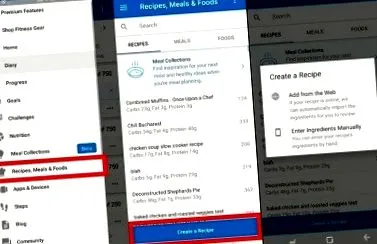
Додайте рецепт із веб-сайту
Наступна частина складна, тому що іноді вона працює, а іноді ні, і немає можливості здогадатися, коли вона спрацює. По-перше, вам буде представлено кілька відповідних варіантів. Здебільшого вони працюють із додатком.
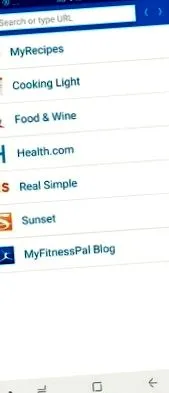
Щоб додати рецепт із будь-якого з веб-сайтів, показаних у програмі, відвідайте веб-сайт через додаток. Якщо ні, вам потрібно буде ввести назву веб-сайту, з якого ви хочете завантажити свій рецепт, і повторити процес.
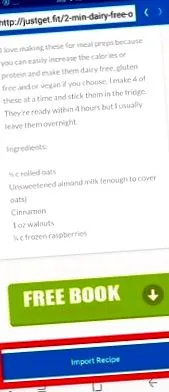
Не виділяйте текст або щось подібне. Все, що вам потрібно зробити, це пошукати синю кнопку нижче, на якій написано "Імпортувати рецепт". Вибравши цей параметр, ви отримаєте підсумок того, що програма змогла зібрати на веб-сайті.
Перегляньте та змініть те, що було видалено з веб-сайту
Тут, як правило, у більшості людей справи йдуть не так. Можливо, ви не бачите рецепт, або він може бути неправильним, або він може мати дивні символи. На щастя, ви можете змінювати та модифікувати рецепт, поки він не буде правильним.
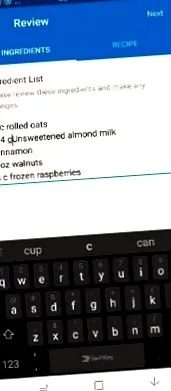
Процес оновлення, як правило, передбачає додавання кількості інгредієнтів. Типовою скаргою є те, що програма не може розпізнати певні значки. Це означає, що вам потрібно повернутися назад і додати "Oz", "Tsp" тощо.
Перевірте інгредієнти
Тепер додаток порівнює знайдені інгредієнти з інгредієнтами у своїй базі даних. Він буде шукати кожен, а потім додаватиме загальну кількість калорій, яку, на вашу думку, він містить. Використовуйте тут свій здоровий глузд.
Наприклад, ви бачите, що чайна ложка кориці має занадто багато калорій. Якщо так, тоді вам потрібно натиснути на інгредієнт і переглянути заяви програми. Отже, ви повинні натиснути на корицю і дізнатися, що її називали цілою корицею, коли вона насправді стосується чайної ложки меленої кориці.
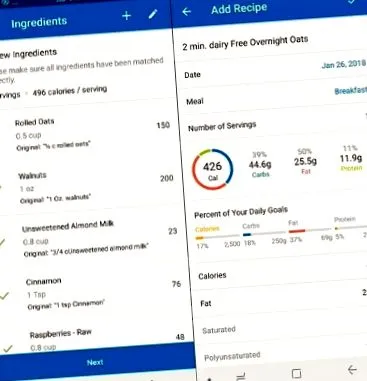
Будь ласка, перевірте всі інгредієнти, перш ніж натискати "Далі". Перевірте загальну кількість калорій для кожного інгредієнта та переконайтеся, що розмір порції також правильний, оскільки це також призведе до перекосу кількості калорій. Закінчивши, натисніть, щоб додати його до журналу, і ви додали рецепт до програми MyFitnessPal.
Чому функція "Імпортувати рецепт" часом не вдається?
Є багато причин, чому функція рецепта імпорту не працює. Зазвичай це тому, що текст зашифрований, тому користувачі не можуть його скопіювати та вставити. Як результат, програма не може її прочитати. Інша поширена причина полягає в тому, що користувачі мають рецепти як файли зображень, і програма також не може читати текст із зображення. Або кодування веб-сайту дозволяє відображати лише частину тексту.
Однак є й інші причини, які включають автоматичне додавання вмісту веб-сайту до кожного рядка рецепта, наприклад: B. Додавання слогану або назви веб-сайту. Бувають також випадки, коли додаток читає рекламу, оскільки це перше, з чим ви стикаєтесь.
Введіть інгредієнти вручну
На початку статті ми помітили, що є два варіанти. По-перше, ви можете додати рецепт з Інтернету або, як варіант, ввести інгредієнти вручну.
Введення інгредієнтів з веб-сайту вимагає наведених вище кроків. Вводити інгредієнти вручну дуже просто. Виконайте такі дії:
- Відкрийте програму, і у верхньому лівому куті ви побачите три горизонтальні смуги.
- Клацніть на стовпчиках, щоб відкрити меню та знайти функцію "Рецепти, страви та продукти". Тепер натисніть на нього. У нижній частині екрана є кнопка з написом "Створити рецепт". Вперед і вдари його.
- Тож вони дають вам два варіанти. Ви можете створити рецепт, додавши його з Інтернету або ввівши інгредієнти вручну. При введенні інгредієнтів вручну з’являється екран, схожий на онлайн-щоденник або додаток для записів. Просто запишіть інгредієнти разом із необхідною кількістю.
- Коли закінчите, натисніть кнопку "Далі", щоб продовжити.
- Це познайомить вас з інгредієнтами та їх відповідною кількістю калорій. Як і раніше, вам потрібно ще раз перевірити їх правильність. Перевірте значення кількості та кількості калорій для кожного та знайдіть помилки.
- Закінчивши, натисніть Далі, або Зберегти, або Додати до журналу, залежно від того, на якому екрані ви перебуваєте.
Висновок - перевірте помилки
Додаток не може розшифрувати інформацію, це проблематично, але найбільша помилка людей - не перевірка списків інгредієнтів. Використовуйте свій здоровий глузд і шукайте високі або низькі показники калорій. Тут криються помилки. Останнє, що вам потрібно - це рецепт з неправильним підрахунком калорій, оскільки, схоже, ви можете з’їсти певну їжу, не набираючи ваги.
Які ваші думки? Чи ці типи програм повністю автоматизують процес додавання рецептів до вашої бази даних? Повідомте нас у коментарях нижче.