Де зберегти блокноти OneNote OneNote для вчителів
Кожен блокнот OneNote з його розділами та сторінками фактично складається з багатьох окремих рівнів папок та файлів. Вам не потрібно турбуватися про цю структуру замовлення. OneNote гарантує, що весь блокнот правильно управляється та візуально відображається в програмі. Вам не доведеться мати справу з окремими файлами.
Натомість перед тим, як приступити до створення своїх блокнотів, вам слід прийняти одне важливе рішення: Де слід зберігати ваш блокнот OneNote? Прямо на вашому комп'ютер ? На зовнішній жорсткий диск ? Або на сторонній сервер десь в Інтернеті, так звана хмара?
Я не можу прийняти це рішення за вас. Але я можу показати вам переваги та недоліки різних можливих місць зберігання.
1. Збережіть блокнот OneNote на ПК/ноутбуці
Ви вже знаєте це з усіх інших програм, таких як Word або Excel: Ви можете легко писати блокнот - як інші папки та файли на жорсткому диску ПК інвестувати.
- Ви маєте повний контроль над локально збереженими файлами. Лише ви можете отримати до них доступ.
- Отже, у вас немає проблем із захистом даних, оскільки файли зберігаються лише у вас (див. Нижче).
- Ви можете користуватися своїми ноутбуками лише на цьому ПК використання. Ви не можете синхронізувати їх з іншими пристроями без великих зусиль. Наприклад, ви не можете використовувати їх на своєму, коли ви поза межами Смартфон або скористайтеся планшетом або поділіться ним з колегами.
- Ви повинні робити регулярні резервні копії самостійно. Тому що: якщо ваш жорсткий диск несправний, у найгіршому випадку всі ваші документи будуть втрачені. (Це, звичайно, стосується і всіх інших файлів на вашому ПК. Чи відомо вам це та чи регулярно створюєте резервні копії?)
До речі: якщо ви хочете створити блокнот на своєму ПК, OneNote зазвичай вибирає стандартну папку на вашому жорсткому диску в розділі C:, наприклад "C:/Користувач/Ім'я/Документи/Блокноти OneNote".
Невеликий відступ: Якщо коли-небудь виникне проблема з установкою Windows або розділом C: /, і вам доведеться налаштувати Windows з нуля, ваші ноутбуки також будуть загублені в гіршому випадку. Звичайно, ви можете вибрати інше місце в OneNote.
Наприклад, я розділив свій жорсткий диск у ПК на кілька розділів, наприклад D:/E:/F:/тощо. Я можу зберігати файли, такі як музика та відео, окремо в цих розділах. Якщо на C:/є проблема, інші розділи залишаються незмінними і не втрачаються при перевстановленні Windows.
Звичайно, економія також можлива на одному зовнішній жорсткий диск , один Мережевий жорсткий диск (NAS) або подібні можливі. Але це також простіше і набагато практичніше:
2. Збережіть блокнот OneNote у Microsoft OneDrive
За останні роки Microsoft зробила багато для того, щоб власне хмарне рішення OneDrive (раніше SkyDrive) стало зручним місцем. Усі ваші файли доступні в Інтернеті скрізь і синхронізуються на всіх ваших пристроях. Це також стосується інших програм Office та інтеграції у Провідник Windows. Це не може бути простіше! Оскільки OneNote належить Microsoft Office, взаємодія з OneDrive працює майже ідеально.
Переваги:
- проста синхронізація майже на всіх комп’ютерах та пристроях, таких як ПК, ноутбук, планшет чи смартфон
- автоматичне резервне копіювання в Інтернеті на (сподіваємось) захищених серверах
- Доступ до ваших ноутбуків у всьому світі через Інтернет-платформу в будь-якому Інтернет-браузері
- Безкоштовна реєстрація: Кожен користувач OneDrive отримує 5 ГБ вільного місця безкоштовно. Якщо ви не маєте справу з відео з високою роздільною здатністю чи надзвичайно великими файлами, цього має бути достатньо для ваших цілей.
Недолік:
- Потрібна реєстрація облікового запису Windows
- Питання довіри: з OneDrive ваші ноутбуки знаходяться на американських серверах. Вони не користуються найбільшою довірою з точки зору безпеки та захисту даних - завдяки АНБ!
- Юридичні проблеми: Конфіденційні дані, такі як оцінки студентів, не належать до хмари з міркувань захисту даних. У гіршому випадку незнайомці можуть отримати доступ (див. Також "Викладачі та захист даних").
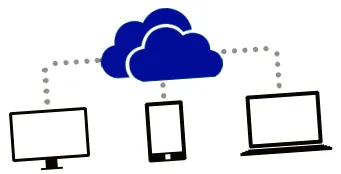
Не хвилюйтеся: той факт, що ваші блокноти чи інші файли знаходяться в хмарі, не означає, що вам завжди потрібне з’єднання з Інтернетом скрізь і в будь-який час. Звичайно, ви також можете користуватися своїми ноутбуками в автономному режимі. OneDrive та OneNote спільно працюють над тим, щоб забезпечити синхронізацію ваших ноутбуків через Інтернет та їх оновлення на всіх пристроях. Хлопота з переміщенням файлів туди-сюди через USB-накопичувач більше не потрібно!
Приклад:
Ви можете вставити текст або щось виправити на ПК вдома. OneNote автоматично порівнює зміни до OneDrive в Інтернеті. Якщо у вас згодом ноутбук буде на ноутбуці, планшеті або Смартфон відкриті та підключені до Інтернету, зміни також застосовуються тут - дуже зручно та плавно.
До речі: Ви також можете одночасно отримати доступ до різних облікових записів OneDrive з OneNote і користуватися відповідними блокнотами. Особисто я зміг зберігати документи акуратніше, оскільки створив два окремі облікові записи Microsoft з окремим місцем для зберігання: один обліковий запис для всіх робочих файлів та блокнотів (через мою робочу електронну адресу) та один обліковий запис для всіх приватних файлів та блокнотів.
3. Збережіть блокнот OneNote у SharePoint
Цей третій варіант менш придатний для приватних осіб, а більше для середніх та великих компаній, що працюють на так званому сервері SharePoint. SharePoint - це платформа для різноманітних офісних послуг. Таким чином, компанії можуть квазі - простіше кажучи - запропонувати власне місце зберігання у внутрішній мережі.
Насправді мають існувати деякі школи у світі, які вже внутрішньо встановили цю платформу та надають офісні послуги для вчителів та учнів. Наразі дуже висока ймовірність того, що ваша школа НЕ належить до них. Якщо ви насправді вже змогли отримати досвід роботи з SharePoint у вашій школі, то я з нетерпінням чекаю вашого досвіду тут, у коментарях.
4. Блокнот OneNote на інших мережевих сховищах, таких як DropBox, T-Online або подібних.
Теоретично ви можете зберігати свої ноутбуки у іншого хмарного провайдера. Я не раджу цей варіант! На різних форумах є відгуки про те, що синхронізація з OneNote тут не завжди працює ідеально. Особисто я вважаю, що ризик втрати даних занадто великий.
Моя думка/рекомендація:
Це відіграє свої сильні сторони OneNote насправді працює лише спільно з OneDrive. Я сам маю свої найважливіші ноутбуки в хмарі Microsoft, щоб я міг гнучко використовувати їх на всіх пристроях і в будь-якому місці. Звичайно, я дуже обережний і ретельно вибираю, що зберігати в хмарі: На мій погляд, конфіденційні дані та особисті документи не належать до сторонніх серверів!
Для більшості цілей - ваші OneNote-Зошити найкраще зберігати на OneDrive. Тож ви зможете повною мірою скористатися перевагами цифрового ноутбука. Тому в наступних статтях ми зосередимось виключно на цьому варіанті, а тепер на першому етапі створимо блокнот OneNote.
До речі: для початку роботи з Microsoft OneNote я рекомендую свій практичний посібник - особливо для школи та викладання. OneNote for Teachers має 244 сторінки і тепер доступний на Amazon.de!
21 думка про те, "де зберегти блокноти OneNote"
oneNote через шкільний Sharepoint
У нас в школі є Sharepoint. На цьому також зберігаються всі ноутбуки oneNote. В останньому навчальному році я викладав майже виключно за допомогою oneNote, і всі технічні завдання пройшли бездоганно.
Привіт,
Я використовую Office 365, який інстальовано на моїй Surface. Зараз я відчайдушно шукаю свої блокноти onenote на пристрої, тому що їх потрібно десь зберігати, оскільки я завжди перебуваю в автономному режимі, коли використовую його в школі, і я можу нормально працювати.
Коли я заходжу до свого офісного облікового запису Microsoft, я не можу знайти жодних блокнотів, тому вони повинні бути на моїй поверхні.
У каталозі C: / Users/Name/Documents/OneNote Notebooks немає файлу.
Також у Onennote 365 я не можу знайти спосіб вказати місце зберігання. Часто згадувана підказка "Файл/Зберегти ..." неможлива, оскільки у мене є лише Пуск/Вставка/Малювання/Перегляд.
Я пам’ятаю, що під час початкової інсталяції вибрав опцію “зберігати локально”, оскільки не використовую onedrive. Але, на жаль, я не пам’ятаю, який каталог я вказав тоді.
Я обшукав весь свій жорсткий диск, але, на жаль, не можу знайти жодного блокнота - але вони повинні бути там, бо я можу працювати в автономному режимі.
Хтось уявляє, де ховаються зошити ?
Привіт "rh", дякую за ваше повідомлення. Дистанційна діагностика часто буває не такою простою. В основному, якщо ви створюєте локальний блокнот за допомогою OneNote 2016, він зазвичай створюється в папці, яка вказана як шлях за замовчуванням у параметрах. Описуючи рядок меню, ви, здається, працюєте з програмою OneNote для Windows 10. Це, у свою чергу, може отримати доступ до блокнотів у хмарі.
Клацніть правою кнопкою миші на блокноті в OneNote і виберіть "Копіювати посилання на блокнот". Скопіюйте посилання на сторінку OneNote і клацніть правою кнопкою миші на "Редагувати закладки". Тепер ви можете бачити точну адресу.
Порада:
У мене є особистий блокнот, і я завжди знаю його місцезнаходження на OneDrive. Там я зберігаю всі посилання зі своїх численних зошитів. Тому я маю огляд у будь-який час і в будь-якому місці, і мені не потрібно шукати назавжди.
Якщо ви хочете поєднати переваги “OneDrive” з перевагами локального сховища, я можу порекомендувати NAS QNAP. У мене самого є один із жорсткими дисками розміром 6x 8 ТБ, але якщо мова йде лише про синхронізацію блокнотів OneNote, то він також доступний лише з одним або як RAID 1 із 2 відсіками для жорсткого диска.
Потім існує служба синхронізації, яка називається Qsync. Відповідно невелика програма для ПК для Windows, і ви вже маєте локальну папку на ПК, яка автоматично синхронізується з NAS. На моїй Surface я використовую рішення QNAP NAS для роботи, а OneDrive насправді лише для приватних некритичних даних.
Що стосується функції синхронізації, я не можу знайти жодних відмінностей між OneDrive та Qsync. Або так, з Qsync я фактично бачу всі файли в блокнотах у структурі папок. OneDrive ставиться до ноутбуків трохи більш “інтегровано”, що мені не подобається.
Привіт Бенджамін, дякую тобі за цю добру пораду та твій досвід. Я сам використовую NAS від Western Digital (WD MyBookLiveDuo), який чудово справляється із внутрішньою мережею. На жаль, як заміна хмари вона працює не так гладко. Суть в тому, що ви завжди повинні стежити за тим, щоб синхронізація працювала добре. багато привітань!
У мене є запитання, на яке я досі не отримав відповіді після тривалого пошуку в Інтернеті, і яке зараз трохи зневірене:
Я створив кілька блокнотів у програмі OneNote (Windows 2010). Тож не одна примітка 2016. Мене ніколи не запитували про місце зберігання. Оскільки всі блокноти завжди оновлювались автоматично, я припускав, що вони також будуть збережені локально або принаймні в OneDrive. Однак жоден із блокнотів ніде більше не відображається на OneDrive. Навіть після тривалого пошуку в самому додатку я не міг знайти спосіб відобразити/змінити місце зберігання. Крім того, угорі з’являється примітка: "Офлайн-операція". Я також не дізнався, як це змінити для програми OneNote.
Буду дуже вдячний, якщо ви скажете мені, де знаходяться книги та як я можу вибрати місце.
Привіт, Антье, моя перша спонтанна думка: я міг би уявити, що ваші блокноти зберігаються у хмарі “OneDrive”. Однак вони не завжди надійно відображаються там. Спробуйте наступне: Перейдіть на http://www.onenote.com і увійдіть за допомогою свого облікового запису Microsoft. Після цього ви фактично повинні побачити всі доступні або створені вами Інтернет-блокноти. TOI Toi Toi! Чекаю на вашу відповідь ...
Вибачте за пізню відповідь. Але краще пізно, ніж ніколи: Дякую за підказку! Я насправді знайшов кілька блокнотів на OneNote.de. Я також помітив, що деякі ноутбуки мають проблеми із синхронізацією. Я ще не розумію чому. Я скопіював одну нудну сторінку за сторінкою, і копія була синхронізована.
Крім того, я досі не розумію, чому до зошитів можна отримати доступ лише через сторінку onenote.com. Теоретично їх також слід знайти на моєму ПК під “OneDrive” або в автоматично створеній папці “Мої блокноти”. Однак там все порожньо.
багато привітань
Antje
Я радий, що ваші блокноти OneNote знову з’явилися на світ. У хмарі вони насправді не обробляються і не зберігаються як звичайні файли, а швидше “приховані”. Ось чому вони не синхронізуються у вашій папці OneDrive.
В.Г., Штефан Мальтер
Привіт Акселю,
вони описують, що ви використовуєте безкоштовну версію onenote 2016, а також описують, що ви можете зберігати ноутбуки на своєму ПК. Коли я спробую це, я отримую повідомлення «На даний момент ви можете створювати блокноти лише на OneDrive. Активуйте передплату 365, щоб отримувати більше версій ноутбуків. "
Я щось пропустив у вашому описі? Це точно не можливо у безкоштовній версії?
На жаль, робота в автономному режимі необхідна, оскільки постачання Інтернету в моїй школі є катастрофою, і я не міг викликати з хмари фотографії дошки, підготовлені onenote в Інтернеті.
Я був би радий почути вас. Дякую.
Любов з
Свен
Наскільки мені відомо, безкоштовну версію можна зберегти лише у хмарі. Зрештою, "Office 365" безкоштовний для вчителів та шкіл.
Привіт, у мене є безкоштовна версія і я можу зберігати локально. багато привітань
Дякую за цей підказку! Чудово, що тим часом це, мабуть, змінилося.
Зараз є кілька шкіл, які використовують Office365 і отримують SharePoint для цієї мети. З цим все працює чудово. Я шукаю інструкції щодо того, як отримати OneNote на owncloud.
ти вже знайшов спосіб?
У своїй статті ви пишете, що маєте доступ одночасно до кількох облікових записів OneDrive і що розділили приватні та професійні зошити. Чи можете ви описати, як це налаштувати в OneNote? Коли я гуглю згодом, я завжди отримую повідомлення про те, що неможливо отримати доступ до 2 різних облікових записів одночасно. Мені було б цікаво, як вам це вдалося.