Деактивувати покупки в додатках на iOS та Android Як це працює; s
Багато безкоштовні на перший погляд додатки фінансуються за рахунок покупок у програмах - справжньої бізнес-моделі для розробників. Таким чином ви можете захистити себе та своїх дітей від пастки витрат.
Коротке:
- Багато розробників пропонують покупки в додатках, щоб швидше прогресувати в іграх або розблокувати нові функції в додатках.
- Додатки купуються в безкоштовному додатку.
- Ми показуємо вам кроки, які потрібно вжити для запобігання випадковим покупкам.
Щоб повернути витрати на розробку додатків, багато розробників покладаються на покупки в програмі. Принцип цього: Початок роботи з безкоштовними іграми, як правило, нескладний і безкоштовний. Сама гра пропонує додатковий контент, який коштує реальних грошей. Вони використовуються, наприклад, для зняття обмежень, таких як час очікування.
Якщо ви хочете переконатися, що ви або ваші діти ненавмисно не витрачаєте гроші на функції мобільних ігор, ви можете спеціально заблокувати покупки в додатку. Ось як це працює для пристроїв iOS та Android:
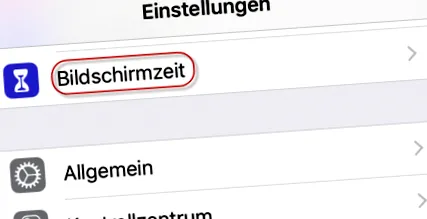
Для мобільних пристроїв з операційною системою iOS покупки в додатку можна заблокувати в налаштуваннях. Тут ви вибираєте "Екранний час". iOS: Крок 1 з 6
Потім виберіть пункт «Обмеження». iOS: Крок 2 з 6
Виберіть тут "Покупки в iTunes & App Store". iOS: Крок 3 з 6
Тут ви тепер можете вибрати "покупки в додатку". iOS: Крок 4 з 6
Тепер вам буде запропоновано ввести чотиризначний PIN-код, який ви зможете визначити самі. iOS: Крок 5 з 6
А тепер поставте галочку «Не дозволяти» - готово. iOS: Крок 6 з 6.
Блокування покупок через додаток працює на пристроях Android по-різному, оскільки їх тут принципово не можна запобігти. Для цього користувач може принаймні налаштувати автентифікацію для всіх покупок, яка протидіє небажаним пасткам витрат за допомогою пароля безпеки. Для цього відкрийте Play Store і виберіть піктограму «Налаштування». Android: Крок 1 з 2
Потім прокрутіть вниз до пункту "Керування користувачем", де ви зможете зробити відповідне налаштування в розділі "Аутентифікація для покупок". Android: Крок 2 з 2