Дефектні компоненти ПК - як ми їх ідентифікуємо в Windows
Іноді не програми та драйвери викликають проблеми, які не може виправити жодна перевстановлення, а несправні компоненти ПК. Для роботи комп’ютеру потрібні блок живлення, материнська плата, оперативна пам’ять, процесор, відеокарта та жорсткий диск. Звичайно, для повної конфігурації нам також потрібна серія периферійних пристроїв та інших аксесуарів, починаючи від монітора, клавіатури та миші, закінчуючи багатофункціональністю та кращою звуковою системою. .
Але чим більше компонентів, тим більша ймовірність того, що один із них вийде з ладу або не працюватиме належним чином. Поломка апаратного забезпечення може перешкодити системі запуститися, може заблокувати комп’ютер під час роботи або перезапустити операційну систему, не зберігаючи поточні дії.
Виявлення несправного компонента може здатися завданням для фахівців, але існує також кілька способів визначити причину проблеми за допомогою інструментів та програм, включених до Windows або доступних безкоштовно. Їх використання не повинно спричиняти ризиків та може надати корисну інформацію для запобігання виникненню більш серйозних проблем.
Монітор продуктивності Windows
Починаючи з Windows Vista, Microsoft включила модуль у свою операційну систему, щоб забезпечити моніторинг у реальному часі продуктивності фізичних компонентів та програм. Утиліта може створювати докладні звіти про стан вашого комп’ютера, компоненти, які не працюють належним чином, або інші проблеми, що впливають на вашу систему. До Монітора продуктивності можна отримати доступ з Панелі керування, розділу Інформація про ефективність та Інструменти, а потім Додаткові інструменти. Крім того, програму можна запустити, шукаючи "perfmon".
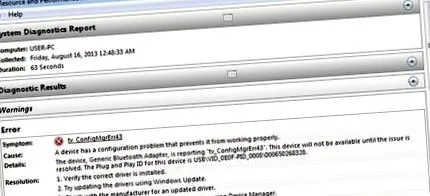
Звіт вказує на проблему з пристроєм Bluetooth
Головне вікно містить короткий опис функцій, короткий опис системи та деякі подробиці щодо використання програми. Щоб сформувати звіт про діагностику системи, у наборах System Collector Sets виберіть System, потім System Diagnostics і, натиснувши праву кнопку миші, Start. Щоб створити діагностичний звіт безпосередньо, ви можете ввести команду "perfmon/report" у службовій програмі пошуку Windows або у вікні "Виконати".
У розділі "Діагностичні результати - попередження" докладно описані виявлені проблеми та представлені деякі способи їх усунення.
Монітор надійності
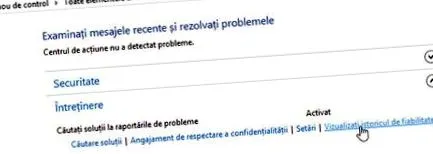
Монітор надійності вимірює апаратні та програмні проблеми системи та забезпечує індекс стабільності в діапазоні від “найменш стабільний” - 1 до “найбільш стабільний” - 10. Утиліту можна знайти в розділі Центру дій Технічне обслуговування шляхом доступу до Перегляду історії надійності. Сформований звіт відображає апаратні або програмні проблеми, що виникали протягом днів і тижнів, і пропонує можливість шукати рішення. Натиснувши будь-який елемент на графіку, можна переглянути деталі проблеми. Монітор надійності дуже корисно спостерігати, якщо проблема повторюється з часом і через який проміжок часу. Якщо подія, пов’язана з апаратним компонентом, повторюється часто, це може свідчити про несправність або ймовірність несправності в наступний період.
Діагностування проблем з пам’яттю
Якщо операційна система виявить проблему з оперативною пам’яттю, вам буде запропоновано запустити інструмент діагностики пам'яті. Утиліту також можна запустити вручну з Панелі керування, у розділі Адміністративні інструменти Діагностики пам’яті Windows або за допомогою пошуку “MdSched”. Утиліта пропонує можливість перезавантажити комп'ютер або запланувати перевірку на наступний раз, коли система ініціалізується.
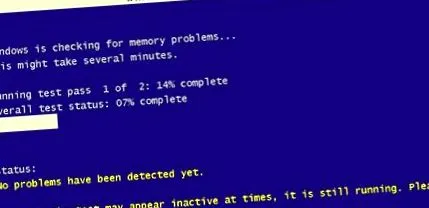
Інструмент перевірки пам’яті
Після перезапуску засіб діагностики проведе ряд тестів, щоб визначити будь-які проблеми з оперативною пам'яттю. Корпорація Майкрософт рекомендує проводити перевірку автоматично, але також є можливість змінити параметри тестування, натиснувши клавішу F1, опція, рекомендована для досвідчених користувачів. Таким чином можна визначити проведений тест, базовий, стандартний або розширений, і кількість повторень. Після завершення тестів система перезапуститься автоматично, результати відображатимуться після входу користувача до Windows.
Перевірка помилок жорсткого диска
Жорсткий диск є одним із компонентів, який найімовірніше вийде з ладу, оскільки він має рухомі компоненти, і йому доводиться мати справу з багаторазовим написанням та читанням. Хоча твердотільні накопичувачі вирішують деякі з цих проблем, на них також можуть впливати різні помилки, які спричиняють нестабільність системи.
Найпростіший спосіб перевірити наявність помилок - використовувати спеціальний інструмент Windows. Щоб перевірити розділ, його потрібно вибрати з «Комп’ютер», клацнути правою кнопкою миші, а потім «Властивості». У вікні, що відкриється, виберіть вкладку Інструменти, а в розділі Перевірка помилок - Перевірка зараз. Поставивши прапорець Автоматично виправляти помилки файлової системи, програма намагатиметься автоматично усувати проблеми з файлами та папками, які виявляє сканування. Якщо цей параметр не обрано, проблеми повідомлятимуться лише про невирішеність.
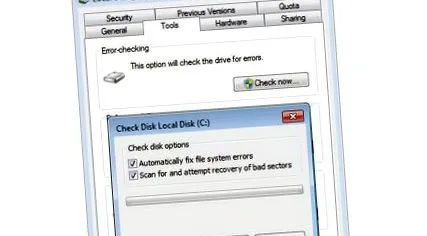
Перевірка помилок на диску
Параметр Сканування та спроба відновлення несправних секторів намагається виявити та виправити фізичні помилки на жорсткому диску, його вибір збільшує час завершення. Крім того, вибір цієї опції для розділу, на якому встановлена операційна система, призначить перевірку для наступного запуску комп'ютера.
Для пошуку та виправлення як помилок файлів, так і фізичних помилок можна вибрати обидва варіанти. Рекомендується не користуватися комп’ютером під час сканування.
У Windows 8 перевірка здійснюється автоматично у фоновому режимі, але користувач має можливість виконати ручну перевірку.
Безкоштовні інформаційні та діагностичні засоби
Поряд із програмами та функціями, що входять до складу Windows, існує кілька безкоштовних програм, які можна використовувати для перегляду інформації про компоненти ПК та виявлення будь-яких апаратних проблем.
Програма контролює температуру та швидкість роботи вентиляторів у системі, дуже корисно визначити, чи нагрівається компонент сильніше, ніж слід, чи не працює кулер. Поряд з цими функціями програма вказує температуру жорсткого диска та інформацію SMART, яка надає дані про можливі несправності.
Додаток намагається надати детальну інформацію про всі апаратні компоненти, контролює датчики в режимі реального часу, надає детальні попередження та звіти. Розробники заявляють, що додаток постійно оновлюється, щоб надати точну інформацію про нещодавно випущені компоненти.
HWMonitor - це програма, яка контролює основні датчики: напругу, температуру та роботу вентилятора. Для жорсткого диска він містить інформацію про температуру та атрибути SMART.
висновки
Несправність компонента ПК спричиняє несправності, причини яких не завжди очевидні. Інструменти, що входять до складу Windows, можуть допомогти користувачеві виявити дефектні компоненти, визначити, коли сталися помилки, та через які проміжки часу вони повторюються. Безкоштовні програми на додаток до утиліт Windows пропонують кілька функцій, таких як моніторинг температури та робота вентилятора. Після виявлення проблеми можна оцінити можливості ремонту спеціалізованого центру або заміну дефектного компонента.