Додаток Snapseed - просто освітліть або затемніть окремі ділянки зображення New Moon Club
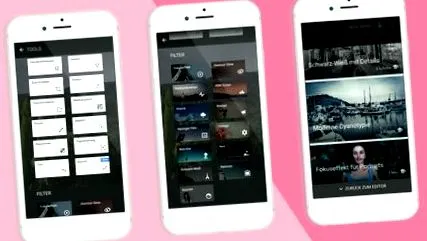
Нещодавно мені порекомендували додаток для редагування фотографій, який я вважаю настільки приголомшливим, що я точно не хочу його утримувати від вас. Ми говоримо про Snapseed. Чому програма, на мій погляд, така особлива? Це дає змогу покращувати/затемнювати зображення або редагувати їх частинами або лише окремими елементами зображення фотографії. Я не знаю цього з жодної іншої програми для редагування зображень - принаймні жодної з безкоштовних.
Звичайно, Snapseed також має загальні функції, відомі з інших додатків. Є функції збігу кольорів (яскравість, контраст, насиченість, тепло, ...), ви можете обертати, обрізати, різкість, вставляти текст тощо. Крім того, існує неймовірна велика кількість різних фільтрів, які, звичайно, також можуть змінюватися за інтенсивністю та накладатися. Додаток також пропонує цілий ряд підручників для конкретного вигляду.
Все це, звичайно, відомо з багатьох інших додатків. Однак зміна завжди впливає на все зображення під час обробки. З іншого боку, у Snapseed є інструмент пензля, за допомогою якого ви можете дуже точно застосовувати яскравість, експозицію, кольорову температуру та насиченість лише до потрібних ділянок зображення та елементів.
Оскільки я перфекціоніст, я вважаю, що це чудово! Мені було не рідко, коли я коротко перетягував фотографії смартфона на свій комп’ютер, перш ніж ділитися ними в Instagram. Просто для того, щоб освітлити або затемнити кілька плям тут і там. За допомогою Snapseed ви можете зробити це на iPhone за лічені секунди. Це, звичайно, особливо корисно, коли ви подорожуєте і не завжди маєте під рукою свій ноутбук.
Приклади зображень: редагуйте окремі елементи зображення за допомогою Snapseed
Щоб показати вам, як працює інструмент Snapseed brush, я вибрав кілька прикладів. Нещодавно я був із Кнайпом на Майорці і завжди мав чудові мотиви перед носом, які я робив як знімки за допомогою смартфона.
Приклад I - Вид з вікна
Перший приклад - вид у вікно - показує чітку різницю в яскравості між інтер’єром та екстер’єром. Лимонні дерева зовні виходять чудово. Але гарний інтер’єр не отримує уваги, яку він заслуговує. Якби просто змінити яскравість або експозицію всього зображення, область вікна була б повністю переекспонованою. За допомогою Snapseed я міг - просто вказівним пальцем - освітлити та повторно оголити плитку в інтер’єрі.
До речі, також дуже приємно: при збереженні ви можете вирішити, чи надмірно зберігати оригінальне зображення, чи створювати (відредаговану) копію. Не обов’язково і само собою зрозуміле.
Приклад II - Мигдальне дерево
Другий приклад показує крупним планом мигдалевий цвіт, який, на жаль, був наполовину в тіні. Звичайно, можна було б і тут скрасити всю картину. На жаль, яскраве блакитне небо на задньому плані було б трохи загублено. За допомогою інструменту Snapseed кисть я не лише трохи посилив насиченість синього, але й повторно оголив цвіт по шматочках.
Приклад III - Кала Льомбард
Давайте підійдемо до мого улюбленого прикладу. Затока Кала Льомбард біля Сантаньї. Захоплюючий дух клаптик землі. Море сяє чудовим бірюзовим синім, коли світить сонце, але, на жаль, погода була досить мінливою під час нашого візиту. Як тільки хмара вкрила небо, дивовижні кольори зникли. На щастя, є редагування зображень. Тут теж, звичайно, можна було б скрасити всю картину. Але тоді прекрасне блакитне небо знову втратило б свою інтенсивність. Тому на першому кроці я скрасив море та скелі за допомогою інструменту щітки Snapseed. Потім було збільшено насиченість (і частково також кольорову температуру) моря, скель та неба.
Приклад IV - Лимонне дерево
Приклад четвертий показує великим планом два лимони на дереві. Підсвічування створює чудову атмосферу, але це, природно, робить плоди досить темними. Тут я зробив загалом чотири етапи обробки. Я пішов трохи інакше, щоб показати вам, що ще може зробити Snapseed.
1. Спочатку було збільшено структуру та різкість.
2. На другому кроці я змінив яскравість, контрастність, світлі тони та тіні за кольором.
3. Потім лимони освітлили. Цього разу не за допомогою інструменту щітки - за допомогою якого ви можете точно вибрати область, яку хочете пальцем. У цьому прикладі я використав вибіркову зміну яскравості. Ви визначаєте точку на зображенні і можете освітлити або затемнити це, а також певний радіус навколо нього. Звичайно, також можна вибрати кілька пунктів. У моєму прикладі є два.
4. Нарешті, я використав інструмент для ремонту, щоб усунути деякі недоліки на лимонах. Для селфі ця функція чудово підходить для усунення небажаних прищів та плям на обличчі.
Ви вже знали Snapseed? Які програми ви використовуєте для редагування зображень?