Електронні таблиці Excel просто пояснені!
Таблиці дозволяють легше та швидше оцінювати дані в Excel. Таблиці Excel мають багато переваг перед простими записами значень (їх також називають списками даних).
Переваги електронних таблиць Excel
Деякі переваги таблиць включають:
- Помилки сортування уникаються
- Таблиця Excel автоматично розширюється новими записами
- Якщо таблиця використовується як база даних для діаграм або зведених таблиць, нові дані автоматично передаються
- Ви можете використовувати візуальні фільтри або нарізки даних
- Ви можете використовувати функцію швидкого аналізу
Докладніше про переваги електронної таблиці Excel можна дізнатися в кінці статті.
Однак у цій статті ми спочатку розглянемо, як створити таблицю Excel, відформатувати її та виконати прості оцінки.
Що таке електронна таблиця Excel?
Можна перетворити діапазони комірок у Excel у таблицю. Це дає вам доступ до інших функціональних можливостей, які допоможуть вам краще оцінити записи в таблиці. Таблиця містить, наприклад, заголовки стовпців, за допомогою яких ви можете отримати доступ до фільтрів та сортування безпосередньо на місці. Ви також отримуєте доступ до варіантів форматування, таких як смугове затінення рядків. І останнє, але не менш важливе, рядки результатів також можна вставити автоматично.
Зразок таблиці для завантаження
Створіть таблицю Excel
Ви можете створювати таблиці Excel двома різними способами:
- Вставка -> Таблиця. Потім відкриється діалогове вікно із запитом про те, яку область слід перетворити в таблицю і чи є в цій області заголовки, які слід перетворити в заголовки стовпців таблиці.
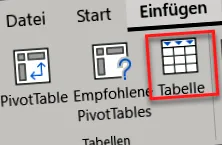
- Крім того, ви можете позначити область, яку потрібно перетворити, а потім використовувати комбінацію клавіш CTRL + T, щоб відкрити діалогове вікно створення таблиці.
Розгорнути таблицю
- Пізніше область таблиці можна розширити, натиснувши на кут таблиці внизу праворуч і відкривши область таблиці.
- Таблиця також автоматично розширюється, якщо ви вводите щось нижче останнього рядка таблиці або праворуч від таблиці.
- Інша можливість - натиснути на таблицю, яка відкриє вкладку Чернетка на стрічці меню. Потім натисніть "Змінити розмір таблиці".
- Таблиця також автоматично розширюється, якщо ви вводите щось нижче останнього рядка таблиці або праворуч від таблиці.
- Інша можливість - натиснути на таблицю, яка відкриє вкладку Чернетка на стрічці меню. Потім натисніть "Змінити розмір таблиці".
Додавання та видалення рядків і стовпців
Якщо рядки або стовпці додаються або видаляються в області, в якій розташована таблиця, таблиця також автоматично розширюється або скорочується. Крім того, ви можете клацнути правою кнопкою миші на таблиці та внести там зміни за допомогою "Вставити рядки/стовпці" та "Видалити рядки/стовпці".
Сортування та фільтрування електронних таблиць Excel
У заголовках стовпців таблиці є розкривні поля. Якщо натиснути тут, відкриється діалогове вікно, над яким ви зможете сортувати та фільтрувати. Залежно від того, який тип записів є в рядках таблиці відповідного стовпця, ви отримуєте доступ до фільтрів тексту, номера та дати. Крім того, ви можете клацнути правою кнопкою миші на таблиці та скористатися «Сортування» та «Фільтр», щоб внести зміни.
Форматування таблиці Excel
На вкладці Дизайн (виберіть комірку в таблиці) ви знайдете параметри формату таблиці. Тут у вас є можливість:
- Приховати та показати заголовки
- Сховати та показати рядки результатів
- Виділіть перший і останній стовпець
- Налаштуйте смугові рядки та стовпці. Це виділить кожен другий рядок/стовпець
- Сховати та показати кнопку фільтра
У області стилів таблиць ви знайдете різноманітні стилі таблиць, які можна легко вибрати клацанням миші. Ви також можете створити власні шаблони форматів таблиць, які відповідають вашому корпоративному дизайну.
У області стилів таблиць ви знайдете різноманітні стилі таблиць, які можна легко вибрати клацанням миші. Ви також можете створити власні шаблони форматів таблиць, які відповідають вашому корпоративному дизайну.
Активуйте рядок результатів
Рядок результатів можна активувати за допомогою вкладки Дизайн у розділі Параметри формату таблиці. Крім того, ви можете просто ввести функцію під останнім рядком таблиці, яка, наприклад, додає значення вище. Це розпізнає таблицю та активує рядок результатів. Тут ви можете вибрати функції, які обчислюють кілька значень. Наприклад, сума, середнє, число тощо. Функція часткового результату створюється тут за замовчуванням, але ви також можете написати власні формули в рядку результату.
Оцініть таблицю Excel за допомогою зведених таблиць
Таблиці можуть бути використані як основа для зведених таблиць, тому оцінка за допомогою зведених таблиць також пропонується в малому вигляді на вкладці "Чернетка" під кнопкою "Підсумувати зведену таблицю".
Великою перевагою цього підходу є те, що коли в таблицю вводяться нові дані, область даних зведеної таблиці не потрібно знову і знову коригувати, оскільки зведена таблиця завжди використовує всю таблицю як джерело даних.
Щоб ви також могли краще зрозуміти, звідки пізніше зведена таблиця черпає свої дані, доцільно дати таблиці значущу назву на вкладці Дизайн. Бажано починати ім'я з префікса tab_, щоб ви могли зрозуміти з імені, що це таблиця.
Формули в таблицях Excel
Якщо ввести формули в перший рядок таблиці, вона автоматично розширюється для всіх рядків таблиці. Ви також можете обчислювати в таблицях і створювати формули, використовуючи значення з відповідних стовпців таблиці. Якщо ви вибираєте окремі комірки або діапазони комірок клацанням миші під час створення формул, позначення для таблиці відрізняється. Інформація про рядок автоматично визначається з контексту, де знаходиться формула, і не відображається окремо в самій формулі.
Ось огляд того, як називаються окремі області в таблиці.
Якщо ви пишете формулу в таблиці або в інших клітинках, ви можете використовувати назву таблиці для управління відповідними областями та вбудовувати їх у свої формули.
Наприклад: = SUM (таблиця1)
Як тільки ви вводите назву таблиці, з’являється попередній перегляд Intellisense, де ви можете заповнити назву таблиці клавішею Shift. Якщо після цього ви напишете [після нього, з’явиться виділення окремих областей таблиці, які можна вибрати.
Швидкий аналіз
Якщо ви виберете області в таблиці, у правому нижньому куті з’явиться піктограма, за допомогою якої ви зможете перейти до швидкого аналізу. Тут ви можете вибрати умовне форматування та відобразити як схему тощо, лише за допомогою декількох клацань миші. Ви також можете клацнути правою кнопкою миші клітинку таблиці для швидкого аналізу.
Роздрукуйте таблицю Excel
Щоб надрукувати таблицю, спочатку виберіть область таблиці. Найкращий спосіб зробити це - натиснути на таблицю, а потім вибрати область за допомогою комбінації клавіш CTRL-A. Потім відкрийте діалогове вікно друку за допомогою CTRL-P і виберіть «Вибір друку» в налаштуваннях.
Перетворити таблицю Excel на діапазон
Таблиці Excel також можна перетворити назад у звичайні області даних. Для цього натисніть "Перетворити в область" на вкладці "Чернетка" або клацніть правою кнопкою миші на "Таблиця" -> "Перетворити в область".
Таблиці проти списків - які переваги?
Таблиці мають велику перевагу перед списками, що кожна зміна, яку ви вносите в існуючу базову таблицю, автоматично застосовується, наприклад Б. зведені таблиці, графіки та інші цільові області, що посилаються на цю базову таблицю, передаються. Що це означає в деталях?
На першому аркуші файлу прикладу ви знайдете список із декількома тисячами записів.
Перевага 1: уникайте сортування як джерела помилок
Поширеною проблемою великих списків із великою кількістю рядків і стовпців є те, що коли ви сортуєте такий великий список, ви ненавмисно не виділяєте всі стовпці або рядки. Це в результаті призводить до того, що проведене сортування обмежується позначеною підрайоном списку, тоді як решта залишається незмінною. У прикладі відео після сортування чисті та валові суми продажів у стовпцях G та H більше не відповідають фактичним відповідним записам даних у стовпцях B-F. Повний набір даних практично "підбитий".
Такого не може трапитися з тобою за столом.
До існуючого списку перетворити в таблицю, позначити всю (!) область цього списку; потім перейдіть до меню «Вставка» та натисніть «Таблиця». До речі, це трохи швидше, якщо ви використовуєте ярлик після вибору списку Ctrl + T використання. Як тільки ви натиснете OK у діалоговому вікні "Створити таблицю", вся позначена область перетворюється в таблицю.
Завжди переконайтесь, що ваш список містить заголовки (це принаймні рекомендується для більшості основних файлів) і активуйте або деактивуйте відповідне поле в діалоговому вікні, якщо потрібно.
У верхньому рядку нової таблиці тепер видно, що назви стовпців, передували раніше, перетворені у фільтри. Якщо ви випадково вибрали та відсортували лише перші чотири стовпці (як описано вище у прикладі зі списком), у таблиці - на відміну від списку - дані у немаркованих стовпцях все одно будуть включені та автоматично відсортовані правильно. У вигляді таблиці при кожному сортуванні та фільтруванні завжди включається вся доступна область запису даних і запобігає розмиванню ненавмисного часткового сортування або об’єднаних даних.
Перевага 2: Автоматичне розширення столу
Ще одна перевага таблиць - це їх автоматичне розширення. Наприклад, якщо ви десь додасте новий стовпець, він буде інтегрований до існуючої таблиці. Якщо вам потрібна формула для вставленого стовпця, ви просто пишете її в будь-яку порожню комірку цього нового стовпця, і нова формула автоматично приймається у відповідному стовпці для всієї таблиці.
Але будьте обережні: Те саме застосовується, якщо в цьому стовпці вже є формули. Це означає: Якщо з якоїсь причини вам потрібна інша формула для одного запису даних, і ви змінюєте вміст у комірці, ця формула автоматично приймається усіма (!) Іншими записами даних вище та нижче.
Що стосується стовпців, звичайно, це також працює для рядків у таблиці. Якщо ви додасте новий запис даних у кінець існуючої таблиці в наступному порожньому рядку, усі формули у стовпці вище будуть автоматично перенесені в цей новий запис даних. Те саме стосується, якщо вставити рядок десь посередині.
На відміну від таблиці, зі списком вам доведеться вручну перенести нову формулу у відповідні порожні клітинки всіх інших записів даних у всіх цих випадках, що завжди є певним джерелом помилок.
Перевага 3: Автоматична передача нових даних
Ще однією вирішальною перевагою таблиць є те, що кожне розширення таблиці, яке використовується, наприклад, як відправна точка для зведеної таблиці або графічної оцінки (діаграми) тощо, автоматично включається в ці оцінки. У випадку зі списками, з іншого боку, вам доведеться вручну регулювати змінену область даних, тобто джерела даних зведеної таблиці або діаграми тощо, для кожного окремого розширення в цільовій області.
Ви можете побачити, як на практиці виглядає створення та вставка зведеної таблиці у відео з 4:00 хв. До речі, ви можете дізнатись, що таке зведна таблиця і як її створити, у відео.