Інструкції та приклади Power Automate (Microsoft Flow) Office Kaizen
Power Automate (раніше Microsoft Flow) - це практичний інструмент, за допомогою якого ви можете швидко та легко створювати автоматизовані робочі процеси для регулярно повторюваних робочих кроків та процесів. Для повсякденної рутинної роботи вам потрібно лише один раз увійти в “робочий потік” - і потім більше ніколи не робити це самостійно. Власне гасло Microsoft: «Робота розумніша, тому ви можете працювати менше, а робити більше!» («Працюйте розумніше, тоді ви працюєте менше і робите більше!»).
У листопаді 2019 року на конференції Ignite Microsoft оголосила, що Microsoft Flow буде перейменовано в Power Automate. Це має зробити зрозумілішим, що продукт є частиною енергетичної платформи і може не лише відображати прості робочі процеси, а й складні процеси.
У цьому посібнику Office Kaizen ви дізнаєтеся, що саме таке Power Power Automate і як можна використовувати його в Office 365 і поза ним. Особливо практично: для більшості додатків від Microsoft є готові шаблони потоків. Оскільки рутинна робота дратує марнотратство часу - тим приємніше, якщо робочий процес автоматично подбає про це в майбутньому!
Ви можете прочитати його тут, у цьому посібнику Microsoft Power Automate:
1. Що таке Microsoft Power Automate?
Power Automate (раніше Microsoft Flow) - це хмарний веб-інструмент для створення індивідуальних та міжплатформенних робочих процесів. Microsoft Flow є частиною Power Platform від Microsoft разом із PowerApps та Power BI з 2016 року. Центральним завданням хмарної служби автоматизації є можливість взаємодії з широким спектром джерел даних через велику кількість роз’ємів. На цій основі в інтерфейсі користувача (робочі процеси) можна створювати будь-які логіки, які дії слід проводити автоматично для яких подій. Багатоступеневі дії, що перетинаються між собою, можна зв’язувати та комбінувати за бажанням - це стосується не лише програм Office 365, а й багатьох сторонніх програм.
2. Як отримати Microsoft Power Automate? (Безкоштовна реєстрація та частина Office 365)
Power Automate (раніше Microsoft Flow) є частиною Microsoft Power Platform і може використовуватися безкоштовно (після реєстрації). Microsoft також інтегрувала програму Flow у свій пакет Office 365. Тоді окремої реєстрації немає, вам просто потрібно перейти до https://flow.microsoft.com/de-de/ за допомогою веб-браузера та увійти за допомогою облікового запису Microsoft або Office.
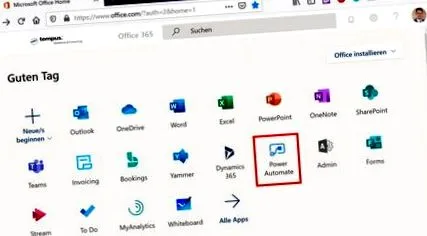
- Microsoft Power Automate доступний для всіх операційних систем (Windows PC, Mac), а також для всіх мобільних пристроїв (смартфонів та планшетів Android, iOS та Windows). Ви можете керувати робочими процесами та використовувати їх із мобільного телефону та з будь-якого місця.
- Окрім Excel, Outlook, OneDrive, OneNote, Dynamics 365 та SharePoint, усі інші програми Office 365 також можуть бути інтегровані в такий автоматизований робочий процес, наприклад Б. Яммер і форми.
- Крім того, у процеси автоматизації Power Automate через роз'єми може бути інтегровано понад 100 сторонніх постачальників, наприклад B. Програми Adobe Creative, додатки Azure, DropBox, Facebook, Gmail, Google Drive, Instagram, LinkedIn, MySQL, Oracle Database, Pinterest, Salesforce, Twitter (наприклад, щоб слідкувати за твітами з певним хештегом), Vimeo, WordPress, Wunderlist, YouTube або складське програмне забезпечення Amazon Redshift.
3. Інструкції щодо створення (робочого) потоку
За допомогою потужного інструменту Power Automate від Microsoft процеси та рутинна робота всіх типів можуть бути автоматизовані між програмами для створення робочих процесів. Це означає, що коли відбувається визначена подія тригера (наприклад, вхідне повідомлення електронної пошти від начальника), певні дії виконуються автоматично (наприклад, push-повідомлення на вашому мобільному телефоні). Інтерфейс користувача порівняно тонкий і ним можна керувати інтуїтивно. Крім того, Microsoft також подарувала велику кількість шаблонів потоків, які можна швидко та легко адаптувати до індивідуальних вимог (див. Підказки №4 та №5 у цих інструкціях). Існує три різні варіанти створення власного робочого процесу:
1. Почніть із порожньої програми Flow: Клацніть на команду → + Створити у вертикальному рядку меню ліворуч на екрані. Тепер ви починаєте з порожнього додатка і можете поступово додавати окремі дії. Для цього доступні три категорії "Автоматизований потік" (ініційований визначеною подією), "Негайний потік" (що запускається вручну, якщо це необхідно) і "Запланований потік" (автоматично виконується у зазначений час).
Порада: Для першого потоку вам слід використовувати готовий шаблон, а потім змінити його для себе. Оскільки за допомогою тематично відповідного шаблону ви отримаєте «посібник із вивчення перегляду» для створення першого власного робочого процесу!
2. Шукайте певний роз’єм або програму: Щоб розпочати новий робочий процес, ви також можете знайти роз’єм або програму, яку потрібно інтегрувати. Для цього просто натисніть команду → Connectors у рядку меню ліворуч. Тепер вам буде запропоновано вибір із понад 293 служб, за допомогою яких ви зможете створити новий робочий процес. Клацанням на сполучнику відображаються пов’язані бізнес-шаблони, а також окремі дії та ініціюючі події, які можна вибрати.
3. Використовуйте один із багатьох шаблонів потоку від Microsoft: Клацніть на пункт меню → Шаблони, щоб отримати доступ до колекції шаблонів для Microsoft Power Automate. Готові шаблони потоку доступні для всіх можливих застосувань. Вони можуть бути використані негайно або адаптовані за необхідності, якщо це необхідно. Це економить багато часу! (Див. Підказку №4 цього посібника.)
Існує три різні способи створити власний робочий процес за допомогою Power Automate (раніше Microsoft Flow). Зображення: Microsoft, Büro-Kaizen.
4. Яку колекцію шаблонів уже має Microsoft Power Automate?
Microsoft підтримує вас у створенні власних робочих процесів за допомогою численних шаблонів потоків на широкий спектр тем, які можна використовувати негайно. Ці готові шаблони робочого процесу доступні для безкоштовного завантаження на домашній сторінці Power Automate від Microsoft, і їх можна шукати для потрібного додатка, завдання чи галузі. Корпорація Майкрософт пропонує наступні колекції шаблонів:
- Поширення: Одинадцять шаблонів потоку для підтримки вашої команди продажів.
- Мобільні програми: Дванадцять шаблонів потоку, щоб тримати вас у курсі на ходу.
- Підвищення продуктивності: Дванадцять шаблонів, що покращать вашу продуктивність.
- Розробка програмного забезпечення: Одинадцять шаблонів для спрощення розробки програмного забезпечення.
- Адміністрація персоналу: Дев'ять шаблонів потоку для впорядкування та вдосконалення управління персоналом.
- Маркетинг: Одинадцять шаблонів для вдосконалення маркетингового процесу.
- Школу: Вісім шаблонів для спрощення загальних завдань у класі.
5. Які тематичні області є в Microsoft Power Automate?
Ви також можете відобразити шаблони робочого циклу під ключ від Microsoft, відсортовані за тематичною областю. Для цього натисніть у меню ліворуч за командою → Шаблони, а потім на горизонтальній панелі вкладок під записом пошуку за трьома точками для → Інші параметри.
Ви можете відображати готові шаблони робочого циклу від Microsoft за тематичною областю. Зображення: Microsoft, Büro-Kaizen.
Потім ви можете вибрати з наступних предметних областей:
6. Приклад № 1: Автоматичне перенесення завдань із Microsoft Planner в Outlook
Якщо ви використовуєте Power Automate (раніше Microsoft Flow) для Планувальника, подією запуску для робочого циклу може бути або завершення завдання Планувальника, створення нового завдання Планувальника, або як тільки Вам призначено завдання. Це дозволяє легко перетворити завдання Планувальника на завдання Outlook.
- Microsoft пропонує шаблон потоку, який автоматично копіює кожне нове завдання Планувальника в нове завдання Outlook → Скопіюйте нове завдання Планувальника до завдання Microsoft Outlook
- Можливий і протилежний шлях → Створити завдання в планувальнику для нових завдань Outlook
7. Приклад №2: Автоматичне збереження вкладень електронної пошти Office 365 у OneDrive
Power Automate (раніше Microsoft Flow) також особливо добре підходить для автоматизації управління електронною поштою та файлами. За допомогою наступного потоку ви можете, наприклад, автоматично зберігати важливі вкладення електронної пошти у визначеній папці OneDrive. Інформацію легко знайти, папка завжди актуальна, і ви та ваші співробітники маєте до неї доступ у будь-який час і з будь-якого місця → Зберегти вкладення електронної пошти Office 365 в OneDrive для бізнесу.
Power Automate (раніше Microsoft Flow) Приклад: Автоматичне збереження вкладень електронної пошти Office 365 у OneDrive. Зображення: Microsoft, Büro-Kaizen.
8. Приклад № 3: Отримайте push-повідомлення електронного листа від начальника
Не всі електронні листи однаково важливі, і на них потрібно негайно відповісти. Однак не можна залишати поза увагою термінові справи! Тож нехай вас коротко інформують за допомогою push-повідомлення на початковому екрані вашого мобільного телефону або планшета, як тільки певна/важлива особа напише вам електронний лист. Таким чином, ви завжди маєте огляд, навіть коли ви поза межами.
- Робочий процес для push-сповіщення, коли ви отримуєте електронне повідомлення від начальника.
- Робочий процес для push-сповіщення, коли ви отримуєте електронне повідомлення від важливого клієнта.
9. Приклад №4: Автоматично зберігати відповіді на опитування Microsoft Forms у SharePoint
Microsoft Forms - це безкоштовний інструмент Office 365 для створення онлайн-опитувань та веб-опитувальників. Форми підходять для всього: від швидких опитувань та голосування в цифрових робочих групах до складних анкет для збору відгуків клієнтів (→ додаткова інформація про Microsoft Forms). Залежно від типу опитування у формах, вхідні відповіді повинні оброблятися в Excel або SharePoint. Microsoft також пропонує для цього два шаблони потоку:
- Запишіть відповіді у формі в SharePoint.
- Відстежуйте відповіді Microsoft Forms на аркуші Excel Online (Business).
Пояснювальне відео: Вступ до Microsoft Power Automate
(Тривалість 01:25 хвилин)
Ваші експерти в блозі Büro-Kaizen (зліва):
Експерт для сучасної та спритної роботи
Засновник і винахідник офісного кайдзену
Експерт з цифрової роботи з Office 365
Шукаєте більше підказок щодо Office 365? На цій сторінці огляду ми зібрали для вас наші найважливіші дописи в блозі про Office 365.
Залиште коментар скасувати відповідь
Ваша електронна адреса не буде публічно відображатися.