Як правильно створювати меню в WordPress Повне керівництво - WP Mashup
Кожному веб-сайту потрібне меню навігації. Це меню зазвичай містить найважливіші підсторінки, на які ви хочете привернути увагу своїх відвідувачів. Основна навігація знаходиться в заголовку на більшості веб-сайтів. Тут ви можете дізнатися, як можна створити меню в WordPress, а потім розмістити їх у верхньому, боковому рядку або нижньому колонтитулі.
Меню в WordPress
A Меню навігації є обов'язковим для всіх типів веб-сайтів. Як мінімум, прості візитні картки в Інтернеті з адресою та фотографією можуть обійтися без меню. В іншому випадку, як користувачі веб-сайту, ми звикли знаходити найважливіші підсторінки веб-проекту в легко впізнаваному меню. WordPress виводить вас із коробки широкі функції меню С. Тут ви можете:
- Створення меню
- Редагувати меню
- Призначити сторінки/публікації
- Створення підпунктів
- Сортувати пункти меню
- Визначте позиції
У WordPress Редактор меню можна створити будь-яку кількість навігаційних меню. Потім ви можете призначити бажані елементи елементами меню для кожного меню. Також вкладені меню з підпунктами. Позицію меню можна використовувати, щоб визначити, де відповідне меню має відображатися на веб-сайті. У наступних підрозділах ви знайдете точну процедуру створення та редагування меню.
Створити меню
Більшість налаштувань меню ви можете знайти у серверній панелі WordPress під Дизайн> Меню. Якщо у вас щойно встановлений WordPress, спочатку записів немає. Якщо ви вже створили перші сторінки, вони зазвичай з'являються замість основної навігації через своєрідний резервний механізм теми. Тут ви не маєте впливу на розташування або іменування елементів.
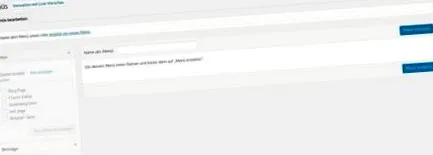
Ось чому вам слід створити своє перше меню вже зараз. Дайте в поле Назва меню значуща назва меню, наприклад Головна навігація або Меню заголовка і натисніть на Створити меню.
Встановити положення меню
Потім створюється порожнє меню з потрібною назвою. У розділі Налаштування меню тепер ви можете визначити позицію в темі, де нове меню має відображатися в майбутньому. Назви залежать від теми, яку ви використовуєте, оскільки залежно від теми та макету існує також різна кількість можливих меню.
Позиція головного меню називається a Первинна, Первинна або Головна призначений. Якщо ви не впевнені, ви можете просто спробувати запропоновані позиції та подивитися, де нове меню насправді відображається в темі. Перш за все, пункти меню повинні бути додані до нового меню.
Додавання пунктів меню
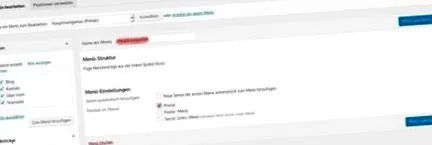
У розділі Структура меню з'являються всі створені пункти меню. У разі нового меню структура спочатку порожня. Тут ви тепер можете додати потрібні пункти меню. Елементи меню можна створювати для всіх елементів, створених у WordPress, таких як сторінки, публікації чи категорії. Для цього позначте всі потрібні елементи та натисніть на них Додати до меню.
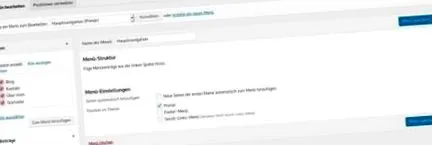
Вибрані елементи тепер будуть додані в меню у довільному порядку. Ви можете налаштувати їх на наступному кроці.
Налаштування структури меню
У розділі Структура меню Ви можете легко відрегулювати порядок елементів за допомогою перетягування. Ви можете переміщати окремі точки, натискаючи ліву кнопку миші. Якщо пункти меню розташовані на одному рівні, вони безпосередньо видно в меню. Але ви також можете рухати окремі точки трохи вправо і, таким чином Підпункти створити.
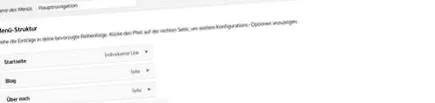
У цьому прикладі лише перші три елементи будуть відразу видимі в меню. Точка Зв'язок з'являється лише тоді, коли ви наводите мишу на неї Про мене рухається.
Редагувати пункти меню
Клацнувши стрілку вправо пункту меню, ви можете відредагувати відповідний запис. Тут також можна відкоригувати назву. У прикладі сторінку було названо Блог на назву Новини змінився. Ця зміна впливає лише на відображення у відповідному меню. Це не змінює заголовок сторінки, на яку посилається.
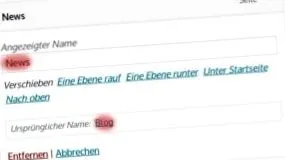
Тут можна також видалити окремі пункти меню. Просто натисніть на нижченаведену Видалити Посилання. Тут також видаляється лише пункт меню, а не сторінка за ним.
Подальші налаштування меню
Зміна позицій меню
Положення меню можна визначити в описаних вище налаштуваннях. Існує ще одна можливість у сервісі Дизайн> Меню і вершник Керувати посадами. Усі позиції, що підтримуються використовуваною темою, перелічені тут зліва. Усі створені меню перелічені праворуч. Ви можете використовувати поля вибору, щоб одночасно змінити призначення окремих або декількох меню.
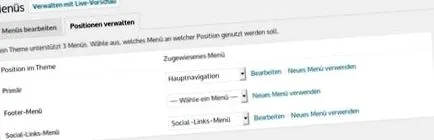
Залежно від використовуваної теми, є також інша опція в Настроювачі тем редагувати призначення між меню та позицією.
Змінити колір меню
Поширене питання - як змінити колір пунктів меню. У бекенді немає загальних налаштувань для цього. Колірне оформлення веб-сайту є завданням теми WordPress. Якщо тема пропонує опцію зміни кольору меню, налаштування зазвичай можна знайти в Настроювачі тем.
Більшість безкоштовних тем не дозволяють змінювати кольори меню за допомогою модифікатора. Цей параметр часто зарезервований для преміум-тем. Кольори все ще можна регулювати за допомогою невеликої ручної роботи за допомогою спеціального CSS.
Які пункти належать до меню?
При створенні меню часто виникає питання про те, які меню та які елементи слід створювати в них. Для цього не існує норм, щонайбільше кілька найкращих практик. Більшість веб-сайтів мають два меню: основну навігацію та меню нижнього колонтитула.
Головна навігація
Основна навігація чи що Меню заголовка зазвичай знаходиться у верхній частині екрана і його можна побачити відразу при вході на веб-сайт. Тут слід посилатись на найважливіші підсторінки вашого веб-сайту. Звичайно, вони різняться залежно від орієнтації сторінки. Тут поширені такі пункти меню:
- Домашня сторінка: Посилання назад на домашню сторінку
- Магазин, товари, послуги: Посилання на власні пропозиції
- Основні категорії: Посилання на найважливіші категорії
- Більше: Презентація себе/компанії
- Контакт: Контактна інформація
Меню нижнього колонтитула
Меню нижнього колонтитула також можна знайти на багатьох веб-сайтах. Сюди часто входять пункти меню, які не настільки актуальні для більшості читачів і для яких не хочеться витрачати місце в головному меню. Меню нижнього колонтитула також є гарним місцем для всіх обов’язкових юридичних сторінок, які мають бути доступними з кожної підсторінки, але не цікавлять більшість відвідувачів. До них належать:
- відбиток
- Захист даних
- Каталог зображень
Меню бічної панелі
Багато тем WordPress мають бічну панель. Тут також можна розмістити меню за допомогою віджета. Варіанти тут дуже різноманітні, і найважливіші підсторінки часто знову посилаються в меню бічної панелі. Це надає додатковий шанс привернути увагу відвідувача веб-сайту до цих підсторінок.
Однак тут слід враховувати сильну тенденцію до все більшого використання мобільних веб-сайтів. Більшість веб-сайтів зараз отримують більшу частину свого трафіку з мобільних пристроїв. На маленьких екранах бічна панель або не відображається взагалі, або під фактичним вмістом, залежно від теми. З цієї причини зараз багато веб-сайтів повністю обходяться без бічної панелі.
Висновок
WordPress пропонує широкий спектр можливостей для створення та редагування меню. За допомогою описаних кроків ви можете створити власні меню та призначити потрібні елементи як пункти меню. Також легко налаштувати порядок окремих елементів або вкладених меню за допомогою підпунктів.
Вас це також може зацікавити
Повторно встановіть WordPress з нуля (навіть без втрати даних)
У більшості випадків WordPress встановлюється один раз на початку веб-сайту і з цього моменту.

Тож ви можете вставляти та редагувати HTML-код у WordPress
Використовуючи зовнішні інструменти та послуги, такі як Google Analytics або Pinterest, важливо.

Що таке WordPress? Проста система управління вмістом для вашого веб-сайту
Можливо, ви зайняті створенням власного веб-сайту та.

Як встановити (і видалити) плагін WordPress
Особливо завдяки системі плагінів, WordPress став таким різноманітним і для нього можна використовувати.
Популярні предмети
Про WP Mashup
Як початківець WordPress, ви знайдете багато корисних статей про WP Mashup, щоб запустити і запустити свій веб-сайт WordPress або розширити його.