Як сортувати, редагувати та ділитися своїми фотографіями
Цифрові технології дозволяють фотографувати все частіше і частіше, але вводять нові обмеження. Всі ці зображення, які складають нашу особисту та сімейну пам’ять, є комп’ютерними файлами, які необхідно впорядкувати та відредагувати, перш ніж вони зможуть ділитися ними. Опитування Себастьяна Кастерса
1) Впорядкуйте та проіндексуйте свої фотографії
У часи кінозйомки все було просто. Оскільки лупа та розвиток дорогі, ми двічі подумали перед натисканням кнопки спуску затвора. Потім ми довірили котушки, 24 або 36 експозицій, лабораторії, яка розробила їх на папері. Найкращі фотографії були обрамлені на стіни або подані в альбоми?; інші - у взуттєвих коробках ... З появою цифрової фотографії наша практика докорінно змінилася. Тепер ми можемо робити знімки без підрахунку, і ми швидко накопичуємо тисячі знімків. Щоб керувати ними, ми повинні спочатку відсортувати та ідентифікувати їх, а потім відредагувати тих, хто цього заслуговує, перш ніж ділитися найуспішнішими з коханими або в загальнодоступних веб-галереях. Для цього краще покластися на універсальну програму, а не на жонглювання різними утилітами. Набір фотографій поєднує в одному інтерфейсі сортування, каталогізацію, ретуш, публікацію та друк (див. Наше порівняння, стор. 18).
Класифікуйте добре, щоб легко знайти
Класифікації недостатньо: ви також повинні проіндексувати
2) виправити недоліки на своїх фотографіях
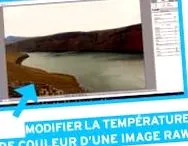
Однією з найпоширеніших несправностей у фотографії є помилка балансу білого. Цей баланс дає кольорову температуру світла, виміряну в Кельвінах (K). При низьких значеннях (2000 К) світло тепле, кольори червоно-оранжеві (вольфрамова лампа, свічка); при 7000 К він холодний, синюшний (неонова трубка, хмарне небо). За певних умов (штучне освітлення, кілька джерел світла) автоматичне вимірювання приладу може бути несправним. Потім зображення мають помітну домінанту, оранжеву або синю. На необроблених фотографіях це легко виправити: просто відрегулюйте повзунок колірної температури та компенсуйте до синього, якщо зображення оранжеве, і навпаки. Ви також можете використовувати піпетку для балансу білого, щоб натиснути місце на зображенні, яке має мати нейтральний відтінок у реальності (сірий), це моментально відновлює правильну колориметрію. Той самий принцип застосовується до фотографії у форматі Jpeg, наприклад, з інструментом для видалення кольорового відтінку (меню налаштувань, налаштування кольору).
Ще однією постійною проблемою є погана експозиція: фотографія занадто темна (недоекспонована) або занадто яскрава (переекспонована). Якщо дефект експозиції однорідний по всьому зображенню, просто відрегулюйте повзунки яскравості та контрасту або криву рівня, яка відображає у вигляді гістограми розподіл тонів на зображенні. Якщо фотографія дуже контрастна (підсвічування), потрібно буде окремо виправити світлі та темні тони, щоб освітлити темні ділянки, не переосвітлюючи світлі ділянки, і затемнити світлі ділянки, не занурюючи ті, що вже темні, у чорний. Для цього скористайтеся інструментом тіні-підсвічування (у меню налаштувань).
Налаштувавши експозицію та колориметрію, враховуйте композицію зображення. При необхідності починайте з випрямлення горизонту. Все, що вам потрібно зробити, це натиснути клавішу p на клавіатурі, потім провести лінію вздовж лінії горизонту або, якщо її не видно, на перпендикулярній вертикальній лінії (наприклад, на краю будівлі).
Щоб виділити предмет, потім можна його обрізати. Інструмент обрізання відображається при натисканні клавіші c. Потім ви можете переміщати його за допомогою миші, щоб змінити розмір зображення на ваш смак. В опціях інструмента обрізання ви вибираєте співвідношення (16/9, 3/2, 4/3 ...), співвідношення якого ви інвертуєте, натискаючи на подвійну стрілку.
Щоб допомогти скласти зображення, відображте сітку третин (у опціях інструмента обрізання). Він ділить рамку на 3 горизонтальні смуги та 3 вертикальні смуги. Правило третіх закликає нас не центрувати тему, щоб мати динамічні композиції. Наприклад, на ландшафтному вигляді розподіліть маси відповідно до співвідношення 2/3 для 1/3: 2/3 землі для 1/3 неба, якщо це земля, яку ви хочете виділити, і навпаки, якщо це небо, яке цікавить. Точки перетину сітки привернуть увагу, якщо ви розмістите там важливі елементи (символи, точка зникнення тощо).
Перш ніж ділитися своїми фотографіями в Інтернеті або друкувати їх, ви можете підкреслити їх чіткість (меню фільтрів, а потім - різкість). Застосовуючи в помірних кількостях, цей параметр покращує точність зображень, збільшуючи мікроконтраст, роблячи їх більш детальними та деталізованими, більш "різкими", як ми говоримо у фотографічному жаргоні. Налаштування здійснюється візуально, залежно від фотографії, і завжди на зображенні, що відображається з коефіцієнтом масштабування 100%. Поява білих меж навколо зображення вказує на занадто глибоке регулювання. Будьте обережні, це лише для того, щоб надати більшої чіткості зображенням, які вже є різкими. Розмиття, спричинені помилкою фокусування або рухом фотографа (рухома розмитість), самі по собі не підлягають виправленню.
3) Просто поділіться своїми фотографіями
Завдяки цифровим технологіям, піднесенню мереж та розповсюдженню екранів зображення зайняло центральне місце в наших режимах спілкування. Сьогодні існує так багато способів ділитися зображеннями, і потрібно задати лише одне запитання: я ділюсь приватно чи публічно? Приватно ми ділимось особистими образами та сімейними спогадами з інтимним колом. На публіці їх фотографії виставляються так, щоб їх могли побачити якомога більше людей. Необхідно розділити ці 2 практики. Але насправді це не завжди легко. Кордон між державним та приватним часом стирається, особливо в соціальних мережах. Досить невеликої необережної помилки, щоб зображення, які повинні залишатися приватними, могли бути відкриті кожному. А повернення назад є складним, оскільки все, що є загальнодоступним в Інтернеті, можна швидко продублювати, розміщувати повторно та розміщувати. Щоб зберегти контроль, почніть із вибору правильної мережі. Парадоксально, але для приватного обміну з самого початку переважають соціальні мережі, лідируючими є Facebook. Для зручності, бо там є більшість наших контактів.
Основна складність цих мереж полягає у націлюванні ваших публікацій таким чином, щоб вони були доступні лише вашим інтимним друзям. Це все одно, що сортувати контакти, щоб відокремити справжніх друзів від неясних знайомих чи колег. Більшість соціальних мереж дозволяють створювати списки або кола. Наприклад, у Facebook натисніть своє ім’я, щоб перейти на сторінку вашого профілю, а потім перейдіть на вкладку друзів. На кожній контактній картці спадне меню дозволяє додавати особу до списків. Потім, коли ви публікуєте фотографію чи альбом, ви обмежуєте його видимість списком друзів, якого ви вибираєте зі спадного меню внизу праворуч у вікні публікації. Facebook також пропонує секретні групи (розділ груп, в лівому меню, на домашній сторінці). Все, що ви там розміщуєте, за замовчуванням є приватним, бачать лише авторизовані члени групи.
Якщо ви не шанувальник соціальних мереж, ви можете створювати приватні альбоми в Google Photos або Flickr, які мають перевагу у тому, що дозволяють ділитися, просто передаючи веб-посилання. Встановіть приватні налаштування конфіденційності, а потім надішліть посилання на альбом своїм друзям. Тільки ті, хто володіє посиланням, зможуть побачити ваші фотографії, і для їх перегляду їм навіть не потрібно буде реєструватися в службі. Ще одним важливим аспектом цих служб є те, що вони пропонують щедрий безкоштовний простір для зберігання: 1000 ГБ для Flickr та необмежений для Google Фото, за умови, що ваші зображення не перевищують 16 мегапікселів (15 ГБ, надані іншим службам Google, інакше).
Оприлюднюючи фотографії, обов’язково зберігайте свої особисті дані, видаляючи метадані із зображення. Залежно від пристроїв та програмного забезпечення, яке ви використовуєте, вони можуть надавати конфіденційну інформацію (імена, географічне розташування тощо). Ви можете видалити їх під час експортування зображення із програмного забезпечення для фотографій або користуючись безкоштовними утилітами, такими як Exif Purge або ExifCleaner. Також будьте обережні, щоб не порушити право на зображення. Не розміщуйте фотографії, на яких з’являються чітко впізнавані люди, без попереднього дозволу.
Це рішення, яке слід розглянути, якщо ви не хочете завантажувати свої фотографії на сайти спільноти. Для цього існують досить прості інструменти, CMS. Вони є додатками для створення веб-сайтів та управління ними. Вони дозволяють генерувати, персоналізувати та адмініструвати сайти без знання програмування. Деякі фотосистеми управління вмістом платні та містять простір для хостингу (Zenfolio, Format, Weebly, Wix тощо). Інші є безкоштовними (Koken, Piwigo ...), але вам доведеться встановити їх на просторі інтернет-хостингу, який вам потрібно буде придбати у постачальника послуг (зокрема, 1 і 1 та OVH).
Нарешті, ви можете надрукувати свої найкрасивіші зображення, менш безособові, ніж цифровий обмін, щоб виставити їх або запропонувати. Більшість поточних струменевих принтерів мають дуже хорошу якість. Але часто доручити свої відбитки онлайн-лабораторії буде вигідніше. Підрахуйте менше 2 євро за друк розміром 20 х 30 см і приблизно 30 євро, щоб зробити фотокнигу. Крім того, у вас буде широкий вибір форматів та засобів масової інформації.
Exif: метадані, створені камерою під час створення файлу. Вони містять технічну інформацію (модель камери, фокусна відстань, витримка тощо).
IPTC: стандарт метаданих, який пов'язує файли зображень з інформацією про їх походження (автор, авторські права) та їх вміст (заголовок, ключові слова, опис тощо).
JPEG: формат стисненого зображення, який вважається руйнівним. Він займає менше місця, ніж Raw або TIF, але містить менше інформації та спричиняє втрату даних кожного разу, коли ви зберігаєте зміни.
Метадані: дані, що описують інші дані; інформація, з якою можна ознайомитися, клацнувши правою кнопкою миші на файлі, щоб отримати доступ до його властивостей (типу, ваги, дати створення тощо).
Сирий: необроблене зображення, записане датчиком перед обробкою внутрішнім програмним забезпеченням камери. Ці файли специфічні для кожної моделі пристрою, їх потрібно відредагувати, а потім перетворити на Jpeg або TIF перед використанням (для друку, спільного використання тощо).
Для надійної корекції потрібен вірний екран комп’ютера. Більшість дисплеїв мають заводські налаштування теж лестощі, їх кольори яскраві, але не відповідають реальності ваших фотографій. Щоб працювати в хороших умовах, вам потрібно збалансувати налаштування, і найкращий спосіб зробити це - купити зонд калібрування. Цей пристрій, який можна придбати приблизно за 100 євро, дозволяє вимірювати та регулювати кольори та контрастність екрану. Якщо ви не хочете купувати це обладнання, ви можете візуально налаштувати і, приблизно, свій екран, використовуючи програмне забезпечення, таке як Calibrize (calibrize.com) або сайти (наприклад, bit.ly/LPP-427-001).
Камера спричиняє спотворення зображення: спотворення перспективи (вертикалі будівель, що стають косими), а також спотворення, спричинені лінзами об'єктива. Щоб виправити це, існує грізне програмне забезпечення для ефективності та простоти: DXO ViewPoint 2 (bit.ly/LPP-426-002), продано € 79.
Якщо ви не хочете завантажувати свої зображення в соціальні мережі, щоб поділитися ними, ви можете надіслати їх безпосередньо своїм друзям. Не електронною поштою, оскільки послуги електронної пошти обмежені кількома мегабайтами для вкладень. Зберіть свої фотографії в архіві (ZIP), а потім надішліть їх за допомогою служб надсилання файлів, таких як wetransfer.com, сервіс fedropper.com або ge.tt.
Щоб не витрачати години, перекладаючи їх або уникайте грабувати їх (див. поле вгорі), змініть розмір своїх зображень, перш ніж розміщувати їх. Виберіть формат Jpeg зі ступенем стиснення
від 60 до 70 (або від 6 до 7, залежно від програмного забезпечення), є хорошим компромісом між якістю та вагою. Зменште роздільну здатність до 1200 пікселів на сторону, що більш ніж достатньо для відображення на екрані. Ви можете змінити розмір Photoshop Елементи натисканням клавіш ctrl + shift + s на клавіатурі. Безкоштовні комунальні програми можуть подбати про це завдання, наприклад XnConvert або Змінювач світлих зображень.