Як відняти дати в Excel
Якщо у вас є аркуш Excel із великою кількістю дат, вам, ймовірно, доведеться розрахувати різницю між деякими з цих дат. Можливо, ви хочете побачити, скільки місяців вам знадобилося для погашення боргу або скільки днів знадобилося для того, щоб схуднути?
Розрахувати різницю між датами в Excel легко, але це може ускладнитися залежно від того, як ви хочете обчислити певні значення. Наприклад, якщо ви хочете дізнатись кількість місяців між 05.05.2016 і 15.01.2016, відповідь повинна бути 0 або 1? Деякі люди можуть сказати 0, оскільки між датами не повний місяць, а інші можуть сказати 1, оскільки це інший місяць.
У цій статті я покажу вам, як розрахувати різницю між двома датами, щоб знайти кількість днів, місяців та років за різними формулами, залежно від ваших уподобань.
Дні між двома датами
Найпростіший розрахунок, який ми можемо зробити, це отримати кількість днів між двома датами. Хороша річ у обчисленні днів полягає в тому, що насправді існує лише один спосіб обчислення вартості, тому вам не доведеться турбуватися про різні формули, які дають вам різні відповіді.
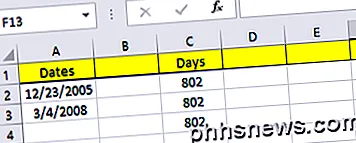
У наведеному вище прикладі у мене є дві дати, що зберігаються в клітинках A2 і A3. Справа ви бачите різницю між цими двома датами - 802 дні. В Excel завжди існує кілька способів обчислити одне і те ж значення, і це я тут зробив. Давайте подивимось на формули:
Перша формула - це просто просте віднімання двох дат, A3 - A2. Excel знає, що це дата, і просто обчислює кількість днів між цими двома датами. Легко і дуже просто. Крім того, ви також можете використовувати функцію ДНІ .
Ця функція приймає два аргументи: дату завершення та дату початку. Якщо ви зміните дати у формулі, ви просто отримаєте від’ємне число. Нарешті, ви можете використовувати функцію, яка називається DATEDIF, який входить у програму Excel від Lotus 1-2-3 дні, але не є офіційно підтримуваною формулою в Excel.
Коли ви введете формулу, ви побачите, що Excel не дає вам пропозицій щодо полів тощо. На щастя, тут ви можете побачити синтаксис та всі підтримувані аргументи для функції DATEDIF.
Як бонус, що робити, якщо ви хочете вирахувати кількість днів тижня між двома датами? Це теж досить просто, тому що ми маємо вбудовану формулу:
Розрахувати кількість днів і днів досить просто, тому поговоримо зараз про місяці.
Місяці між двома датами
Більш хитрий розрахунок - це кількість місяців через те, як ви можете круглим або круглим залежно від того, повний це або частковий місяць. Зараз у програмі Excel є функція МІСЯЦІ, але вона дуже обмежена, оскільки при обчисленні різниці вона враховує лише місяць, а не рік. Це означає, що це корисно лише для обчислення різниці між двома місяцями в тому ж році.
Оскільки це непотрібно, давайте розглянемо деякі формули, які дадуть нам правильну відповідь. Microsoft надала їх тут, але якщо вам лінь заходити за посиланням, я також надав їх нижче.
Зараз це дві досить довгі та складні формули, і вам дійсно не потрібно з’ясовувати, що відбувається. Ось формули в Excel:
Зверніть увагу, що вам потрібно відредагувати округлу формулу в самій комірці, оскільки з якихось дивних причин вся формула не відображається в рядку формул. Щоб побачити формулу в самій комірці, натисніть вкладку Формули, потім далі Показати формули .
Отже, який кінцевий результат двох формул на нашому поточному прикладі? Давайте подивимося нижче:
Округлення дає мені 27 місяців, а округлення - 26 місяців, що точно, залежно від того, як ви хочете виглядати. Нарешті, ви також можете використовувати функцію DATEDIF, але вона обчислює лише цілі місяці, тому в нашому випадку відповідь, яку вона повертає, становить 26.
Роки між двома датами
Як і в місяцях, роки також можна обчислити залежно від того, чи потрібно вважати 1 рік загалом 365 днів, чи враховується зміна року. Отже, візьмемо наш приклад, де я використовував дві різні формули для обчислення кількості років:
Одна формула використовує DATEDIF, а інша - функцію YEAR. Оскільки різниця в кількості днів становить лише 802, DATEDIF показує 2 роки, а функція YEAR - 3 роки.
Знову ж таки, це питання переваг і залежить від того, що саме ви намагаєтеся розрахувати. Добре знати обидва методи, щоб можна було вирішувати різні проблеми за допомогою різних формул.
Поки ви обережно ставитесь до формул, які ви використовуєте, досить легко розрахувати, що саме ви шукаєте. Крім наведених мною функцій набагато більше, тому сміливо перевіряйте їх на веб-сайті служби підтримки Office. Якщо у вас виникли запитання, будь ласка, не соромтеся коментувати. Насолоджуйтесь!
Linux - це потужна і різноманітна операційна система, тому інструменти скріншотів платформи однаково потужні та різноманітні. Широкий вибір цих інструментів скріншоту варіюється від простих і простих у використанні інструментів командного рядка до можливості створення сценаріїв та автоматизації процесу.
Виродки часто розглядають шифрування як надійний інструмент, який гарантує, що дані залишаться в таємниці. Але незалежно від того, чи шифруєте ви жорсткий диск комп’ютера чи пам’ять смартфона, ви можете бути здивовані тим, що шифрування можна обійти за низьких температур.