Kniel DemoApp2
Керуйте джерелом живлення з ПК
Додаток DemoApp2
Анотація:
DemoApp2 доступний лише з англомовним інтерфейсом користувача. Виправлені англійські терміни в цьому вступі не перекладаються. Під час введення цифр точка повинна використовуватися як десятковий роздільник.
А. Що не DemoApp2?
DemoApp2 не є продовженням джерела живлення і не потрібен для управління джерелом живлення.
Додаток пропонує можливість впливати на багато налаштувань джерела живлення, не знаючи необхідних команд ASCII і не потребуючи зв'язку з джерелом живлення через програму терміналу. Блок живлення постійно контролюється виключно внутрішнім ЦСП. Залежно від типу та версії мікропрограми, у DemoApp2 можуть бути доступні не всі функції, можливі в блоці живлення.
B. Що таке DemoApp2?
DemoApp2 - це програма, яка робить важливі функції легко доступними для користувача. Додаток базується на LabVIEW (версія 2011SP1).
1. Завантажте та встановіть DemoApp2
Поточна версія DemoApp2: 19 серпня 200 р.
1.1 Інсталятор із механізмом виконання LabVIEW
Завантажте ZIP-архів за допомогою програми встановлення DemoApp2, яка містить движок виконання LabVIEW.
Розпакуйте архів і запустіть додаток, що міститься в ньому setup.exe, встановити LabVIEW Runtime Engine та DemoApp2. Якщо каталог ще не існує, програма встановлення створює каталог з іменем Kniel System-Electronic GmbH у каталозі програм на вашому комп'ютері (зазвичай це C: \ Program Files (x86)). Усі наші програми встановлені в цьому каталозі у власних підкаталогах. Для встановлення можуть знадобитися права адміністратора.
1.2 Тільки програма (якщо на ПК вже встановлено відповідний движок LabVIEW Runtime Engine)
Якщо на ПК вже встановлено відповідний движок LabVIEW Runtime Engine, завантажте ZIP-архів без програми встановлення. Розпакуйте ZIP-архів та покладіть усі файли та каталоги, які він містить, у загальний каталог. Якщо у вас вже була встановлена попередня версія, ви можете замінити старі файли на новіші.
2. Короткий вступ до DemoApp2
- Запустіть програму DemoApp2.exe
- Інтерфейс користувача відображає кілька вкладок в одному або декількох рядках у верхній частині.
- У лівій частині вікна є стовпець, який постійно відображає найважливішу інформацію та деякі елементи управління:
- Світлодіод, який відображає стан циклу очікування (Отримання даних)
- На перемикачі для перемикання Увімкнення програмного забезпечення для перемикання
- Vout, Cout, Pout: поточні значення, передані джерелом живлення (див. Також Запит про стан).
- Ряд світлодіодів, значення кожного з них можна знайти в описі джерела живлення
- Ряд вимикачів, значення яких можна знайти в описі джерела живлення
- Зберегти налаштування: змушує блок живлення записувати свої налаштування в енергонезалежну пам’ять
- Налаштування виклику: змушує блок живлення завантажувати налаштування, що зберігаються в енергонезалежній пам'яті
- Підтвердити помилку: підтвердити помилку
- Скинути одиницю: перезапускає джерело живлення без попереднього збереження поточних налаштувань. Налаштування, не збережені після останнього збереження, будуть втрачені
- Номер вузла: номер вузла поточно підключеного джерела живлення та всі інші розпізнані номери вузлів
- Банк пам'яті: залежно від джерела живлення, зазвичай 50 банків пам'яті мають нумерацію від 0 до 49
- Режим роботи: режими CONFIGURATION, LAB, STANDARD або SEQUENCE
- Режим управління: режим роботи, LOCAL або REMOTE
- Стан аналогового інтерфейсу: недоступний, увімкнено або вимкнено або встановлено за допомогою EEPROM або DIP-перемикачів (залежно від типу джерела живлення)
- Зупинка VI: припиняє виконання DemoApp2
- Вийти: зупиняє виконання DemoApp2 та LabVIEW Runtime Engine
3. Вкладка «Підключити»
Перш ніж встановити з'єднання:
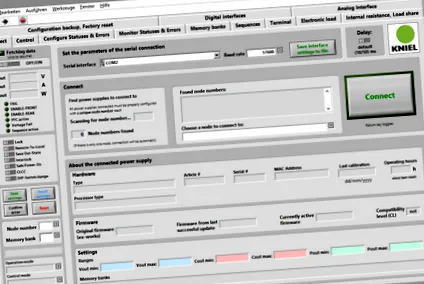
Після встановлення зв’язку:
Ця вкладка розділена на кілька областей:
Після успішного встановлення підключення в заголовку вікна відображаються тип, номер статті, серійний номер та рівень сумісності підключеного джерела живлення.
4. Вкладка управління
Тут можна впливати на значення за замовчуванням Vout, Cout та Pout, а також на верхню та нижню межі цих значень. Всі значення відносяться до поточно встановленого банку пам'яті. Значення для меж пов’язані між собою: обидва значення може бути однаковим, але мінімальним значенням не може бути більшим за максимальне значення. Зміни значень відображаються на схемі.
Існують чотири числових поля введення для схилів напруги та струму. Верхні змінюють загальні значення (для всіх банків пам'яті), внизу знаходяться налаштування нахилів вибраного на даний момент банку пам'яті. Нахили ще не реалізовані для вихідної потужності; ця функція буде реалізована в наступному випуску прошивки.
Як і у всіх цифрових полях введення, ви можете змінити значення, ввівши значення безпосередньо або скориставшись кнопками зі стрілками.
Діаграма праворуч показує хід вихідних значень. Діаграма показує останні 60 секунд, вісь X показує відносний час з моменту запуску VI (або останнього скидання) і дозволяє відображати значення з тих пір. Вісь Y масштабується відповідно до вихідних значень підключеного джерела живлення і показує діапазон від + 120% до -20% від максимальних значень.
Кольори характеристик відповідають кольорам змінних змінних. Нижня межа показана пунктиром, а верхня - пунктиром. Обмеження можуть відображатися за допомогою перемикачів Показати межі вимкнено або увімкнено. З перемикачами Діапазон заповнення область між нижньою і верхньою граничною величиною може бути кольорова.
5. Налаштування вкладки Статуси та помилки
Тут можна налаштувати поведінку джерела живлення за певних умов та значення напруги. У верхній частині ви налаштовуєте логіку стану для всіх трьох вихідних значень (напруги, струму, потужності), у нижній - логіку помилок.