Макет веб-сайту Dreamweaver MX із проектом кодування Dreamweaver
шаблони
Користувачі, які мають невеликий досвід у розробці веб-сайтів, також можуть використовувати різні шаблони в Dreamweaver, які можна індивідуально адаптувати без великих зусиль. Таким чином, ви можете отримати хороший результат дуже швидко. Шаблони можна знайти у вікні запуску під заголовком «Створити з прикладу» або під пунктом меню «Файл - Новий». У діалоговому вікні, що відкриється, відображаються шаблони Dreamweaver на вкладці "Загальні", але вкладка "Шаблони" приховає веб-сайти, які ви створили самі пізніше, деякі з яких ви можете використати повторно.
Наприклад, якщо ви вибрали категорію "Таблиці стилів CSS", у другій колонці ви знайдете велику кількість таких заздалегідь визначених стилів, включаючи повні пропозиції щодо дизайну. Попередній перегляд та короткий опис обраного стилю з’являються у діалоговому вікні. Ви можете скористатися кнопкою "Створити", щоб взяти на себе вибраний стиль, а потім редагувати його далі.
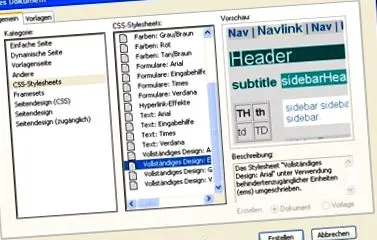
Презентація: Шаблони для макета сторінки
Столи
Будь-хто, хто коли-небудь описував таблиці в HTML, буде задоволений тим, що Dreamweaver може полегшити цю іноді трудомістку та схильну до помилок роботу, створивши таблицю так само просто, як у програмі обробки текстів. На додаток до звичайної функції чіткого подання інформації у веб-дизайні, таблиці також мають важливу функцію розмітки. Коли таблиці використовуються як допоміжний компонент, зазвичай використовуються так звані "сліпі" таблиці, які акуратно структурують вміст комірки, не бачачи кадру таблиці.
Створити таблицю з Dreamweaver дуже просто. Або виберіть символ таблиці в рядку «Вставка» над вікном документа на вкладці «Загальне», або перейдіть безпосередньо до пункту меню «Вставити таблицю». У будь-якому випадку відкривається діалогове вікно, яке дуже нагадує діалоги в програмах обробки текстів. Ви просто визначаєте кількість рядків і стовпців, ширину таблиці у відсотках до ширини екрана або в пікселях, товщину межі в пікселях, заповнення комірки та інтервал між комірками. Ті, хто знайомий з HTML, мають на увазі відповідні теги, інші можуть заглянути у вікно коду після вставлення таблиці.
У діалоговому вікні також можна визначити орієнтацію заголовка та визначити мітку таблиці, включаючи її вирівнювання. Після підтвердження вибору кнопкою ОК потрібна таблиця вже є на веб-сайті. Фонове зображення, колір тла та колір кадру також можна вказати у відповідному інспекторі властивостей під вікном документа.
"Сліпа таблиця", яка використовується для верстки, отримується шляхом встановлення товщини межі в нуль пікселів. Інформацію для таблиці також можна легко змінити пізніше за допомогою панелі властивостей. Найпростіший спосіб зробити записи в окремих комірках таблиці - у вигляді чернетки, вставляючи тексти або зображення безпосередньо у відповідний елемент таблиці після розміщення курсору, як у WORD.
Як зазвичай із текстового процесора, рядки та стовпці також можна вставляти або видаляти в існуючі таблиці. Для цього позначте елемент таблиці, поблизу якого потрібно вставити стовпець або рядок. У розділі "Вставка - об'єкти таблиці" ви можете інтегрувати рядки зверху або знизу та стовпці ліворуч або праворуч від них.
Елементи таблиці також можна легко підключити. Відповідні елементи позначені мишею. Потім ви використовуєте пункт меню «Змінити - Таблиця» і там опцію «Підключити комірки». Є навіть спеціальна кнопка в інспекторі майна внизу ліворуч.
Ці модифікації також можливі для "сліпих столів" без здогадок, оскільки невидима рамка відображається пунктирними лініями в поданні дизайну. Якщо ви створили таблицю відповідно до власних дизайнерських ідей, ви можете заповнити елементи як завгодно. Завжди важливо мати контрольний вигляд за допомогою попереднього перегляду браузера, до якого можна дійти, натиснувши на «глобус» над вікном документа. Вам слід використовувати всі версії браузера, доступні на комп'ютері, для попереднього перегляду, щоб отримати повний огляд макета веб-сайту. Таким чином ви можете в значній мірі забезпечити, щоб якомога більше користувачів Інтернету бачили веб-сайт, як заплановано.
Рамки
Використання CSS майже не уникнути для професійного макету, принаймні, якщо ви плануєте веб-сайт з декількома веб-сайтами, що зазвичай і відбувається. Насправді, якщо ви закінчили розділ про форматування тексту, ви вже створили інструкції CSS у Dreamweaver. Однак ви не обов’язково помічаєте це за допомогою Dreamweaver, оскільки багато чого відбувається у фоновому режимі.
Звичайно, ви також можете свідомо створювати та використовувати стилі CSS в Dreamweaver. Для цього виберіть пункт «Стилі CSS» під пунктом меню «Текст», а потім «Новий». У діалоговому вікні, яке відкриється, потрібно ввести назву нового стилю. Тепер ви можете визначити стиль як клас, щоб його можна було використовувати для всіх тегів. Потім Dreamweaver хоче знати, чи слід створювати стиль CSS лише для одного документа, чи ви хочете створити власний файл CSS, щоб ви могли використовувати його знову пізніше.
Після підтвердження за допомогою «ОК» відкриється вікно для визначення стилю CSS. Там ви можете налаштувати шрифт категорій, фон, блок, поле, рамку, список, позиціонування та розширення. Тоді кожне окреме налаштування належить до визначення стилю та впливає на веб-сторінку, на якій буде інтегровано новий стиль CSS.
Презентація: Визначення стилю CSS
Якщо ви хочете призначити цей новий стиль CSS певному елементу або розділу веб-сайту, що створюється, ви можете використовувати панель властивостей, що належить тексту або таблиці. Позначте текстовий розділ і виберіть ім'я нового стилю CSS у розділі Стиль в Інспекторі властивостей. Та сама процедура застосовується при використанні таблиць стилів, які вже доступні в Dreamweaver. Якщо ви хочете використовувати інструкцію CSS для таблиці або окремих комірок, ви позначаєте таблицю або її частини та встановлюєте потрібний "клас" у відповідному інспекторі властивостей.
Також можна використовувати або визначити стиль ідентифікатора. Кожен елемент сторінки, що містить атрибут ID, потім форматується відповідно. Наприклад, ви позначаєте розділ таблиці та вводите ім'я в розділі "Ідентифікатор таблиці" на панелі властивостей. Потім використовуйте опцію «Керувати стилями» у полі «Клас». Відкриється діалогове вікно "Редагувати таблицю стилів". Після натискання кнопки "Створити" ви побачите звичне діалогове вікно "Новий стиль CSS". Тепер ви вирішите варіант "Розширений (ідентифікатори,
про нас
Ми розробляємо веб-додатки з великим запалом. Ми раді передавати свої знання. Детальніше про проект кодування