Мій MacBook відмовляється заряджати, що робити Cyber Jay
Ваш ноутбук MacBook відмовляється заряджатись, коли ви підключаєте його? Або він нагрівається під час зарядки або ще гірше, створює іскри ...? Якщо ви зіткнулися з будь-якою з цих ситуацій, ми пропонуємо вам дотримуватися цих порад, щоб вирішити проблему.
Перевірте аксесуари для зарядки: кабель живлення та адаптер живлення
Коли ви придбали комп’ютер MacBook (MacBook Pro, MacBook Air, MacBook), він був наданий вам із зарядним кабелем типу USB-C та адаптером живлення Apple.
Перевірте розетку
Спочатку переконайтеся, що ваш комп’ютер правильно підключений до розетки змінного струму. Можливо, розетка не в хорошому стані, трохи відірвана або просто неактивна, і в цьому випадку спробуйте підключити пристрій до іншої розетки змінного струму. Проблема із живленням може бути також із розеткою в розетці, до якої підключений ваш комп’ютер. У цьому випадку підключіть його безпосередньо до розетки.
Якщо проблема не зникає, підключіть комп'ютер до іншої розетки змінного струму.
Перевірте роз'єм MagSafe
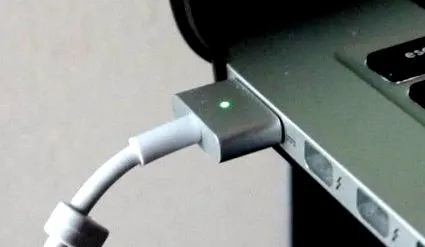
Ваш кабель живлення закінчується роз'ємом MagSafe, призначеним для розміщення у виділеному порту на вашому MacBook.
Переконайтеся, що магнітний роз'єм правильно вставлений у порт і що зарядний діод увімкнено: оранжевий під час заряджання та зелений, коли зарядка завершена. Також переконайтеся, що у виділеному порту роз’єму MagSafe немає пилу, це насправді може перешкодити вашому MacBook правильно заряджатися.
Якщо ви помітите, що з'єднувач не замикається, як зазвичай, можливо, деякі контактні пружини зворотного зв'язку пошкоджені, в цьому випадку необхідно замінити кабель.
Перевірте кабель живлення
Ваш кабель живлення у хорошому стані або він, як правило, рветься? Якщо його ізоляційна оболонка потрапляє в капілотад (він рветься або починає горіти), пора його змінити.
Якщо ваш MacBook правильно заряджається одним кабелем USB-C, а зовсім не іншим, тоді останній несправний і не повинен використовуватися знову.
Так само, якщо ваш комп’ютер заряджається лише тоді, коли ви дуже точно обробляєте кабель, це означає, що настав час його замінити, він незабаром повністю не працюватиме.
Перевірте адаптер
Якщо адаптер нагрівається ненормально під час заряджання, перенесіть його у більш провітрюване місце та спостерігайте за тим, що відбувається:
- Якщо він все одно нагрівається стільки ж, то доведеться міняти адаптер.
- Якщо він раптово вимкнеться (що може статися при перегріванні), від'єднайте кабель USB-C, а потім почекайте, поки адаптер охолоне, перш ніж підключати кабель або інший сумісний з Apple кабель.
Попередження: Ніколи не кладіть адаптер на непровітрювану поверхню, таку як диван, ліжко, подушка тощо.
Що робити при іскрах ?
Може статися так, що коли ви підключаєте будь-який пристрій до розетки, з’являється кілька невеликих іскорок. У цьому немає нічого ненормального, поки іскра виникає на штифтах штекера. Але якщо іскри виникають де-небудь, крім штифтів, або якщо ви помічаєте аномалії адаптера, проблема, ймовірно, полягає в адаптері.
Перевірте стан акумулятора
Для цього натисніть клавішу "Alt" одночасно з розміщенням курсору на значку, що відображає заряд акумулятора, у верхньому правому куті екрана.
Потім ви побачите стан акумулятора: Звичайний, Замінити незабаром, Замінити зараз або Перевірити заряд акумулятора. Залежно від стану, зазначеного на екрані, можливо, проблема із зарядкою пов’язана з акумулятором, і в цьому випадку вам доведеться розглянути можливість його заміни.
Щоб дізнатись більше про проблеми з акумулятором, ми запрошуємо вас прочитати нашу статтю: дотримуйтесь наших порад, запропонованих у цій статті: "MacBook: Як розпізнати проблему з акумулятором? "
Перевірте налаштування MacBook
Деякі налаштування вашого ноутбука можуть швидше розрядити акумулятор. Якщо ви виявите, що заряд на вашому MacBook не тримається довго, цілком можливо, що це відбувається від налаштувань вашої системи.
Щоб переконатися, що все в порядку, активуйте енергозбереження:
- Перейдіть до "Системні налаштування", потім перейдіть до "Енергозбереження".
- Помістіть повзунок "Вимкнути екран після" ліворуч (загалом, 15 хв - це хороша частота), щоб якомога частіше переводити екран у режим сну.
- Переконайтеся, що вибрані варіанти нижче (синім кольором).
- Якщо ви помітили, що параметри вийшли з ладу (наприклад, повзунок «Вимкнути комп’ютер» розміщений вправо або на «Ніколи»), натисніть «Відновити налаштування за замовчуванням».
Скиньте SMC вашого MacBook
SMC (Контролер управління системою) керує багатьма функціями вашого комп'ютера, наприклад, кнопкою живлення або системою підсвічування клавіатури. Тому його можна використовувати для його скидання, щоб вирішити проблеми з акумулятором або живленням.
На останніх MacBook з нерухомим акумулятором, ось процедура запуску скидання SMC:
- Вимкніть MacBook.
- Одночасно натискайте клавіші "Alt" + "Ctrl" + "Shift" + "Увімк./Вимк." Протягом 5 секунд, потім одночасно відпустіть 4 клавіші.
- Увімкніть ваш MacBook.
Для інших MacBook перейдіть на сторінку підтримки Apple "Як скинути SMC на вашому Mac".
Якщо, незважаючи на ці поради, ваш комп’ютер MacBook все одно відмовляється заряджатись, не соромтеся надати нам свій пристрій. Наші техніки Cyber-Jay, експерти з продуктів Apple, встановлять точну та безкоштовну діагностику вашого комп'ютера перед тим, як виконати відповідний ремонт та якнайшвидше повернути ваш MacBook у бездоганному робочому стані.