Передайте фотографії зі смартфона Android на ПК - керівництво
Багато користувачів фіксують цінні спогади камерою смартфона. Але як отримати фотографії на комп’ютері чи ноутбуці? Існує кілька методів передачі фотографій та відеозаписів на основі різних інтерфейсів. У цьому посібнику ми ілюструємо передачу мультимедійних даних смартфона Android через USB, Bluetooth, DLNA, хмару та за допомогою карти пам'яті. Для деяких методів потрібні спеціальні аксесуари.
Передача носія через USB: Зверніть увагу на правильний кабель
До всіх мобільних пристроїв Android, що продаються, входить USB-кабель. Micro-USB був встановлений стандартом протягом ряду років, але новіший USB Type-C поступово його замінює. Отже, в даний час в обігу є смартфони та планшети з різними USB-з’єднаннями, що може призвести до проблем із передачею носіїв за допомогою кабелю. Наприклад, якщо у вас є стільниковий телефон з мікро-USB і ви завітали до друга, щоб перенести спогади про відпустку на його комп’ютер, вам знадобиться кабель такого ж формату. Якщо на місці є лише одна модель з USB Type C, процес не може відбуватися таким чином. Тож переконайтеся, що у вас є правильний кабель, перш ніж ви плануєте передати USB-носій.
Передача носія через USB: крок за кроком
Якщо під рукою є правильний кабель, скопіювати кабель із мобільного телефону на ПК, як правило, досить просто. Ви підключаєте обидва кінцеві пристрої за допомогою кабелю USB, після чого Windows повинна встановити відповідні драйвери. Потім ваш смартфон запитає у вас спосіб підключення, який ви хочете.
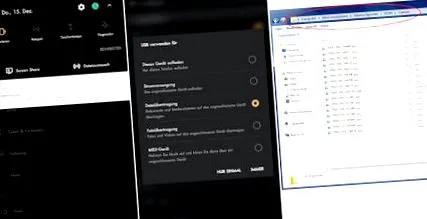
Знімки екрана: teltarif.de/Andre Reinhardt Тепер ви можете вибрати "Передача файлів" або "Передача медіа". Оскільки перший метод враховує більше форматів файлів, це рекомендується. Записані фотографії та відеозаписи зазвичай можна знайти в папці DCIM/Camera. Після передачі файлів ми рекомендуємо відключати мобільний телефон, вказаний як диск, від комп'ютера лише після клацання правою кнопкою миші, а потім опції "вийняти".
Передача медіа через Bluetooth
Передайте фотографії безконтактно за допомогою NFC
Стандарт зв'язку NFC (Near Field Communication - комунікація ближнього поля) дає змогу реалізувати з'єднання Bluetooth нескладним чином. Багато сучасних смартфонів мають NFC, а різні портативні комп'ютери, такі як Microsoft Surface Go, мають цей інтерфейс. Якщо у вас є мобільний пристрій та комп’ютер із таким видом передачі, все, що вам потрібно зробити, - це встановити стільниковий телефон на область NFC ПК, щоб встановити зв’язок. Залежно від смартфона, потрібні файли вибираються та передаються через додаток (наприклад, Android Beam через Google Photos). Windows 7, Windows 8, Windows 8.1 та Windows 10 можуть обробляти NFC за умови використання відповідного програмного забезпечення.
Передача носія через DLNA
"Альянс цифрових живих мереж", або, коротше, DLNA, випустив стандарт міжплатформенної передачі мультимедійних файлів. Цей метод поєднує смартфон через домашню мережу (WLAN) з ноутбуком, комп’ютером або іншими кінцевими пристроями, такими як телевізори та програвачі Blu-ray. Вміст лише транслюється, проте, тому збереження на іншому носії безпосередньо неможливе. Однак ви все одно можете перенести фотографії зі свого смартфона на комп’ютер через DLNA через невеликий об’їзд. По-перше, стільниковий телефон повинен бути готовим до потокового передавання. Для цього на вкладці „Медіасервер” потрібно активувати опцію „Поділитися вмістом”. Передача носія через DLNA
Знімки екрана: teltarif.de/Андре Рейнхардт Тепер слід авторизація медіапрогравача Windows. Тепер запустіть це на комп’ютері, після чого повинен відображатися ваш смартфон. Папки є зрозумілими, а фотографії та відео, що зберігаються на мобільному телефоні, можна переглядати безпосередньо. На жаль, зображення можна перенести на комп’ютер через DLNA за допомогою функції знімка екрана Windows.
Передача медіа через Google Drive
Смартфон Android без облікового запису Google працює лише обмежено, тому доцільно створити його або увійти в систему вже наявним. Далі слід з’єднання з Google Drive, Інтернет-сховищем компанії. Хмара пропонує 15 ГБ вільного місця для зберігання файлів, включаючи фотографії та відео. Перевага завантаження мультимедійних файлів на Google Drive полягає в тому, що їх можна завантажувати не лише на власний комп’ютер, а й на будь-який комп’ютер із доступом до Інтернету.
Якщо ви не хочете турбуватися про завантаження фотографій у хмарне сховище вручну, ви можете активувати автоматичну функцію в налаштуваннях. Потім нові файли зображень завантажуються в пам’ять без будь-яких дій з вашого боку. Ми рекомендуємо завантажувати файли зображень - вручну чи автоматично - лише з наявним з’єднанням WLAN. Ви можете активувати цю опцію в налаштуваннях. Завантаження та оновлення файлів припиняться при підключенні до стільникових даних. Передача медіа через Google Drive
Знімки екрана: teltarif.de/Andre Reinhardt Спочатку на смартфоні робиться вибір бажаних зображень та/або відео, а потім клацається «символ спільного доступу». Опція "Зберегти на Google Диску" веде до завантаження в хмару. За бажанням папки та імена файлів можна визначити заздалегідь. Зателефонувавши за адресою https://drive.google.com, ви можете отримати доступ до Інтернет-сховища на будь-якому комп’ютері. Після введення ідентифікатора електронної пошти та пароля вміст відображається у списку та готовий до завантаження.
Надсилайте фотографії електронною поштою
Файли зображень також можуть потрапити на ваш комп’ютер таким чином. Ви використовуєте свою поштову програму як своєрідний кеш. Наприклад, ви можете надіслати зображення безпосередньо зі своєї галереї на свою адресу через Gmail, наприклад. Потім відкрийте електронне повідомлення та збережіть зображення на робочому столі. У тесті ми надіслали зображення через Web.de-Mail. Ми рекомендуємо цей варіант, по-перше, лише через з’єднання WLAN, а по-друге, лише як екстрене рішення. Багато файлів зображень швидко заповнюють доступну пам’ять вашого поштового рахунку. Якщо ви хочете надіслати багато файлів зображень поштою і хочете цього запобігти, вам доведеться постійно дбати про видалення надісланих листів.
Передача носія через карту пам'яті
У багатьох смартфонах є гніздо для карт пам'яті, переважно у форматі microSD. Фотографії та відеозаписи можна зберігати безпосередньо на ньому або переносити туди з внутрішньої пам'яті. Залежно від моделі стільникового телефону, ви можете отримати доступ до картки, отримавши доступ до свого роду "шухлядки" за допомогою інструменту для відкривання SIM-картки, або знявши кришку акумулятора. Після видалення microSD він або вставляється у зовнішній зчитувач карт пам'яті, або вбудований у ПК/ноутбук. Передача носія через карту пам'яті
Фотографії: teltarif.de/Andre Reinhardt Однак у багатьох із цих пристроїв немає слота для microSD, тому в цьому випадку потрібен адаптер, що веде до формату стандартної SD-карти. Комп’ютер або ноутбук повинен мати можливість негайно розпізнати та використовувати карту як знімний диск. Потім ви можете передати свої фотографії та відео. За допомогою цього методу ми також рекомендуємо вийняти носій, перш ніж вилучати його з комп’ютера, щоб запобігти втраті файлів.
Однак можна також підключити смартфон безпосередньо до ПК/ноутбука за допомогою USB-кабелю та отримати доступ до файлів, що там зберігаються, не виймаючи карту microSD.
Ви можете знайти подальші поради щодо перших кроків з новим мобільним телефоном у нашому огляді: