Підручник з Photoshop Видалення об’єктів зображення fotobeam
вступ
Іноді небажані предмети затьмарюють ефект фотографії: будь то небажана тінь, будівельний паркан біля історичного замку або зграя птахів, що проходять повз у небі. Але є засіб!
Adobe Photoshop пропонує численні методи та інструменти, за допомогою яких із зображень можна видалити зайві предмети або тривожні деталі. У цьому Підручник ви познайомитеся з цими трьома потужними інструментами: Копія штамп, Відремонтуйте щітку і Наповнення, чутливе до вмісту.
Потужні інструменти
Не завжди можливо зробити знімок на 100% відповідно до власних уявлень під час його зйомки. Може трапитися так, що предмети або люди не є частиною Склад зображення і їх доведеться видалити пізніше шляхом ретуші. Adobe Photoshop пропонує безліч варіантів та інструментів для цього.
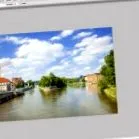
Дві класики Копія штамп і Відремонтуйте щітку, роблять хорошу роботу. Нове у Photoshop CS5 є функцією Наповнення, чутливе до вмісту, який я представляю вам як третю альтернативу в цьому посібнику. Зображення, на якому слід зняти кран, служить прикладом зображення.
Клонувати штамп інструмент
Старим другом серед інструментів для ретушування є Копія штамп. За допомогою нього можуть бути легко відтворені структури одного кольору та змісту. Перш ніж розпочати фактичну ретуш, надішліть копію Фоновий шар в. Для цього, утримуючи ліву кнопку миші, перетягніть шар на нижній правий символ «Створити новий шар», Малюнок 1. Як правило, рекомендується створювати копію, щоб мати доступ до вихідного матеріалу у випадку сумнівів.
Після створення копії шару активуйте штамп копіювання на панелі інструментів. Клацанням правою кнопкою миші на малюнку з'являється меню параметрів, і ви можете встановити розмір пензля. На даний момент a м'який наконечник інструменту, 2. Тепер клацніть один раз, натиснувши клавішу ALT та ліву клавішу миші на області зображення, яку потрібно скопіювати (наприклад, небо). Потім зафарбуйте кран, натиснувши ліву кнопку миші. Тепер це слід зафарбувати скопійованою областю, Малюнок 3. Ви можете повторити цю процедуру та заново визначити область для копіювання, натиснувши клавішу ALT.
У зоні червоної покрівлі слід бути обережним і при необхідності вибрати жорсткий наконечник інструменту. Крім того, ви можете скопіювати ліву половину даху на праву область, щоб зникнути під’їзд крана.
Відремонтуйте щітковий інструмент
Ще один корисний інструмент - це Відремонтуйте щітку. На відміну від копіювальної печатки, вона інтелектуально перебирає наявний вміст зображення та краще підходить до області, яку потрібно видалити. Клацніть ліворуч на палітрі Інструменти Відремонтуйте щітковий інструмент а потім за допомогою правої кнопки миші перейдіть до зображення. З'явиться меню параметрів пензля, де можна встановити розмір і ступінь твердості, Малюнок 4. Тут я також рекомендую м'яку кисть.
Область для копіювання тепер можна вибрати, натиснувши клавішу ALT та ліву клавішу миші. Я рекомендую розмітити тут край даху, оскільки так оптимально працює перехід від даху до крана при наступній ретуші. Тепер ви можете зафарбувати кран, натиснувши ліву кнопку миші, і видалити його з малюнка, Малюнок 5. Тут теж може мати сенс перевизначити область між ними Відремонтуйте щітку скопійовано. Для цього просто клацніть на зображення натиснутою клавішу ALT та лівою клавішею миші та запишіть потрібну область, Малюнок 6.
Як альтернативу ремонтній щітці ви також можете використовувати Щітка для зцілення області використання. На відміну від ремонтної щітки, вона автоматично визначає область для копіювання. Це працює краще чи гірше залежно від вмісту зображення.
Наповнення, чутливе до вмісту
Навіть якщо два методи, представлені на сьогоднішній день, дають непогані результати, існує ще більш потужний варіант. З функцією Наповнення, чутливе до вмісту є в Photoshop CS5 доступний новий інструмент, який швидко призводить до бажаного результату. Для цього виберіть інструмент ласо на палітрі інструментів ліворуч і позначте кран. Не забудьте включити до вибору частину червоного даху, Малюнок 7.
Тепер перейдіть до меню «Редагувати» та виберіть «Заповнити область». У діалоговому вікні, що з’явиться, будь ласка, оберіть “Вміст” у розділі “Використання”, Малюнок 8. Після того, як Ви це підтвердите, результат повинен виглядати як Рисунок 9. Всього за кілька кліків вдалося змусити весь кран зникнути з картинки!
Висновок
Нова функція Наповнення, чутливе до вмісту Photoshop CS5 може забезпечити переконливий результат за лічені секунди, залежно від мотиву зображення, і особливо підходить для менш структурованого вмісту. Щоб полегшити вам розуміння цього підручника, ви можете завантажити оригінальне зображення тут.