Підручник з роботи з зображеннями Коледж Серданя
Мови
В ОС Windows XP ви можете використовувати один із таких альтернативних браузерів:
- Firefox (http://www.mozilla.org/)
- Chrome (http://www.google.com/chrome/)
- Опера (http://www.opera.com/)
У Windows Vista, Windows 7 або 8 встановіть останню версію Internet Explorer (http://windows.microsoft.com/fr-fr/internet-explorer/download-ie) або один із браузерів вище
Ти тут
Зменште розмір зображення
З комп’ютером
Найкращий спосіб зменшити розмір зображення - це зробити на комп’ютері за допомогою програмного забезпечення для обробки зображень, наприклад PhotoFiltre 7 або GIMP.
Ви також можете використовувати програми, які роблять саме це, тобто змінюють розмір (розмір) та роздільну здатність (точність) зображення.
Це також можна зробити в Інтернеті, використовуючи веб-сайти, що спеціалізуються на цьому лікуванні.
Зменште зображення за допомогою PhotoFiltre 7
У PhotoFiltre 7 відкрийте зображення.
Перейдіть до меню "Зображення", потім "Розмір зображення ..."
Встановіть для параметрів Ширина: 900 пікселів, Висота: 1200 пікселів та Роздільна здатність: 96 пікселів/дюйм
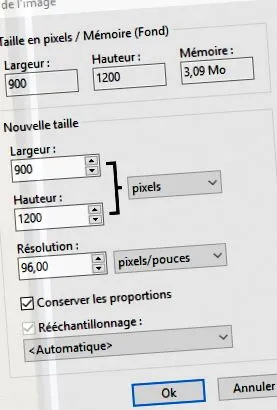
Ваше зображення зменшено.
Тепер ви повинні його зберегти. Для цього потрібно: меню «Файл», потім «Зберегти як…». Виберіть ім’я та формат JPEG.
Кілька нагадувань: для зменшення розміру та ваги зображення ми в основному будемо використовувати 3 параметри.
Розмір або розмір зображення. Зменшення його розміру, у пікселях або в см, дозволить зменшити кінцеву вагу. Зображення з розміром 4000 х 3000 пікселів обов’язково буде важче, ніж зображення з розміром 800x600 пікселів.
Дозвіл. Роздільна здатність - це "точність" зображення з точки зору пікселів на дюйм екрану. Чим вища роздільна здатність, тим точніше та детальніше зображення. Для друку буде використовуватися висока роздільна здатність, часто 300 dpi або більше. Низької роздільної здатності достатньо, щоб побачити зображення на екрані. Зображення розміром 72 або 96 точок на дюйм достатньо, щоб його було видно на всіх екранах.
Стиснення. Формат JPEG або .jpg - це стислий формат. Чим більше ви стискаєте зображення, тим легша вага, але чим більше ви стискаєте, тим більше втрачаєте якості зображення. Співвідношення 60 дозволяє стискати достатньо, не втрачаючи занадто багато деталей. Формат .png - це також стислий формат.
Пакетні процедури на PhotoFiltre
Якщо у вас є кілька зображень для обробки в PhotFiltre, ви можете виконати "пакетний процес". Це можна знайти в "Інструменти", потім "Автоматизація".
Деякі підручники нижче:
Пошук у пошуковій системі за допомогою зменшеного розміру зображення та фотофільтру дає десятки відеорезультатів.
Інші програми для ПК:
Інші програми для Mac:
iPhoto спочатку встановлюється на старих Mac
Photos спочатку встановлюється на новіших Mac
GraphicConverter, універсал.
Зменште зображення за допомогою онлайн-програми
Вебрезайзер: http://webresizer.com/resizer/
Цікаво тим, що ви можете змінювати, обрізати зображення, точно регулювати розмір та роздільну здатність.
За допомогою смартфона або планшета
В іншому випадку існують онлайн-інструменти та програми для смартфонів.
На андроїд
Пошук у пошуковій системі за допомогою зменшеного розміру зображення, а Android дає десятки відеорезультатів.
На iPhone
Пошук у пошуковій системі за допомогою зменшеного розміру зображення та iphone дає десятки відеорезультатів.
Кілька конкретних прикладів
Порівняння різних ваг зображення відповідно до різних методів обробки
Оригінальне зображення: 1,2 МБ
Зображення зменшено у PhotoFiltre, дотримуючись процедури, зазначеної на початку статті: 92Ko
Зображення зменшено за допомогою онлайн-інструменту img2go: 503 КБ
Зменшення зображення за допомогою онлайн-інструменту WebResizer: 137 кб
Зменшене зображення у Photoshop, професійне програмне забезпечення: 49Ko