Про ІТ-блог про акумулятори для ноутбуків
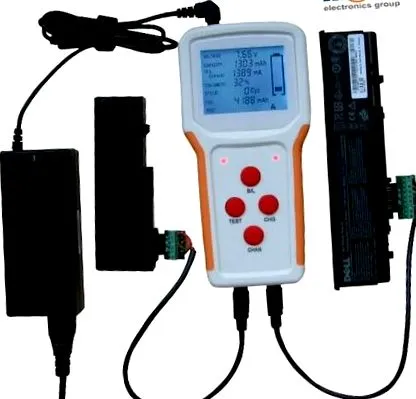
Тестер, який використовує m @ dd для визначення залишкового терміну служби акумулятора. Деякі батареї можна частково регенерувати за допомогою подібного приладу, що працює
Ви, напевно, чули, що деякі люди дозволяють повністю розрядитися акумулятору свого ноутбука, перш ніж його зарядити. Або що акумулятор повинен бути зарядженим від 40 до 80%, щоб він працював довше ...
Більша частина цієї плутанини походить від того, як батареї працювали в минулому, а не від того, як вони працюють сьогодні. На щастя, сьогодні більшість пристосувань використовують літій-іонні акумулятори, доглядати за якими дуже просто.
Рекомендую прочитати повний посібник нижче, суть збільшення часу автономної роботи полягає в тому, що він триває довше, коли ви виконуєте неглибокі розряди, коли ви тримаєте його в прохолоді і не залишаєте підключеним до мережі, якщо він заряджений на 100%. Посібник корисний, якщо у вас ноутбук, планшет чи смартфон. Деякі налаштування, які я використовував для Windows 7.
Я можу чесно сказати вам, що термін служби батарей обмежений, незалежно від ваших зусиль та запобіжних заходів. Більшість літій-іонних акумуляторів повинні прослужити вам кілька років, але цей період може значно зменшитися, якщо за ними не доглядати належним чином.
Що споживає акумулятор? Як споживати акумулятор ноутбука ...

На цій графіці не показано, як споживають додаткові пристрої для акумуляторів, такі як спалахи та карти пам’яті, миші USB або бездротові мережі, зовнішні жорсткі диски та особливо карти ПК (відомі як споживачі з високим зарядом батареї). Якщо ви отримали зовнішній жорсткий диск, який не живиться окремо від розетки, а живиться через USB від ноутбука, то акумулятор ноутбука буде споживатися набагато швидше.
Що ти маєш зробити?
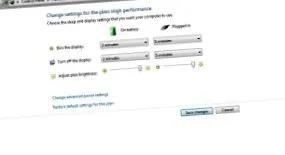
План "Висока продуктивність" завжди спокусливий (зрештою, ви високопродуктивний користувач), але акумулятор розряджається набагато швидше, тому виберіть "Енергозбереження" або "Збалансований план". Переконайтеся, що монітор швидко вимикається після відсутності активності, оскільки це найбільший фактор споживання.
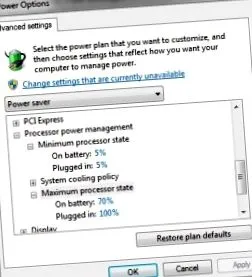
Тоді вам захочеться заглибитися в розширені налаштування. Перейдіть до "Розширеного плану живлення" і переконайтеся, що налаштування "На батареї" зроблені для збільшення часу автономної роботи - вимкніть жорсткий диск на кілька хвилин бездіяльності, використовуйте "режим низького енергоспоживання" для бездротової карти, процесор і, особливо, для відеокарти.
2. Регулює яскравість монітора
Вище ми показали, що РК-екран є найбільшим винуватцем скорочення часу автономної роботи. Найшвидший спосіб заощадити час автономної роботи - це використовувати кнопки на клавіатурі ноутбука для управління яскравістю екрану.
Переконайтеся, що параметр "План живлення" налаштований на швидке вимкнення дисплея, коли ноутбук не працює, і не використовуйте надмірні вигадливі заставки, оскільки вони збільшують енергоспоживання графічної карти.
Я читав на багатьох сайтах, що відключення бездротової карти зменшує споживання, і це правда, що ви можете отримати кілька додаткових хвилин, але найкраще я рекомендую вам налаштувати яскравість екрану.
3. Оптимізуйте інші апаратні компоненти ноутбука
Чи має ваш ноутбук адаптер Bluetooth, яким ви не користуєтесь? А як щодо ІЧ? Кожен із цих пристроїв споживає електроенергію, лише якщо їх активовано. Якщо ви ними не користуєтеся, їх краще деактивувати.
Якщо ви використовуєте ноутбук у літаку, поїзді чи десь без бездротової точки доступу, вимкніть Wi-Fi.
Уникайте використання адаптера PC Card, оскільки він може швидко розрядити акумулятор і переконайтеся, що USB-пристрої налаштовані так, щоб операційна система Windows могла їх вимикати. Ви можете знайти ці параметри на панелі "Керування живленням".
Крім того, ви також хочете дізнатися, чи достатньо оперативної пам’яті для вашого ноутбука, і чи потрібно вам додати трохи більше оперативної пам’яті або запускати менше програм одночасно.
4. Закрийте фонові процеси та послуги, якими ви не користуєтесь
Фонові процеси не просто споживають ваш акумулятор, але якщо неправильно налаштовано, це може скоротити термін його служби. Закриває всі фонові програми, які не повинні працювати, коли ви заряджаєтесь, і відключає всі автоматичні оновлення, заплановані завдання та особливо індексацію пошуку. Пора прибрати, тож вимкніть або видаліть все, чим ви не користуєтесь, і знайдіть у "Системному треї". Видаляйте їх, лише якщо ноутбук підключено до мережі - немає сенсу витрачати заряд акумулятора.
5. За можливості використовуйте режим "Гібернація"
Використання режиму «Hibernate» замість «Sleep» дозволяє ноутбуку використовувати мінімальну потужність, навіть переходячи до нуля. Якщо ви не користуєтеся своїм ноутбуком протягом години і більше, переведіть його в режим "Гібернація", а не в режим "Сон", який використовує "акумулятор", щоб зберігати все в пам'яті.
Існує ряд запланованих завдань (резервне копіювання тощо), які можуть вивести ноутбук з режиму «Сну». У режимі "Гібернація" ніщо, крім кнопки "Живлення", не може вивести ноутбук з цього стану.
6. Уникайте спеки
З часом батареї втрачають здатність заряджатися, але коли ноутбук постійно перегрівається або використовується в дуже жарких умовах, акумулятор дуже швидко загине. У сучасних ноутбуках замість нікелю використовуються літієві батареї, і суттєва відмінність між ними полягає в тому, що нікелеві батареї перед зарядкою повинні бути повністю розряджені, щоб оптимізувати термін служби, а літієві батареї - навпаки: їх не слід повністю розряджати. перед підзарядкою. Крім того, якщо літієва батарея повністю розряджена, і ви не заряджаєте її протягом певного періоду, вона може стати нездатною витримати ще 10 секунд.
Пам’ятайте, що нові акумулятори є літієвими і їх не завжди потрібно повністю заряджати. Wikipedia.com зазначає, що якщо літієва батарея буде постійно повністю заряджена, вона щороку втрачатиме до 20% своєї ємності, незалежно від того, що ви робите. Переконайтеся, що іноді розряджаєте акумулятор, і якщо ви проводите більшу частину часу в офісі, краще залишити батарею наполовину, а потім просто вийняти її і покласти в прохолодному місці. Ви можете використовувати режим «Гібернація», щоб зберегти саме те, що ви робите, поки ноутбук повністю вимикається.
Добре, якщо я тримаю акумулятор у своєму ноутбуці, коли він підключений до мережі ?
Як зробити калібрування (повне завантаження) ?
Як я можу зберігати акумулятор, якщо довго не користуюсь ноутбуком ?
Багато користувачів задають ці запитання, тому я спробував скласти міні-путівник з передових практик щодо правильного використання акумуляторів для ноутбуків.
Коли батарею потрібно повністю зарядити/розрядити ?
Якщо ми використовуємо літієві батареї, існування так званої пам'яті батареї зовсім не реально, таке існує лише у старих батареях на нікелевій основі. Отож навмисне повний розряд з подальшою перезарядкою акумулятора не застосовується, це навіть шкідливо, як ми побачимо нижче. Сучасні літієві акумулятори можна заряджати від будь-якого відсотка розряду, оскільки це не має негативних наслідків для акумулятора.
Добре тримати акумулятор у ноутбуці, якщо я завжди використовую його в розетці ?
Немає нічого поганого в тому, щоб мати повністю заряджену батарею та підключити ноутбук до мережі, адже як тільки заряд закінчиться, акумулятор автоматично відключається від зарядки, і ноутбук працює лише від живлення від підключеного джерела живлення. Однак не добре тримати акумулятор у ноутбуці, якщо він сильно нагрівається.
♦ За звичайних умов використання, коли процесор і жорсткий диск ноутбука мають температуру від 40 до 50 градусів, акумулятор може залишатися в ноутбуці.
♦ При інтенсивному використанні, що призводить до масового нагрівання (понад 60 градусів), батарею потрібно вийняти, щоб захистити від нагрівання.
Розряд акумулятора
Слід уникати повного розрядження акумулятора (доки ПК не вимкнеться на нульових відсотках), оскільки вони змушують акумулятор і навіть можуть пошкодити його. Бажано проводити часткові розряди до 20-30 відсотків потужності та часті навантаження, замість повних розрядів з наступними повними навантаженнями. Іншими словами, ми можемо використовувати ноутбук на батареї, коли це потрібно, а потім підключати його якомога швидше, не турбуючись про батарею. Особисто я використовую ноутбук, постійно підключений до розетки, але періодично (кожні два-три тижні навмисно кладу його на батарею, щоб зробити черговий цикл розрядки/зарядки), але ніколи не розряджаю батарею повністю. Порівняно з початковою ємністю, майже за два роки мій акумулятор погіршився на 30%.
Кожен акумулятор ноутбука має датчик, який вказує ступінь заряду. З часом цей датчик декалібрується. Декалібрований датчик може призвести до небажаних інцидентів. Наприклад, ноутбук показує, що у нас все ще 15% батареї, а насправді у нас значно менше, і ми можемо в результаті втратити дані, ПК раптово вимикається з цієї причини, більше не встигаючи зберігати відкриті документи. Деякі ноутбуки мають в BIOS механізми перекалібрування датчиків, які не роблять нічого, крім як розряджають акумулятор і повністю заряджають його. Отже, для повторної калібрування датчика кожні 30 циклів звичайного розряду акумулятора повинен виконуватися повний розряд з наступним повним зарядом.
Цикли завантаження/розвантаження
Цикли розрядки (або зарядки) складаються із використання 100% ємності акумулятора, але не обов'язково відразу. Наприклад, ви можете користуватися своїм ноутбуком кілька хвилин на день, поки акумулятор не досягне 50%, а потім повністю його зарядити. Якщо повторити цей цикл наступного дня, скажімо, тоді, розрядивши батарею лише на 50% наступного дня, лише тоді це вважається повним циклом розрядки (50% + 50%), а не двома окремими циклами.
Як зробити калібрування (повне завантаження) ?
Найкращий спосіб - використовувати ноутбук від безперервної батареї від 100% зарядженої батареї до 3% ємності. Для цього:
♦ Ми повністю заряджаємо акумулятор (100%) із підключеним джерелом живлення, протягом якого ми можемо користуватися звичайним ноутбуком.
♦ Нехай заряджається принаймні дві години, протягом яких ми можемо користуватися звичайним ноутбуком, підключеним до мережі.
♦ Потім перейдіть до пункту «Параметри живлення» на панелі керування та налаштуйте ПК на сплячий режим, коли він досягне 3% залишкової ємності акумулятора.
♦ Вийміть блок живлення і залиште ПК у режимі нон-стоп, поки він не перейде в режим глибокого сну. У цей час ми можемо користуватися звичайним ноутбуком.
♦ Після того, як він переходить в сплячий режим, ми залишаємо його таким чином принаймні на 5 годин.
♦ Після цього ми підключаємо блок живлення і ставимо батарею до повної зарядки. У цей час ми можемо користуватися звичайним ноутбуком.
Купіть запасний акумулятор
Ми можемо розглянути можливість придбання іншої батареї, якщо поточна батарея сильно погіршена. В іншому випадку, якщо ми купимо акумулятор і не будемо зберігати його належним чином, він може зайво погіршитися. Однак, якщо ми вирішили придбати (наприклад, добре придбати запасну батарею, якщо ноутбук застарів, можливо, модель акумулятора вилучена із заводу), ми можемо скористатися наведеним вище способом зберігання