Програмне забезпечення 232key для інструкцій RS-232
У наступних інструкціях описується покроковий переказ даних із балансу в будь-яку програму за допомогою 232key.
232key працює у фоновому режимі, отримує дані зі шкали, форматує їх і вводить як імітацію введення з клавіатури в іншу програму (наприклад, у поле введення на веб-сайті або в електронній таблиці).
Примітка. Для англійської версії 232key та додаткової інформації англійською мовою відвідайте 232key.com.
Останнє оновлення цієї сторінки: 28.02.2019
1. Завантажте та встановіть програмне забезпечення
Німецьку версію 232key для Windows можна завантажити тут безкоштовно. Дотримуйтесь інструкцій програми встановлення.
Якщо у вас виникають проблеми із завантаженням, скористайтеся цим альтернативним завантаженням.
2. Підключіть баланс
Перед запуском програми підключіть вагу до комп’ютера. Існують різні способи зробити це:
а) Вага та комп'ютер з інтерфейсом RS-232
Якщо і ваш баланс, і ваш комп’ютер оснащені інтерфейсом RS-232, вам потрібен лише відповідний кабель передачі даних RS-232.
б) Вага з інтерфейсом RS-232, комп’ютер з інтерфейсом USB
Якщо ваш комп’ютер не має інтерфейсу RS-232, вам також знадобиться перетворювач інтерфейсів з RS-232 на USB. Встановлення драйвера для перетворювача інтерфейсу зазвичай відбувається автоматично, як тільки ви підключаєте перетворювач інтерфейсу до ПК. Якщо ні, завантажте тут драйвер VCP з FTDI для вашої операційної системи та встановіть його.
в) Ваги та комп’ютер з інтерфейсом USB
Якщо на вазі є підключення USB, у вагу вже вбудований перетворювач інтерфейсу з RS-232 на USB. Потрібно лише підключити та увімкнути вагу через USB, драйвер, як правило, встановлюється автоматично (якщо ні, то також встановіть драйвер FTDI, який доступний тут для наших USB-ваг від Ohaus).
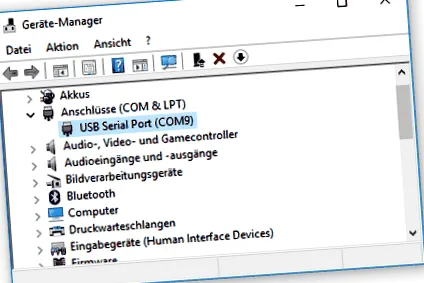
У випадках b) та c) у диспетчері пристроїв на панелі керування відображається З'єднання (COM і LPT) новий "Послідовний порт USB (COMx)". Пізніше потрібно вибрати цей інтерфейс за допомогою клавіші 232 для зв'язку з вагою (пункт 4):
3. Налаштуйте масштаб
Купуючи 232key Plus з вагою, ми налаштовуємо це так, щоб переказ запускався натисканням кнопки на вазі. Більше нічого налаштовувати не потрібно.
Якщо ви хочете змінити режим передачі, наприклад, щоб стабільна вага переносилася автоматично, зверніться до інформації в інструкції з експлуатації. Звичайно, ми можемо відповісти на будь-які запитання, що виникли до та після покупки.
Для ваг, придбаних без програмного забезпечення чи деінде, можливо, доведеться активувати передачу даних на вазі та встановити режим передачі. 232key можна використовувати з вагами, які підтримують передачу натисканням кнопки або автоматичну (одноразову) передачу стабільної ваги. Несумісними режимами вимірювання є безперервна передача та командний режим.
4. Налаштуйте 232key
Запустіть клавішу 232 та виберіть на вкладці вихід Виберіть інтерфейс (COM-порт), до якого баланс підключений до вашого комп’ютера (у багатьох випадках з’явиться лише один інтерфейс, який уже вибрано). У нашому прикладі це все ще "COM4":
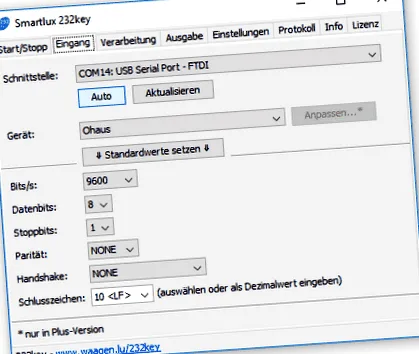
Якщо ви не впевнені, натисніть клавішу Auto, і клавіша 232 спробує визначити правильний інтерфейс (для цього жоден інший пристрій не повинен підключатися через RS-232, а підключений баланс повинен підтримувати рукостискання, як це відбувається з усіма балансами A&D, наприклад, але це не стосується Огауза).
Загалом, для комп’ютерів із «справжнім» послідовним інтерфейсом «COM1» зазвичай є правильним вибором (див. Пункт 2а цих інструкцій). При використанні перетворювача інтерфейсів з RS-232 на USB (2b) та на вагах від Ohaus з USB-інтерфейсом (2c), ви можете розпізнати інтерфейс за допомогою виробника мікросхеми FTDI (наприклад, "COM4: послідовний порт USB" - ПІІ").
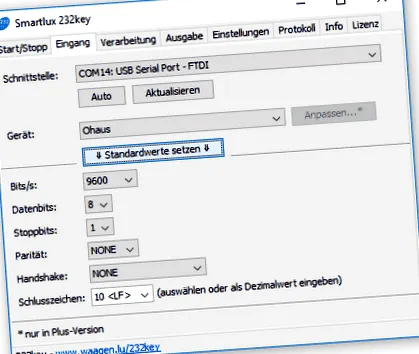
Потім виберіть під Пристрій виберіть використовуваний баланс (наприклад, "Ohaus") і завантажте його одним клацанням миші Встановити значення за замовчуванням стандартні налаштування параметрів інтерфейсу (біти/с, біти даних, стоп-біти, парність і термінатор):
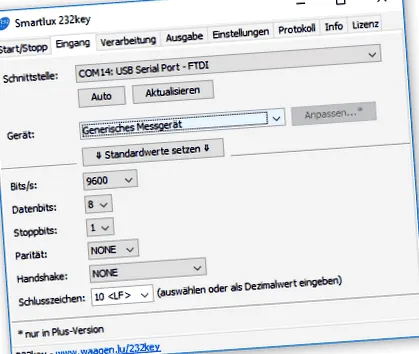
Якщо ваш баланс не був придбаний у нас і його немає в списку, виберіть «Загальний вимірювальний пристрій» і введіть параметри інтерфейсу вручну, використовуючи інструкції з експлуатації або опис інтерфейсу вашого балансу:
в вихід-Вкладка, будь ласка, виберіть розкладку клавіатури (зазвичай "німецька (QUERTZ)"). Якщо вашої розкладки немає в списку, виберіть "Усі (режим сумісності)" (доступна з версії 2017.1.2.0), 232key використовує метод введення Alt-Numpad . Ви також можете визначити, який Десятковий роздільник При передачі ваги слід використовувати клавішу 232: крапка або кома, наприклад "2.84" або "2.84". Позаду Вихід за допомогою Ви можете вибрати додаткову клавішу, яка повинна автоматично натискати клавішу 232 після введення ваги, наприклад, "Enter" або "Arrow down":
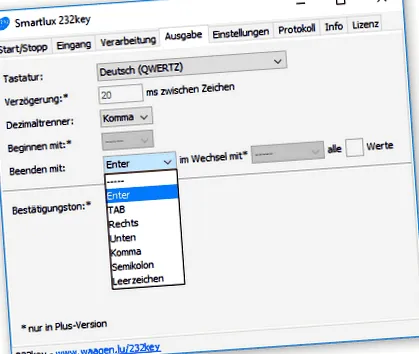
На цьому основна конфігурація завершена. Налаштування зберігаються автоматично та завантажуються при наступному запуску програми.
Введіть ліцензійний ключ 232key Plus
Якщо ви придбали ліцензію 232kez Plus, вам доступні додаткові функції, описані тут. Щоб активувати це, скопіюйте ліцензійний ключ з електронного листа, який ви отримали від нас, змініть на 232key у Ліцензія-Клацніть Tab, клацніть у полі введення, вставте ліцензійний ключ за допомогою Ctrl + V та натисніть гаразд.
Якщо ваш ліцензійний ключ не приймається, перевірте інформація-Вкладка, чи використовуєте ви версію 232key 2017 року (старіші версії не приймають нові ліцензійні ключі).
5. Встановіть зв’язок у 232key
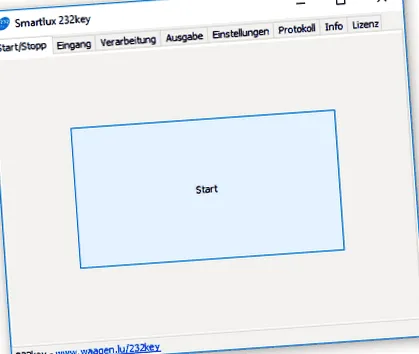
Клацніть на 232 клавішу в Пуск/зупинка-Вкладка на почати-Студ. Програма встановлює з'єднання через вибраний інтерфейс (COM-порт) і чекає передачі даних із балансу:
6. Розмістіть курсор
Перейдіть до програми, в якій ви хочете написати вагу (цільова програма). Помістіть курсор у потрібне положення, наприклад, у поле введення для ваги.
7. Передати дані з балансу
Помістіть об'єкт на підключену шкалу та натисніть клавішу передачі даних (часто з написом "Друк" або "Дані"). Деякі ваги також можуть бути встановлені таким чином, що передача відбувається автоматично після кожного зважування.
232key "набирає" вагу в позиції курсору, наприклад, у полі введення ваги на веб-сайті:
Наша пропозиція не орієнтована на споживачів (людей, які замовляють для власних потреб)!