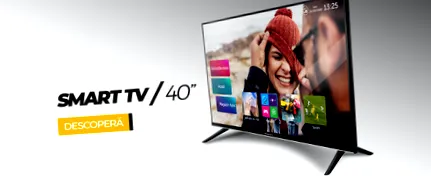
Smart TV 40; 40ATS5100-U
Опис продукту
Технічні характеристики продукту
Як відтворювати вміст з екрану телефону на телевізорі?Для функції бездротового відображення цей телевізор використовує протокол Miracast. Необхідно, щоб обидва пристрої були підключені в одній мережі WIFI, а телефон, який ви дзеркально відображаєте, сумісний з протоколом Miracast. Активуйте функцію бездротового дисплея телевізора, виконавши такі дії: Інтелектуальне меню -> Налаштування -> Бездротовий дисплей -> Обладнання SmartTV -> УВІМК. Також активуйте функцію бездротового дисплея в налаштуваннях телефону, знайдіть телевізійний пристрій і підключіть його до пари. Вміст на екрані телефону буде повністю проектуватися на телевізор . Я можу змінити канал, поки працює TimeShift?Так, ви можете змінити канал, але TimeShift зупинив вас. Як я можу записати телевізійну програму?У телевізійному режимі та за допомогою правильно підключеного USB-пристрою ви можете записати програму, яку переглядаєте, за допомогою функції Time shift (Зсув часу) *** Функція Time shift (Зсув часу) *** Time shift - це запис, збережений на носії пам'яті, який можна переглянути або прослухати після прямий ефір. Натисніть кнопку ►/II або II, щоб призупинити відтворення та запустити функцію Timeshift. Натисніть кнопку ►/II або ► ще раз, щоб відновити програму, з якої вона була перервана. Записану програму зсуву часу буде автоматично видалено після відтворення записаної програми або зупинки функції затримки. Примітка: ◆ Якщо сигнал перервано або видалено, запис припиниться. Нормально, що вміст програми втрачається. ◆ Записаний файл можна відтворювати лише на цьому телевізорі, копіювання заборонено. Використовуйте високошвидкісний мобільний диск для запису програм HD, інакше відео буде заблоковано під час відтворення. ◆ Резервне копіювання даних із USB-накопичувача, щоб запобігти втраті даних. Ми не несемо відповідальності за збитки, спричинені неправильним використанням або несправністю. За резервне копіювання даних відповідає споживач. Як отримати доступ до розумного меню та попередньо встановлених програм?Щоб отримати доступ до розумного меню та попередньо встановлених програм, натисніть кнопку SmartTV на пульті дистанційного керування . Як налаштувати звукові функції?Щоб відрегулювати звукові функції, перейдіть до Меню -> Звук -> тут ви можете налаштувати відповідно до своїх уподобань те, що хочете. Як отримати доступ до електронного посібника на телевізорі?Щоб отримати доступ до E-Manual, потрібно підключити телевізор до мережі WIFI і виконати кроки: SmartTV -> стрілка вліво -> Домашня сторінка -> OK -> E-Manual . Як створити список для улюблених каналів ?Щоб створити список улюблених каналів, виконайте такі дії: Меню -> Канал-> Редагувати канали -> пароль за замовчуванням 0000 -> Виберіть потрібний канал -> Стрілка вправо -> ОК. Щоб переглянути список улюблених каналів, натисніть клавішу FAV на пульті дистанційного керування . Я можу розташувати канали у бажаному порядку ?Ви не можете розташувати канали у бажаному порядку, модель не підтримує цю функцію. Який пароль за замовчуванням, необхідний для доступу до деяких підменю?Пароль за замовчуванням, необхідний для доступу до підменю, - "0000". Як скинути телевізор до заводських налаштувань?Щоб скинути телевізор до заводських налаштувань, виконайте такі дії: SmartTV -> стрілка вліво -> Дім-> Налаштування -> Скинути до заводських налаштувань-> ОК. Як налаштувати автоматичне вимкнення телевізора?Щоб встановити автоматичне вимкнення телевізора, виконайте такі дії: Меню-> Налаштування -> Автоматичне вимкнення -> Виберіть бажаний час -> ОК . Як підключити телевізор до WIFI ?Щоб підключити телевізор до мережі WIFI, виконайте такі дії: Кнопка SmartTV на пульті дистанційного керування -> Стрілка вліво -> Домашня сторінка -> OK -> Налаштування -> Мережа -> З'єднання WIFI -> Виберіть потрібну мережу . Як заблокувати телевізійний канал?Щоб заблокувати телевізійний канал, потрібно виконати кроки: Меню-> Канал -> Блокування каналу-> пароль за замовчуванням (0000) -> Блокування програми -> Виберіть потрібний канал -> натисніть стрілку вправо, щоб заблокувати/розблокувати канал. Як отримати доступ до телегіда?Щоб отримати доступ до телевізійної програми, виконайте такі дії: Меню-> Канал -> Телегід-> Добре. Або ярлик, натиснувши кнопку EPG на пульті дистанційного керування. Як я можу змінити пароль за замовчуванням?Щоб змінити пароль за замовчуванням, потрібно виконати такі дії: Меню-> Канал-> Блокування каналу-> пароль за замовчуванням (0000) -> змінити пароль -> Ввести старий пароль -> додати новий пароль -> Підтвердити пароль. Після цих кроків пароль був змінився Як встановити телевізійні програми?Щоб встановити телевізійні програми, виконайте такі дії: Меню-> Канал-> Автоматична настройка-> Пароль за замовчуванням (0000) -> Автоматична настройка DTV -> Виберіть оператора -> Почати сканування -> ОК. Як виконати початкове налаштування телевізора?При першому ввімкненні телевізора відображається індикація привітання -> Виберіть потрібну мову -> Підключитися до мережі WIFI -> і налаштування телевізора завершено . Це нормально, що перший запуск триває довше?Так, це нормально, оскільки перша послідовність завантаження включає процес ініціалізації телевізора.При вимкненні пульта дистанційного керування час запуску коротший (1-3 сек). Чому я не можу встановити HBO GO на цю модель телевізора?Цей продукт є Android AOSP без додатків і служб Google і не може запускати HBO GO . оглядиНапишіть власний відгукЛише зареєстровані користувачі можуть писати відгуки. Будь ласка, увійдіть або зареєструйтесь | ||||||||||||||||||||||||||||||||||||||||||||||||||||