У чому різниця між вимкненням і перезапуском Windows 10 (8
Справедливе запитання про різницю між вимкненням, вимкненням та перезавантаженням ПК з Windows!
Звичайно, всі знають, що вимкнення операційної системи Windows приглушить і що при перезавантаженні операційна система Windows буде вимкнена, а потім перезапущена. Правильний перезапуск Windows іноді дуже важливий (щоб комп’ютер міг нормально/правильно завантажуватися).
Однак багато користувачів Windows занадто рідко використовують перезапуск, вважаючи, що вимкнення та повторне ввімкнення - це одне і те ж. Однак це не зовсім правильно у вікні.
Оскільки лише при перезапуску віконний ПК (неважливо, 10, 8,1 чи 7) повністю вимкнути, пам’ять буде видалено, усі програми буде вимкнено та перезапущено. Особливо це стосується випадків, коли активовано Windows або гібридний режим очікування, або більш відомий як вихід на пенсію.
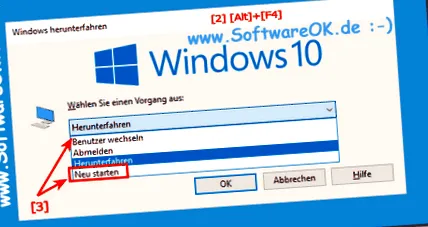
1.). Отже, просто перезапустіть робочий стіл та сервер MS Windows Windows належним чином!
2.). Правильний перезапуск під Windows 10 Home та Pro!
3.). Більше посилань для перезапуску, вимкнення та очікування!
4.). Правильний перезапуск через командний рядок!
1.) Отже, просто перезапустіть робочий стіл і сервер MS Windows Windows належним чином!
PS: Якщо ви любите і часто перезавантажуєте комп’ютер, ви також можете:
. створити ярлик на робочому столі для перезапуску!
Див. Також: Налаштування гібридного сплячого режиму в Windows 10 (вимкнути, деактивувати)!
| (Зображення-1) Вимкнення або перезапуск Windows? |
 |
2.) Правильний перезапуск під Windows 10 Home та Pro!
1. Просто клавіша з логотипом Windows
2. Потім натисніть кнопку вимкнення
3. І ініціюйте перезапуск Windows 10
| (Зображення-2) Перезапустіть Windows 10 через меню «Пуск»! |
3.) Більше посилань для перезапуску, вимкнення та очікування!
►► Перезапуск, ярлик вимкнення для Windows 10, (Вимкнення - Перезапуск)?
►► Швидко змініть стандартну операційну систему перед перезапуском Windows!
►► Як я можу вимкнути Windows 10, 8.1, 7 у певний момент часу?
►► Автоматичне вимкнення у Windows 8, 8.1, 10 (вимикається автоматично)!
4.) Правильний перезапуск через командний рядок!
Ви можете вимкнути або перезапустити комп’ютер Windows із командного рядка Windows, виконавши такі дії.
2. Введіть, щоб вимкнути Windows вимкнення/с і натисніть Enter .
3. Щоб перезапустити Windows, введіть відключення/r і натисніть Enter.