Увімкнення та вимкнення мого комп’ютера; Ксю
резюме
Тепер, коли ми знаємо, з чого зроблений комп’ютер, ми збираємося його увімкнути, з’ясувати, що буде відображатися на екрані, і нарешті дізнатися, як правильно вимкнути нашу машину.
Підсумок курсу
Курс відео
Щоб переглянути це відео, вам слід придбати пакет "Відео навчання".
Вже купили? Підключіть знову !
В іншому випадку ви все ще можете прочитати курс безкоштовно нижче !
1. Увімкніть обладнання
Для того, щоб запустити комп’ютер, вам доведеться увімкнути екран та центральний блок (однак, якщо ви читаєте ці рядки, гарно покластись на те, що ваш комп’ютер уже увімкнено).
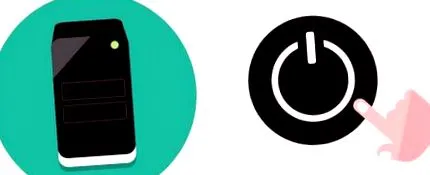
Щоб увімкнути електронний пристрій, просто натисніть кнопку, показану вище. Зверніть увагу, що немає наказу вмикати центральний блок та екран. Цю саму піктограму ви знайдете на інших пристроях, таких як телевізор, DVD-програвач, телефон ...
Реклама - Рекламний простір допомагає фінансувати сайт
2. Послідовність запуску комп’ютера
Коли центральний блок увімкнено, комп'ютер запускається. Зверніть увагу, що екран незалежний, і що комп’ютер запуститься, навіть якщо екран не ввімкнено. Але якщо ви хочете щось побачити, краще вмикати все одночасно. Нехтуйте варварськими написами, які можуть з’явитися на самому початку, вони нас не стосуються. Через кілька секунд операційна система завантажується.
- Мову:
- Стать:
- Переклад: Операційна система
- Початковий рівень
Операційна система
Визначення
Операційна система - це робоче середовище, яке відображається на екрані. Це інтерфейс між користувачем, вами та машиною. Система, яку ми вивчаємо на Xyoos, - це Windows, яка має кілька версій (2000, XP, Vista, Windows 7, Windows 10). Є конкуренти, такі як Apple з Mac OS, а також Linux.
Простіше кажучи, операційна система - це те, що запускає вашу машину і показує все, що відбувається на екрані! Заряджання може зайняти до кількох хвилин, залежно від потужності комп'ютера.
Windows - це система, яку ми збираємось вивчати, оскільки вона встановлюється на більшості комп’ютерів (головним конкурентом є Apple та її Mac). З часом з’являються нові версії. Ось основні версії Windows, які існують.
Windows XP, випущена в 2001 році Windows 7, випущена в 2009 році
Реклама - Рекламний простір допомагає фінансувати сайт
3. Завантаження вашої системи Windows
Windows
Визначення
Windows - це назва операційної системи, яку ми зараз вивчаємо. Є кілька версій Windows: Windows 98, Windows 2000, Windows XP, Windows Vista, Seven, 8, 10… Windows, (Windows англійською мовою, і ви скоро зрозумієте, чому) встановлюється на більшості комп’ютерів, які ви купуєте полиця.
Microsoft
Визначення
Microsoft - це багатонаціональна компанія, яка, серед іншого, розробляє системи Windows. Заснована Біллом Гейтсом в 1975 році та розташована в Редмонді, США, Microsoft в даний час є видавцем, який значною мірою домінує над операційними системами та обчислювальним ринком з щорічним доходом понад 50 млрд доларів.
В кінці завантаження для нас може виникнути кілька випадків:
3.1. Приходьте безпосередньо на робочий стіл
У багатьох випадках після закінчення завантаження ви потрапляєте безпосередньо на робочий стіл Windows. Тоді ви можете без подальших затримок приступити до роботи, прослуховування музики, серфінгу в Інтернеті, запуску програмного забезпечення ... Все це ми побачимо на наступному уроці.
3.2. Виберіть користувача та/або введіть свій пароль
Якщо на вашому комп’ютері налаштовано кілька облікових записів користувачів (наприклад, обліковий запис для дітей та один для батьків), спочатку вам доведеться вибрати, який із них потрібно відкрити. Можливо, вам потрібно буде вказати свій пароль, якщо ви його визначили, щоб захистити свій сеанс (корисно, якщо ви не хочете, щоб ваші діти підключалися під вашим обліковим записом).
Екран входу в систему Windows 10
Якщо ви єдиний користувач, але встановили пароль, вам потрібно буде ввести його, коли ви перейдете на цей екран після запуску комп'ютера. У професійних колах ви повинні мати пароль.
- Мову:
- Стать:
- Переклад: Обліковий запис користувача
- Початковий рівень
Обліковий запис користувача
Визначення
Обліковий запис користувача дозволяє створювати кілька робочих середовищ на одному комп'ютері. Кожен обліковий запис можна захистити паролем. Наприклад, можна створити обліковий запис для кожного члена сім’ї: кожен із цих облікових записів матиме власні персоналізовані шпалери, свої програми та персональні дані.
3.3. У бізнесі: введіть своє ім’я користувача та пароль
У бізнесі операція дещо інша: при відкритті системи вам потрібно буде ввести своє ім’я користувача та пароль, щоб мати можливість увійти в систему та отримати доступ до робочої області. Це, серед іншого, дозволяє обмежити доступ до комп’ютера лише працівникам та обмежити ризик крадіжки даних. Ми побачимо це більш докладно в главі про корпоративні ІТ.
У бізнесі вам доведеться ввести своє ім’я користувача та пароль, щоб отримати доступ до сеансу
Реклама - Рекламний простір допомагає фінансувати сайт
4. Чисто вимкніть комп’ютер
Ви вже прибули до своєї системи Windows! Перше, що ми бачимо - це робочий стіл із шпалерами, які ми можемо налаштувати. На екрані є різні елементи, але не хвилюйтеся, ми побачимо їх на наступних уроках! На даний момент ми просто дізнаємося, як правильно вимкнути наш комп'ютер.
4.1 Вимкнення комп’ютера з ОС Windows
Щоб вимкнути Windows, спочатку ми знайдемо кнопку «вікно» внизу ліворуч на екрані, це називається меню «Пуск». Клацніть один раз лівою кнопкою миші.
У Windows 10 ви побачите «Живлення», натисніть на нього і нарешті натисніть «Вимкнути» ". У старих версіях Windows у вас буде безпосередньо меню “Вимкнути”.
Тоді нехай це зробить комп’ютер. Тепер ви можете вимкнути екран. Центральний блок вимкнеться сам.
Цей курс зараз закінчено! Клацніть на зелену кнопку нижче, щоб отримати доступ до решти !
Ви закінчили читати курс? Тож натисніть тут, щоб продовжити:
Курс Xyoos у паперовій формі або електронну книгу для завантаження !
Курси Xyoos також доступні в цифрових книгах (електронних книгах), які можна завантажити на свій комп’ютер або планшет у форматі PDF всього за 9 євро.
А для Windows знайдіть книгу у паперовому форматі, щоб отримати її вдома за 25 євро !
Курс написав Максим Б.Дж.
35 років із Гренобля.
Засновник Xyoos. Веб-розробник та тренер.
Любіть гори, подорожі та відеоігри.
Знайди мене на
Ви потрібні Xyoos !
Курси безкоштовні, але ваші пожертви, навіть найменші, дозволять нам продовжувати вдосконалювати сайт. Пожертви надійні на Paypal. Дякую !
Підпишіться на розсилку
Регулярно отримуйте ексклюзивну інформацію безпосередньо у свою поштову скриньку. Ми обіцяємо, що ми нікому не поділимося Вашою адресою.
Дякую !
Тепер перевірте свою електронну адресу, щоб підтвердити підписку.
На жаль !
Щось пішло не так. Почніть спочатку або зв’яжіться зі мною безпосередньо.
Дякуємо, що дізналися про Xyoos !
Цей сайт безкоштовний, повідомте про нього навколо вас !
- Команда Xyoos
- Зв'яжіться зі мною
- Стати письменником
- Ваша компанія в каталозі
- Юридичне повідомлення
- Політика конфіденційності
- Умови продажу
Xyoos був уявлений і спроектований Dysign
Xyoos 2008 - 2021 Всі права захищені
Xyoos розміщує o2switch
Ви покращуєтесь з кожним днем !
Щоб перейти до наступного запропонованого курсу, натисніть на кнопку нижче
Підручники та практичні посібники
Ви хочете піти ще далі? Наші підручники охоплюють конкретні теми та допоможуть вам !