Відбите зображення 2
Ви вже вибрали фотографію, яка відображатиметься у вашому логотипі? Якщо ні, то зробіть це зараз і також відкрийте фотографію у Photoshop.
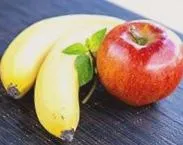
Перетягніть свою фотографію з цим Рухайся-Інструмент на вашому прямокутнику. Якщо фотографія завелика, натисніть [Ctrl] + [t] та масштабуйте його так, щоб він відповідав вашому прямокутнику по ширині.
Оскільки вам потрібен лише розділ вашого малюнка, перемістіть його так, щоб смужка зображення, яку ви хочете побачити пізніше, знаходилася зверху прямокутника.
Побудувати за допомогою [Shift] + [Ctrl] + [n] ще один новий рівень у вашому Палітра шарів. Візьміть це ще раз Інструмент із закругленим прямокутником від Палітра інструментів і намалюйте прямокутник для вашого розділу зображення. Як і на першому кроці, тепер натисніть [Ctrl]-Клацніть і натисніть на мініатюру шару, щоб вибрати ваш прямокутник. Потім ви можете видалити рівень, оскільки вам потрібно лише вибрати його.
Тепер ви можете підмітати цей вибір із собою [Shift] + [Ctrl] + [i] навколо. Тепер усе виділено навколо зробленого відбору. більше Редагувати -> Видалити видаліть зайві ділянки своєї фотографії. Використовуйте для скасування вибору [Ctrl] + [d] на.
З маскою шару (піктограма Додайте маску шару в Палітра шарів) переконайтеся, що фотографія м’яко вицвітає. Візьміть це за це Градієнтний інструмент і виберіть градієнт Чорний і білий назовні.
Переконайтеся, що вибрано мініатюру маски шару - вона повинна мати невелику межу навколо неї - і перетягніть градієнт по вашій фотографії знизу вгору.
Покласти Спосіб заповнення верхній рівень Множити негатив і зменшити Непрозорість літака, поки фотографія не буде схожа на відображення на диску. Я використовував тут 43 відсотки, але значення залежить від вашої фотографії.
Тепер поверніться до шару з кольоровим прямокутником і клацніть ще раз на символ на палітрі шарів Додайте стиль шару. Тут ви обираєте Тінь і встановити як кут значення від 45 до 50 відсотків. відстань має бути приблизно від 12 до 18 пікселів, що розмір може бути від 18 до 25 пікселів. Це надає вашому логотипу приємної тіні.
Тепер вам потрібен привабливий текст. Ми беремо тут вигадану модну компанію, але ви також можете використовувати свої ініціали або назву міста. Для цього натисніть на Інструмент горизонтального типу в Палітра інструментів. Встановіть колір шрифту білим.
Введіть ім'я потрібним шрифтом в середині кольорової області прямокутника. Покласти Спосіб заповнення текстовий шар увімкнено М'яке світло.
Тепер візьміть це ще раз Інструмент горизонтального типу і напишіть текст, який повинен з’явитися на чорній смузі. Тут вона залишається Спосіб заповнення проте текстовий шар нормальний стояти. (ток)
Порада: Початковий пакет цифрової обробки зображень