Вимкніть або активуйте коментарі в Instagram - ось як це працює
3 хв Час читання
Ви можете деактивувати коментарі в Instagram, щоб залишити ваші публікації без спаму або уникнути зайвих дискусій. GIGA пояснює вам, як ви можете вимкнути коментарі до кожного допису в програмі Instagram.
У більшості випадків ви раді отримати відгук, але бувають і ситуації, коли ви хочете деактивувати коментарі в Instagram, щоб уникнути суперечки між вашими публікаціями або вирішити її згодом. Ви також можете вимкнути коментарі в Instagram пізніше і знову активувати їх пізніше.
Замість того, щоб деактивувати коментарі, ви також можете заблокувати надокучливих користувачів Instagram:
Вимкніть коментарі в Instagram - під час публікації
Якщо ви хочете деактивувати коментарі в Instagram під час створення публікації, ви повинні зробити це відразу після вибору та редагування зображення. Є також часто ігнорувані "Додаткові налаштування".
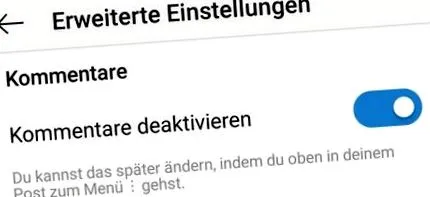
Як деактивувати коментарі в Instagram під час публікації:
- Відкрийте програму та натисніть на знак плюса нижче, щоб увійти розпочати нове розміщення.
- Тепер ти повинен Виберіть зображення або відео для публікації.
- Тоді у вас є можливість зробити інше Застосувати фільтри.
- Тільки тепер наступає власне крок для вимкнення коментарів: У наступному вікні ви можете написати підпис і додати людей. Але в цьому випадку це важливо маленька лінія внизу, де в сірому "Розширені налаштування"стоїть.
- Натисніть на це посилання і це відкриває a нове вікно.
- Прямо вгорі зараз "Вимкнути коментарі“- встановлює Перемкніть там на активний, якщо ти для цього розміщення (не для всіх!) Вимкнути коментарі хочуть.
Потім ви можете повернутися до попереднього вікна, внести свої записи та надіслати повідомлення. Нижче ніхто не може коментувати.
Після цього вимкніть коментарі в Instagram
Якщо люди сваряться або спамують під вашою поштою, значить пора їх уповільнити. У цьому випадку ви можете деактивувати коментарі пізніше - і таким чином приховати всі попередні коментарі в Instagram під ними. Це навіть простіше, ніж публікувати безпосередньо.
Як згодом вимкнути коментарі в програмі Instagram:
- Відкрийте допис, де потрібно вимкнути коментарі. Ви можете знайти його у своєму профілі.
- Безпосередньо над зображенням чи відео ви можете побачити "Триточкове меню“- постукує по ньому.
- Тепер відкриється невелике вікно вибору, в якому потрібно вибрати запис "Вимкнути коментарі“Знахідки.
- Натисніть на нього, і тоді наявні коментарі будуть приховані, а маленька піктограма функції коментарів (спливаюча підказка) також зникне.
Активуйте коментарі згодом
Можливо, ви хочете знову дозволити деактивовані коментарі. Зрештою, ви можете просто видалити окремі коментарі в Instagram.
Для цього достатньо пройти той самий шлях, що і при деактивації коментарів:
- Відкриває Публікація з вимкненими коментарями.
- У верхньому правому куті натисніть "Триточкове меню".
- Тепер меню відкривається знову, за винятком того, що нижче "Активуйте коментарі"стоїть.
- Натисніть на нього, і ви готові до роботи знову коментарі можливі. Наявні коментарі не втрачаються і відображаються знову.
За допомогою цих методів ви будете добре контролювати свої коментарі. Іноді ви можете передбачити проблемні ситуації та реагувати превентивно.
Чи змінилося використання ваших соціальних мереж через скандал у Facebook?
Скандал у Facebook викликав хвилі в Інтернеті. Багато користувачів хочуть вийти з Facebook та інших соціальних мереж. Що ви думаєте з цього приводу? Чи вплинув скандал у Facebook на використання вами соціальних мереж?
Вам сподобалась ця стаття? Повідомте нас у коментарях або поділіться статтею. Ми з нетерпінням чекаємо вашої думки - і, звичайно, ви можете стежити за нами у Facebook або Twitter.