Виправте волосся, додайте волосся і виріжте за допомогою Photoshop!
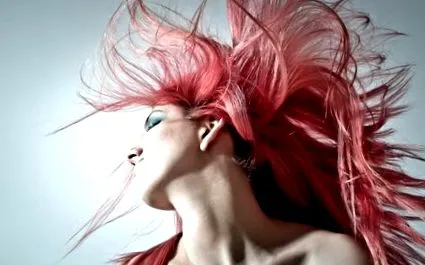
Привіт всім! Сьогодні я говорю про ретушування волосся у Photoshop!
Погодьмось, волосся має свого маленького характеру. Вони роблять те, що хочуть, і ніщо не може їх зрушити. Не кажучи вже про той факт, що при довгому волоссі навіть задушлива хмара спрей-мережі не може запобігти появі завиток.
Якщо на ваших фотографіях абсолютно бездоганне волосся зняти неможливо, то вам доведеться вдатися до ретуші. Але торкання волосся може бути особливо тривалим і неприємним процесом, на додаток до того, що часто дає справді звичайні результати.
То як же ретушувати волосся у Photoshop, не витрачаючи там години? Як зробити красиву підкраску волосся реалістично та ефективно?
Сьогодні ми розглянемо кілька методів ретуші волосся, не вириваючи волосся з голови. Якщо ви хочете дотримуватися прийомів від А до Я, ось відео!
Як ретушувати волосся: видаліть завивку
Незалежно від того, скільки часу ваш об’єкт проводить у дзеркалі, укладаючи волосся, на ваших зображеннях частіше з’являється завитка. На щастя, є кілька інструментів, які можуть дати вам чудові результати для ретушування волосся за допомогою Photoshop.
Налаштуйте завивку за допомогою локалізованого коректора
Першим інструментом, який потрібно спробувати, є інструмент локалізованого коректора
Щоб отримати найкращі результати за допомогою цього інструменту, вам потрібно буде змінити кілька налаштувань. По-перше, вам потрібно буде змінити звичайний режим на режим заміни. Тип повинен бути врахований. Нарешті, перевірте вибірку всіх шарів.
Ми зробимо ретуш на окремому шарі, щоб зберегти контроль над роботою, яку ми збираємось робити.
Щоб отримати задовільний результат, вам потрібно буде використовувати щітку, яка трохи більша за завивку, яку ви хочете видалити. Тоді просто зафарбуйте волосся, які хочете стерти. Для найкращих результатів фарбуйте в один рядок у напрямку волосся, яке потрібно доторкнутися.
Якщо цей інструмент не дає задовільних результатів, перейдіть до наступного ...
Налаштуйте завивку за допомогою тампонного інструменту
Тампонний інструмент стане в нагоді для усунення завивки. Щоб отримати дуже хороші результати, просто використовуйте його, зменшивши потік приблизно до 30-40 відсотків. Потік - це те, що підказує Photoshop, що ви хочете поступово збільшувати ефект з кожним махом кисті. Тому ви можете побудувати свою ретуш пошарово, певним чином.
У цьому випадку зі 100% непрозорістю та 30% потоку відбирайте фон, беручи до уваги елементи фону.
Для вибірки натисніть клавішу alt або option та клацніть вихідну точку. Якщо ваш фон має градієнти, вам потрібно буде взяти вибірку, щоб продовжити ці градієнти.
Коли я використовую цей інструмент, я не приховую зачіпки повністю. Таким чином, волосся не виглядає так, ніби його стригли занадто різко.
Налаштуйте завивку пиловим фільтром
Пиловий фільтр може бути цікавою альтернативою виправленню волосся у Photoshop, особливо для швидкого видалення завиток. Цей фільтр часто використовувався для виправлення пилу та подряпин на відсканованих негативах, додаючи трохи розмитості.
Щоб використовувати його, продублюйте фоновий шар. Потім перетворіть шар на динамічний об’єкт. Це дозволить вам змінити розмиття, яке ми застосовуватимемо скільки завгодно разів.
Нарешті, перейдіть до фільтра, шуму, пилу. Вам доведеться вибрати радіус, який дасть вам чітку лінію між волоссям об'єкта та фоном.