Завантажте та встановіть продукти Microsoft через Центр сервісного обсягу ліцензування TechSoup-VLSC
Продукти Microsoft, доступні в рамках програми TechSoup Romania, є продуктами корпоративного ліцензування. Це означає, що процедури завантаження, встановлення та активації/ліцензування відрізняються від процедур роздрібних товарів, доступних у магазинах. Ці товари НЕ доступні в магазинах для окремих споживачів. Ось чому вони мають спеціальну процедуру розвантаження та встановлення, наприклад, певні засоби захисту, які не зустрічаються для окремих споживчих товарів.
Продукція, що пропонується в рамках програми TechSoup Romania, є професійною, призначеною для компаній, корпоративного типу. Детальніше про корпоративне ліцензування для неурядових організацій тут: корпоративне ліцензування Microsoft для некомерційних організацій.
Ви просили програмні продукти Microsoft через програму TechSoup Romania або через програму знижок Microsoft? Дотримуйтесь інструкцій нижче, щоб отримати доступ, завантажити, встановити та адмініструвати ліцензії, отримані організацією, яку ви представляєте.
Ви можете застосувати ці кроки завантаження лише після виконання всіх початкових кроків нижче:
- Ви надіслали запит на програмне забезпечення через програму TechSoup, і він підтверджений.
- Ви отримали електронне повідомлення від TechSoup з інформацією про програмні продукти. Цей електронний лист, надісланий організації, яку ви представляєте, міститиме загальну інформацію про запит вашої організації та є юридичним підтвердженням відкритої ліцензії корпорації Майкрософт для некомерційних організацій. Також у цьому електронному листі ви отримаєте інформацію про доступ до Центру обслуговування корпоративного ліцензування Microsoft - системи управління наборами та ліцензіями, отриманими від Microsoft. Важливо: Ви повинні зберегти або роздрукувати та зберегти цей електронний лист про ліцензування. Це юридичне підтвердження ліцензії та ліцензування продукту.
- Ви отримали електронне повідомлення від Центру обслуговування корпоративних ліцензій Microsoft (VLSC) протягом 3-5 днів з моменту розміщення програмного забезпечення, яке повідомить вас про схвалення заявки від організації, до якої ви належите, і про те, що ліцензійна угода має бути затверджено.
Отримавши це остаточне повідомлення про підтвердження безпосередньо від Сервісного центру корпоративного ліцензування Microsoft Ви можете перейти до наступних кроків:
Крок I: Зареєструйте організацію у VLSC
Крок II: Прийняття ліцензійної угоди
Крок III: Завантажте потрібний продукт
Крок IV: Збережіть необхідний програмний продукт на DVD/флеш-диск/комп’ютер
Крок I: Реєстрація у VLSC
Сервісний центр корпоративного ліцензування (VLSC) - це Інтернет-інструмент для керування угодами корпоративного ліцензування Microsoft, завантаження ліцензій та доступу до ліцензійних ключів.
Щоб отримати доступ до корпоративних ліцензій Microsoft та керувати ними, спочатку потрібно зареєструватися та прийняти Умови використання VLSC.
Якщо ви не отримуєте перший запит програмного забезпечення Microsoft, а організація, яку ви представляєте, вже зареєстрована у VLSC, ви можете перейти безпосередньо до кроку II нижче.
Щоб створити обліковий запис організації у VLSC:
Потрібна допомога при реєстрації у VLSC? Зателефонуйте на номер телефону Microsoft VLSC +49 8924445143, клавіша 4. Повідомте особу, яка відповість, що ви є некомерційною організацією, що отримали програмний продукт Microsoft і що вам потрібна підтримка угоди про відкриту ліцензію.
Ви також можете переглянути відео, створене корпорацією Майкрософт, про реєстрацію VLSC. (Посилання можна отримати за допомогою Internet Explorer). У відео використовується термін Windows Live ID, що є старою назвою облікового запису Microsoft.
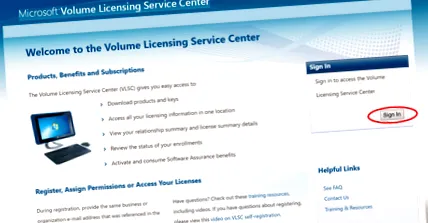
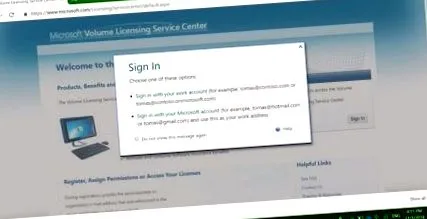
Крок II: Прийняття Загальних положень та умов
Після того, як ви натиснули посилання, надіслане вам привітальним електронним листом, для підтвердження адреси електронної пошти ви повинні бути перенаправлені на веб-сайт VLSC. Якщо цього не відбувається, ви можете увійти безпосередньо у VLSC, щоб увійти в систему, перш ніж продовжувати.
Вам потрібно буде прийняти умови відкритої ліцензійної угоди.
Обов’язково потрібно приймати цю угоду кожного разу, коли ви подаєте запит на програмне забезпечення Microsoft.
Щоб прийняти умови Угоди, ви повинні:
- Виберіть один із наведених нижче варіантів і натисніть на дисплей.
- Відкритий тип ліцензії: Благодійність
- Країна використання: Ваша країна
- Мова: лімба
- Перегляньте Угоду про відкриту ліцензію, введіть назву та натисніть Я приймаю. ПРИМІТКА. Якщо умови Угоди з’являються не відразу, почекайте трохи, а потім натисніть ще раз на посилання в електронному листі для перевірки. Ви отримаєте доступ до 48 годин.
Крок III: Завантажте необхідні програмні продукти Microsoft
Змінився процес завантаження та встановлення для.
Зверніть увагу, що всі окремі пакети або програми Office 2019, включаючи Visio або Project, більше не можна завантажувати через VLSC. Починаючи з Office 2019, для всіх продуктів Office, доступних за допомогою корпоративного ліцензування, потрібна технологія Click-to-run для заміни традиційного інсталятора Windows. Щоб завантажити та встановити ці продукти, ІТ-адміністратори повинні використовувати спеціальний інструмент встановлення Microsoft.
Якщо у організації, яку ви представляєте, є ІТ-адміністратор, надайте інструкції корпорації Майкрософт щодо завантаження та встановлення програм та пакетів Office 2019 за допомогою цього спеціального інструменту.
Щоб завантажити програмні продукти, що вимагаються організацією, яку ви представляєте (наведене НЕ застосовується до продуктів, наборів або окремих програм Office 2019):
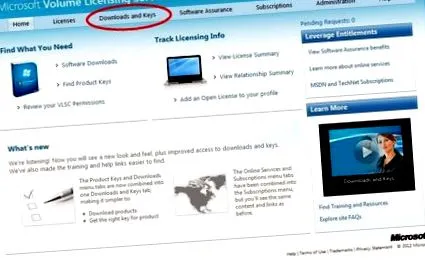
Для серверних продуктів, для яких потрібні певні коди інсталяції, вони будуть відображатися на сторінці завантаження VLSC після завершення завантаження.
Якщо вам потрібна допомога у пошуку або завантаженні запитуваного продукту, перейдіть до VLSC, увійдіть до системи та перейдіть до розділу довідки в рядку меню. Тоді виберіть правильне запитання для своєї проблеми в розділі поширених запитань. Ви також можете зателефонувати до центру підтримки VLSC за номером +49 892 444 5143 (англійською мовою). Ви повинні повідомити їм, що ви є некомерційною організацією, яка отримала ліцензію Microsoft, і що вам потрібна допомога з відкритою ліцензійною угодою. Центр підтримки Microsoft VLSC може допомогти вам вибрати правильний продукт, але не може надати безкоштовну підтримку завантаження або встановлення.
Ви також можете переглянути відео, створене корпорацією Майкрософт, де описується процес завантаження необхідного програмного забезпечення. У матеріалі використовується термін "Windows Live ID", що є старою назвою облікового запису Microsoft.
Крок IV: Збережіть програмний продукт на DVD
Файли, завантажені з VLSC, - це файли .iso. Файл .iso, завантажений із VLSC, - це віртуальний образ компакт-диска або DVD-диска. Найпростіший спосіб - скопіювати цей файл на DVD за допомогою конфорки DVD. Більшість файлів Microsoft занадто великі для компакт-дисків, тому DVD абсолютно необхідний.
Не вдається скопіювати файл на DVD або ви віддаєте перевагу використовувати інший спосіб? Тоді ми рекомендуємо конкретний розділ поширених запитань про VLSC.
Копіювання файлів .ISO на DVD потрібно для кожної інсталяції:
- Вставте DVD у комп'ютер/пристрій.
- Для Widows 7 або 8 клацніть правою кнопкою миші файл .iso та виберіть "Записати образ диска". Користувачі Mac повинні слідувати інструкціям тут.
- Перевіряє, чи інсталяційний пристрій вказаний як пристрій для запису дисків. Якщо ні, змініть.
- Також поставте прапорець біля пункту «Перевірити диск після запису» та натисніть «Записати», щоб розпочати копіювання на DVD.
Якщо на кроці 2 вище ви не знайдете опції "Записати образ диска", можливо, у вас є інше програмне забезпечення для запису DVD, яке ви також можете використовувати; або використовуйте Windows Burner наступним чином:
- Windows 7: Клацніть правою кнопкою миші файл .iso та виберіть Відкрити за допомогою, а потім виберіть Windows Disc Image Burner.
- Windows 8: Клацніть правою кнопкою миші файл .iso та виберіть Відкрити за допомогою, виберіть Вибрати програму за замовчуванням, а потім Windows Explore, щоб відкрити запис диска правою кнопкою миші.
Крок V: Встановлення
Скопіювавши файл .iso на DVD, вставте DVD у комп'ютер, на який ви хочете встановити продукт (якщо ви просили кілька ліцензій на той самий продукт, тоді ви вставите DVD у кожен комп'ютер, на який ви хочете встановити ліцензію), щоб розпочати роботу встановлення. Наприклад, якщо ви подали заявку на 2 ліцензії, ви можете встановити продукт на 2 комп’ютери. Якщо вам потрібні декілька ліцензій, ви можете будь-коли запитати їх за допомогою програми TechSoup за умови дотримання обсягу програмних продуктів, призначених корпорацією Майкрософт вашій організації.
Для активації продукту вам знадобиться ліцензійний ключ під час процесу встановлення. Існує 2 типи ключів, які ви можете вибрати з гучної активації: Кілька ключів активації (MAK) або Служба управління ключами (KMS).
- Якщо ви встановлюєте ліцензію на одному комп’ютері або менше 25, виберіть ключ MAK.
- Якщо у вас мережа понад 25 комп’ютерів, виберіть ключ KMS.
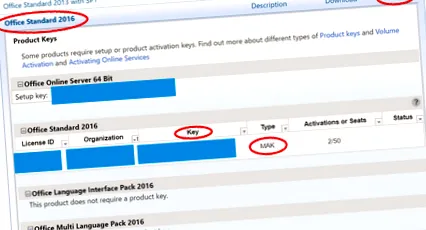
Щоб отримати відповідний ліцензійний ключ:
- Ви входите в обліковий запис організації на VLSC.
- Виберіть Завантаження та ключі.
- Виберіть бажаний товар, а потім клацніть на посилання, описане Key.
- У таблиці біля назви товару, стовпця Ключ, ви знайдете необхідний ключ.
- У стовпці Тип відображається, чи є ключ типом MAK або KMS.
- Деякі продукти Microsoft, такі як Office, мають окремі ключі активації для роботи в Інтернеті, таких як веб-програми. Ці ключі відрізняються від KMS або MAK і не можуть бути використані для об'ємної активації настільних продуктів.
- Для продуктів, для яких не потрібен ключ активації, у полі Ключі продукту відображатиметься текст "Цей продукт не потребує ключа активації".
- Ви можете скопіювати окремі ключі активації з цієї таблиці або експортувати та зберегти їх за допомогою Експортувати всі ключі у файл CSV (який можна відкрити за допомогою Excel). Цей список містить ключі активації корпоративних ліцензій, пов'язаних з Угодами про відкриту ліцензію, у профілі вашої організації на VLSC.
Більше інформації про ключі активації або встановлення ліцензій на декількох комп’ютерах можна знайти в довідковому центрі VLSC.
Рекомендуємо переглянути навчальні ресурси про Microsoft та використання VLSC, доступні у розділі довідки та поширених запитань про VLSC.
Ви також можете завантажити повний посібник користувача Центру корпоративного ліцензування, який можна завантажити тут.