Знання Продовження часу автономної роботи ноутбука
Ноутбуки, ноутбуки, ультрабуки або 2-в-1 - як би ви не називали свого мобільного супутника, усі пристрої мають один загальний знаменник: акумулятор. Наступний звіт розкриває, як ви можете максимально використати акумулятор ноутбука.
огляд
Сьогоднішнє життя важко уявити без зошитів. Принаймні з часів революції ультрабуків, яка знову дала значно більш плоскі та компактні пристрої, вже немає жодної реальної причини залишати будинок без мобільного комп’ютера. Але особливо при мобільному використанні важлива потужна батарея та гарна конфігурація ноутбука, щоб ви могли якомога довше працювати незалежно від джерела живлення. Звичайно, планшетні комп’ютери часто краще для неспішного серфінгу в Інтернеті або написання коротких електронних листів, але коли мова заходить про роботу з довшими текстами чи навіть електронними таблицями, повноцінний блокнот має очевидну перевагу.
Тривалість та тривалість життя
З акумулятором для ноутбука, як правило, слід відрізняти дві речі: час роботи пристрою - це час роботи, коли пристрій можна використовувати з одним зарядом акумулятора незалежно від джерела живлення, перш ніж його потрібно зарядити. Термін термін служби батареї, з іншого боку, спрямований на весь життєвий цикл батареї. З часом акумуляторні батареї втрачають свою ємність з кожним циклом зарядки, поки не виникають типові симптоми, такі як надзвичайно скорочені, незалежні від мережі режими роботи або повна несправність акумулятора, і ноутбук більше не може прокинутися без допомоги розетки.
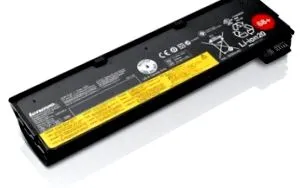
Тривалість роботи та термін служби акумулятора ноутбука суперечать одне одному, і тут потрібно знайти особистий компроміс. Це легко зробити за допомогою наступних порад.
Подовжте життя зошита
У першій частині цієї статті ми хочемо розглянути важливі та прості у реалізації поради, які допомагають продовжити конкретний термін служби пристрою. У переважній більшості випадків це робиться за рахунок зменшення споживання енергії. Тут також існує конфлікт цілей: тим, хто працює зі своїм ноутбуком, перебуваючи в русі, доводиться вибирати між максимальною продуктивністю та тривалим часом автономної роботи. Звичайно, тут теж є золота середина.
Порада 1. Вимкніть непотрібні периферійні пристрої
Поточні ноутбуки пропонують безліч різних підключень для підключення додаткових пристроїв або читання носіїв даних. Кожен, хто хоче отримати максимальну свободу від розетки в русі, повинен залишити всі пристрої та носії даних, які не потрібні вдома. USB-флешку не потрібно постійно підключати до гнізда USB так само, як карту пам'яті у вбудованому пристрої зчитування карток. Оптичні носії, такі як компакт-диски або DVD-диски, також слід виймати з накопичувача після використання з метою забезпечення енергетичного балансу.
Windows отримує доступ до всіх цих пристроїв через рівні проміжки часу, навіть якщо користувач не активно до них звертається. Це витрачає енергію без потреби і скорочує час роботи.
Порада 2: стежте за бездротовими з’єднаннями
Хоча WLAN, як правило, є всюдисущим і, отже, активним супутником поточних ноутбуків, наприклад, для встановлення з'єднання з Інтернетом, Bluetooth не потрібно постійно активувати. Багато пристроїв мають додаткову апаратну кнопку на корпусі або пропонують комбінацію клавіш для деактивації модуля Bluetooth, коли він не потрібен. Те саме стосується, звичайно, карти WLAN, якщо на ходу не потрібен доступ до мережі.
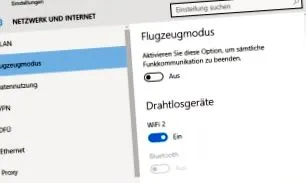
У налаштуваннях Windows 10 "Nertzerk and Internet" пристрої для бездротового з'єднання можна деактивувати
Широкосмугові з’єднання через стільникову мережу, такі як LTE або HSPA, особливо енергоємні. Навіть якщо тариф на передачу даних є фіксованим, ємність акумулятора є і залишатиметься остаточною. Тому залишення ноутбука постійно підключеним до стільникової мережі споживає багато енергії. Бетонна активація, якщо потрібно, тут також більш розумна.
Порада 3: відрегулюйте яскравість екрану
Сучасні ноутбуки іноді мають дуже яскраві підсвічування екрану. Звичайно, чудово освітлений екран не випадково. Залежно від технології відображення для цього оцінюється вражаюча частка загального споживання енергії.
Багато пристроїв мають автоматичне управління підсвічуванням. Це, звичайно, найзручніший, а в багатьох випадках і найкращий варіант, оскільки яскравість автоматично адаптується до умов освітлення навколишнього середовища. Той, хто не має блокнота з такою функцією, повинен буде сам регулювати яскравість. Не завжди потрібно використовувати освітлення з максимальною силою. Тут є великий потенціал для економії.
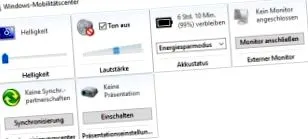
Центр мобільності дозволяє регулювати яскравість
Освітлення можна регулювати за допомогою спеціальної комбінації клавіш на клавіатурі ноутбука або за допомогою Центру мобільності Windows.
Порада 4: Використовуйте правильний енергетичний профіль
Windows має практичні енергетичні профілі протягом декількох поколінь. Символ акумулятора в області лотка на панелі завдань дозволяє швидко і легко перемикатися між двома різними профілями. Подальші параметри налаштування можна знайти в параметрах енергозбереження на панелі управління. Три стандартні профілі:
- режим енергозбереження
- Збалансований
- Висока працездатність
"Режим економії енергії" особливо підходить для мобільних операцій. Годинник процесора тут обмежений, деякі пристрої деактивовані, якщо це можливо, і регулюється яскравість монітора. Крім того, енергетичний профіль робить багато інших параметрів у фоновому режимі. Для кожного енергозберігаючого плану ви також можете встановити, коли і чи повинен пристрій затемнюватися, або вимикати екран, коли він не використовується, або перевести весь ноутбук у режим очікування. Ці налаштування можна зробити окремо для роботи акумулятора та мережі.
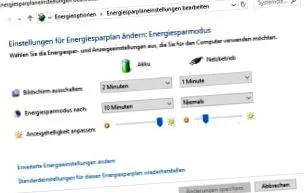
Детально про енергетичні профілі під Windows 10 Pro
Виробники пристроїв також часто постачають інші енергетичні профілі, спеціально пристосовані для їх власного пристрою. Тут, звичайно, ми рекомендуємо використовувати спеціальні профілі замість загальних налаштувань Windows.
Порада 5: вимкнення пристроїв у BIOS
Якщо вам пощастить, у вас є ноутбук, який оснащений відносно великим BIOS/UEFI. Тут пристрої можна повністю вимкнути на найнижчому рівні, якщо вони ніколи або лише рідко використовуються. Прикладом може бути дротова мережева карта або модуль Bluetooth. Деактивовані в BIOS, ці пристрої більше не обробляються операційною системою і, отже, квазі вимикаються.
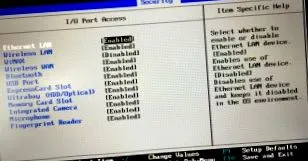
Параметри вимкнення пристроїв у BIOS
Подовжте термін служби акумулятора
У другій частині ми хотіли б познайомити вас з деякими основами правильного поводження з акумуляторами для ноутбуків. Особливо для компактних пристроїв, де батарею неможливо легко змінити, є сенс трохи подбати про батарею; заміна у виробника, як правило, відносно дорога. Але те саме стосується змінних акумуляторів: оригінальна заміна коштує недешево, а батареї від сторонніх постачальників із привабливими цінами, які в рази нижчі за оригінальні запасні частини, можуть бути небезпечними.
Порада 6: зрозумійте передісторію
У переважній більшості пристроїв акумулятори для ноутбуків засновані на літій-іонних елементах. Ця клітинна хімія має перевагу в тому, що вона може зберігати багато енергії в дуже малому просторі, що в кінцевому підсумку призводить до відповідно легких батарей.
Літій-іонні акумулятори (Li-Ion) зазвичай можна використовувати без дотримання певних режимів зарядки. Це означає, що, як правило, не має значення, чи заряджається акумулятор між ними або повністю розряджається до того, як він зарядиться. Стара та наполеглива мудрість, згідно з якою слід повністю розрядити акумулятор, перш ніж заряджати його, застаріла та застаріла. Однак є деякі спеціальні функції, які можуть збільшити тривалість життя вашої батареї. Нижче наведено огляд.
Порада 7: Уникайте екстремальних температур
Незалежно від позитивного чи негативного сенсу, надзвичайні діапазони температур шкідливі для елементів батареї. У більшості випадків тепло, швидше за все, є більшою проблемою, ніж занадто холодне середовище. Якщо ви хочете заощадити акумулятор, зверніть увагу на технічні характеристики, надані виробником пристрою. Як правило, батареї почуваються найбільш комфортно в діапазоні від 0 до 40 ° C.
Порада 8: Уникайте постійно високих або низьких рівнів заряду
Перезарядка або глибокий розряд акумулятора ноутбука неможливий через зарядну електроніку, вбудовану в кожен ноутбук. Тим не менше, літій-іонні акумулятори старіють швидше, якщо вони постійно експлуатуються на межі своєї потужності. Це простою мовою означає: оптимальним є рівень заряду від 50 до 80%. Повний розряд акумулятора, а потім тривалий час його не заряджати настільки ж непродуктивним, як і постійно високий рівень заряду/повний заряд акумулятора.
Якщо ясно, що акумулятор найближчим часом не знадобиться, оскільки так чи інакше використовується блок живлення, має сенс відключити акумулятор і працювати виключно від електромережі. Той, хто є власником пристрою зі вбудованою батареєю, заглядає у трубку тут. Тут може мати сенс від’єднати шнур живлення від джерела живлення на деякий час під час довших сеансів за допомогою підключення до джерела живлення та після досягнення повністю зарядженого стану, а іноді і працювати від акумулятора.
Якщо у вас кілька акумуляторів, не використовувані накопичувачі енергії слід довести до рівня заряду 50-60% і зберігати в не надто теплому місці.
Порада 9: Штучно обмежте ємність акумулятора
Кілька ноутбуків із дорогої серії деяких виробників пропонують можливість обмеження ємності акумулятора в BIOS. Замість того, щоб завжди заповнювати акумулятор на 100%, тут можна встановити будь-яке значення. Наприклад, акумулятор заряджається лише до 80% і тому утримується в діапазоні напруги, при якому він почувається комфортно протягом тривалого часу.
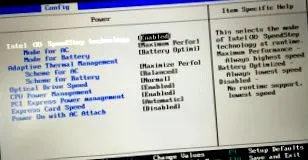
Параметри енергозбереження в BIOS
Ця функція, як і автоматичне калібрування акумулятора, на жаль, зарезервована для дуже небагатьох пристроїв. Крім того, BIOS часто має додаткові налаштування, готові оптимізувати параметри енергозбереження. Погляд на BIOS не може зашкодити.
Заключне слово
Стає зрозумілим, що підказки, які позитивно впливають на термін служби акумулятора, протидіють цілям максимального часу роботи. Тут кожен повинен вирішити, що для них є найбільш розумним, залежно від поточної ситуації. Загалом можна сказати, що незначне розуміння енергетичної проблеми стосовно ноутбуків вже може мати велике значення. Якщо ви будете дотримуватися простих порад, таких як видалення непотрібних носіїв даних та ручне регулювання яскравості екрану, ви вже багато отримаєте. Загалом, слід додати, що сучасні елементи батареї вже дуже стійкі і прощають те чи інше жорстоке поводження. Однак, якщо ви хочете уповільнити старіння клітин, у вашому репертуарі зараз є кілька елементарних прийомів, які можна легко реалізувати.
Чи є у вас поради та підказки, про які ми не згадували у статті? Тоді залиште коментар:)