3D-фотографія Ваші власні фотографії під рукою. Практика домашнього кінотеатру
Зазвичай це стосується домашніх кінотеатрів, а не фотографії. Оскільки фотографія досі є моїм випадковим хобі, я хочу встановити зв’язок тут: Йдеться про тривимірну фотозйомку. Тож це не так непридатно. Зрештою, багато власників домашніх кінотеатрів також використовуватимуть свій проектор на той чи інший слайд-вечір. Зрештою, де краще насолодитися фотографіями з відпустки?
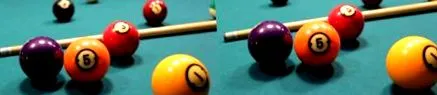
З проектором із підтримкою 3D у домашньому кінотеатрі мені прийшла в голову давня ідея, для якої я нарешті знайшов трохи часу. Як щодо перенесення власних фотографій у третій вимір?
Коротше кажучи, вся справа в тому, щоб показати лівому оці трохи іншу картинку, ніж праве. Так само, як це є в реальному житті. Теоретично вихідний матеріал може подаватися до проектора чи телевізора різними способами.
Швидше до кінотеатру, про який мрієте, без об’їздів та невдач. Отримайте незалежну консультацію та заощадите реальні гроші.
- Blu-ray має свій власний стандарт для тривимірних зображень, який називається упаковкою кадрів. Два повноцінні зображення з роздільною здатністю 1920 x 1080 кодуються одне над іншим з невеликим пробілом.
- У випадку з іншим 3D-матеріалом обидва зображення зазвичай упаковуються в одне зображення поруч, спотворене. Це називається поруч (SBS). Пристрій відображення знову розбирає його, виправляє і перетворює на два окремі зображення, які потім відображає відповідно до своєї технології 3D.
- Останній також доступний у верхньому/нижньому (ТБ) варіанті, коли зображення знаходяться один на одному, а не поруч. Однак це призводить до чітко помітного погіршення якості, і тому рідко використовується.
Отже, все, що вам потрібно зробити, це з’ясувати, що може відображати проектор або телевізор, і надати йому саме це. Оскільки зробити 3D-Blu-ray самостійно не так просто, а технологія зверху/знизу виключається з міркувань якості, залишається лише поруч. Якщо ви оглянете YouTube, ви знайдете там багато матеріалів.
3D-зображення без технічних засобів
Перш за все, ви також можете зробити це без проектора або 3D-екрану. Зображення, показані в цій статті, можна переглядати у форматі 3D, коли хтось здатний косити очі. Права та ліва картинки розташовані поруч. Схрещені очі дивляться на іншу картину. Один просто перетинає два зображення, ніби дивиться на щось, що знаходиться між очима та екраном. Дуже допомагає побачити маленьку версію зображення - великий вигляд ускладнює це. На жаль, це може зробити не кожен, але ті, хто може отримати тут трохи 3D-досвіду.
Збирайте зображення
Для того, щоб мати можливість відображати фотографії у форматі 3D, звичайно, спочатку потрібен відповідний матеріал зображення. Легко сказати, що саме вам потрібно: вам просто потрібно зробити дві фотографії на відстані декількох сантиметрів. Для макрозйомок відстань може бути коротшою, для пейзажних - декількох метрів, щоб посилити ефект.
Важливо лише, щоб розділ зображення точно підходив - тобто зображення знаходились точно один на одному, за винятком різниць у перспективі. Для цього під час зйомки слід шукати відповідну орієнтир, до якої камера точно вирівняна. Це означає, що вам не доведеться робити виправлення пізніше в програмі обробки зображень. Бажано також залишити трохи більше місця навколо бажаної ділянки зображення (тобто, щоб трохи збільшити масштаб), щоб мати більше сфери пізніше.
Існують різні варіанти зйомки двох відповідних записів, які мають певні переваги та недоліки:
- Спеціальні лінзи можна прикрутити перед камерою і автоматично видавити два зображення на одне. Обидва зображення зроблені одночасно, що робить це рішення також придатним для рухомих об'єктів. На жаль, ці лінзи дорогі і їх можна накрутити лише на професійні камери.
- Ви працюєте з двома однаковими камерами, які встановлені поруч на спеціальному штативі. Обидві камери повинні мати однакові налаштування експозиції та запускатися синхронно. Це найдорожчий варіант і можливий лише у професійному секторі.
- Обидва зображення робляться одне за одним за допомогою однієї і тієї ж камери. В ідеалі слід використовувати штатив, який дозволяє вам спокійно точно регулювати ділянку зображення. Це працює з будь-якою камерою і тому нічого не коштує. Оскільки між двома знімками є відносно тривалий час, процес підходить лише для мотивів без руху.
Для спонтанного експерименту та невеликого бюджету під сумнів потрапляє лише останній варіант, саме тому я піду на це лише далі. Недоліком цього методу є те, що ви не можете фотографувати рухомі об'єкти. Отже, погляд на пішохідну зону неможливий, оскільки люди рухалися між двома зображеннями. Навіть коли люди намагаються бути нерухомими, завжди є невеликі відмінності в деталях, завдяки яким 3D-ефект подекуди виглядає дивно. Але є ще один спосіб, як можна принаймні значно зменшити цю проблему:
- Використовуючи серійний запис знімків, камера може робити три знімки один за одним через короткі проміжки часу. Під час запису ви вільно рухаєте камеру на кілька сантиметрів зліва направо. Через послідовні записи можна захопити принаймні мотиви, що рухаються повільно. Звичайно, вам потрібна камера, яка підтримує безперервну зйомку.
Залежно від того, наскільки сильним повинен бути ефект 3D, згодом ви можете вибрати між першим і другим, або першим і третім зображенням. Техніка вимагає невеликої практики, щоб завжди досягти успіху, і для тонкої настройки розділів зображення потрібно буде трохи більше обробити.
Налаштування для професіоналів
До цього моменту ви можете спробувати все це на будь-якій маленькій компактній камері, і ви отримаєте дуже корисні результати. Для справді хороших 3D-записів слід розглянути ще багато іншого. Я хотів би представити тут кілька ідей.
Вибір мотиву
З 3D-зображенням чи без нього - фотозйомка завжди стосується просторового ефекту глибини. Хоча створення глибини в звичайній фотографії в певному сенсі можна розглядати як художній аспект, тривимірні фотографії насправді не вимагають зусиль. В ідеалі, глядач згодом бачить все так, ніби він справді знаходився в місці розташування зображення. Речі, які знаходяться поруч, здаються близькими, речі, що знаходяться далеко, здаються далеко. Дуже легко.
Незважаючи на це, результат буде більш вражаючим, якщо ви звернете на це увагу, Щоб на малюнку були елементи переднього та заднього планів. Пейзажний знімок стає цікавішим, коли на передньому плані видно дерево. Зокрема, елементи, близькі до глядача, створюють типовий 3D-ефект. Бажано також зазирнути в кімнату з вікном і з неї, в ідеалі - з краплями дощу на склопакеті. Це особливо складно з точки зору експозиції та різкості.
глибина різкості
У класичній фотографії чіткість - або краще розмиття - використовується для створення необхідного ефекту глибини. Це не обов’язково для тривимірних зображень і може здатися дивним. Це, мабуть, справа смаку. Я особисто вважаю, що розмиті елементи тривимірного зображення порушують загальне враження. Якщо ви намагаєтеся спрямувати погляд з основного предмета на фон, це можливо лише з фокусу (очі та мозок накладають два зображення фону). Незважаючи на це, фон залишається розмитим, що не відповідає тому, що ми зазвичай бачимо.
Тому я рекомендую, фотографувати з якомога меншою діафрагмою (велике значення f), для досягнення якомога більшої глибини різкості. В ідеальному випадку всі основні елементи зображення записуються у фокусі, і глядач може вибрати, на чому сфокусуватись.
Звичайно, це відбувається за рахунок часу експозиції - менша діафрагма, більший час експозиції. Це трохи кусає процедуру зйомки декількох знімків під час руху. Тому необхідні хороші умови освітлення та високе значення ISO. По можливості слід використовувати штатив.
Час контакту
Як уже зазначалося, час експозиції повинен бути якомога коротшим, якщо його можна встановити. В основному всі параметри - діафрагму, час експозиції, значення ISO, різкість тощо - слід встановлювати вручну. Досить просто, щоб вони не змінювались між двома знімками. Це не має значення для серії пострілів, але насправді це обов’язково для окремих знімків зі штативом.
Підготовка зображень
Як тільки записи будуть у коробці, їх потрібно підготувати до показу на проекторі чи телевізорі. Це, мабуть, найскладніше, особливо якщо ви не освоїли вищезгадану техніку косоокості для швидкого контролю. Обробка зображень також швидко показує, чи зображення справді придатні, чи помилки.
Я рекомендую використовувати для обробки зображень напівпрофесійне програмне забезпечення: в ідеалі Adobe Photoshop, інакше Paint.NET або Gimp. Це точно не працює з Windows Paint. Ви повинні бути знайомі з використанням програмного забезпечення для зміни розміру зображень, зміни розділу зображення та роботи зі шарами та прозорістю.
Спочатку ви створюєте порожній файл розміром 1920 x 1080. Там ви копіюєте ліву та праву фотографії як шари. Для верхнього з двох рівнів встановлено приблизно 50% прозорості, щоб нижнє зображення проглядалося. Потім ви бачите приблизно те, що ви можете побачити, якщо зняти 3D-окуляри в кінотеатрі: частково розмите подвійне зображення.
Тепер настав час масштабувати два зображення однаково, поки не буде знайдено потрібний розділ. При цьому вони вирівнюються між собою, щоб якомога більша їх частина лежала точно одна на одній. Особливо це має бути в середині або з основним об’єктом - два зображення розходяться все далі до краю.
Після того, як обидва розділи зображення були визначені, настав час зберегти результат. Зберігає цей стан за допомогою шарів та всіх обрізок. Якщо вам потрібно щось виправити пізніше, ви можете зробити це з цього файлу.
Потім ви копіюєте кожне окреме зображення в новий документ і масштабуєте або спотворюєте його до точного розміру 960 x 1080 пікселів. 960 - це половина 1920 року, тож рівно половина зображення Full HD. Ви отримуєте дві картинки, дуже стиснуті в ширину. Ви по черзі копіюєте їх у новий документ розміром 1920 x 1080.
Цілком туди-сюди. Зрештою у вас є дві сильно роздавлені картинки поруч на знімку 16: 9.
Це саме те, що зараз потрібно передати на проектор чи телевізор. Як це відбувається, насправді не має значення: через ПК, мережу, NAS, USB-накопичувач чи що завгодно - не має значення. Важливо лише, щоб зображення відображалось у повному дозволі та повністю заповнювало екран. Не можуть відображатися елементи керування або інші накладки будь-якого пристрою відтворення - вони негайно становлять велику проблему.
Для того, щоб остаточно перетворити два спотворені зображення на найвищу якість 3D, на проекторі чи телевізорі активується режим 3D, який встановлюється паралельно. Це має бути все.
Якщо ви якось можете побачити 3D, але все виглядає дуже дивно, можливо, вам доведеться інвертувати паралельний режим, тобто повернути його назад. Це залежить від того, чи були зібрані лівий та правий малюнки правильно чи навпаки. В принципі, неважливо, як ви складаєте малюнки, якщо ви робите це однаково для всіх зображень. Найпоширеніший спосіб - розмістити зображення лівого ока на лівому.
Відео замість фото
Ви можете помітити сильне мерехтіння на знімку. Це через проектор чи телевізор відсутність розрахунку між зображеннями для фотографій потужність. Однак це, як правило, надзвичайно потрібно для 3D-зображень, оскільки в іншому випадку все 3D-відео буде мерехтіти.
Однак, оскільки сигнал може передаватися з інформацією "це лише картинка", картинка може відображатися не так гладко, що перегляд приносить задоволення. Залежно від використовуваного обладнання, воно може дещо відрізнятися. Під час відтворення на моєму програвачі Blu-ray проблема була чітко очевидною. З Kodi, з іншого боку, зображення можна відтворювати в 3D так само, як і відео, оскільки Kodi забезпечує постійний відеосигнал, незалежно від того, що зараз відображається.
Єдине життєздатне рішення, яке я придумав дотепер: вам потрібно зробити відео із зображень. Тому потрібне деяке програмне забезпечення для редагування відео, в якому ви можете вирізати та вивести фільм у форматі Full HD. Ви просто імпортуєте в нього свої зображення і, наприклад, відображаєте кожне з них протягом 10 секунд.
Відео повинно бути збережено у форматі, який може відтворювати використовуване обладнання. MP4 або MKV зазвичай завжди завжди читаються. Все інше працює так само, як і з картинками.
Завантажуючи відео, ви приймаєте політику конфіденційності YouTube.
Вивчайте більше