Додайте смайлик та смайлик на ваш iPhone 5
Хочете встановити смайлик-клавіатуру на свій iPhone? Ви думали про активацію Emoji на віртуальній клавіатурі iOS? У цьому посібнику для пристроїв iOS наш фахівець з високих технологій навчить вас трюку, як додати смайлик та смайлик на iPhone 5. Сьогодні дружнє або любляче текстове повідомлення без смайлика здається порожнім. Ці смайлики можуть багато розповісти про наш настрій. Вам не потрібно складати довге речення, щоб його висловити. Вам все одно потрібно мати їх під рукою під час написання повідомлення. Не панікуйте, це дуже просто. Відеоілюстрація !
IPhone дуже інтуїтивно зрозумілий, але Apple не пропонує посібника користувача.
Ось чому MinuteFacile закликав своїх експертів з високих технологій пояснити всі поради та підказки, які потрібно знати, щоб найкраще використовувати свій iPhone.
Як додати смайлики на свій iPhone 3/4/4s/5 ?
Як додати безкоштовні смайлики на свій iPhone 3/4/4s/5 ?
Крок 1: Встановлення ключа ...
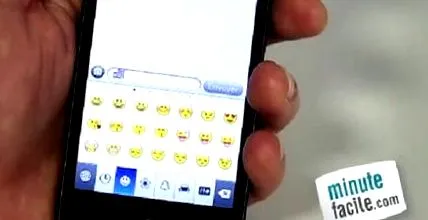
Крок 2: Використання клавіатури…
Налаштування клавіатури смайлика Ви переходите в меню "Налаштування", торкаючись його піктограми кінчиком пальця.
Потім ви вибираєте "Загальне" і прокручуєте сторінку вниз.
Дійшовши до «Клавіатури», ви вибираєте її, натискаючи пальцем.
Ви вдруге вибираєте "Клавіатура", потім "Додати клавіатуру".
З'явиться список, і ви просто виберете "Emoji Icon".
Ось, смайлики інтегровані у вашу клавіатуру.
Використання клавіатури Emoji Відкриваючи клавіатуру, ви помітите, що поруч із цифрами додано піктограму.
Натиснувши на нього, ви отримаєте всі свої смайлики.
Ви просто вибираєте той, який хочете вставити у своє повідомлення, SMS або пошту.
Щоб повернутися до стандартної клавіатури, просто торкніться маленького глобуса.
При тривалому натисканні на цьому глобусі всі налаштовані клавіатури відображаються у спадному меню.