Як підвищити продуктивність ноутбуків на Windows 7 і 8 в іграх
Зміст статті
Придбання нового ноутбука - це серйозний і відповідальний крок, який вимагає значних грошей. Сучасні користувачі не поспішають. Перше, про що вони замислюються, це про те, як підвищити продуктивність свого ноутбука. Ну, це можливо. Є способи підвищення продуктивності ноутбука. Оптимізуючи роботу операційної системи і витрачаючи мало грошей на нове обладнання, ви можете розширити можливості свого ноутбука. Детальніше про це читайте в решті статті.
Шляхи підвищення продуктивності на ноутбуці
Відомі методи збільшення робочих параметрів ноутбука можна розділити на дві різні категорії: програмно-апаратні. Перший включає додаткову конфігурацію або загальні методи оптимізації, що надаються операційною системою. Друга категорія включає варіанти заміни окремих блоків для безпосереднього збільшення технічних можливостей ноутбука.

Використання програм для прискорення роботи
Якщо ви вирішили пришвидшити свій ноутбук, перше, на що вам потрібно звернути увагу, це ті методи, які не впливають на компоненти ноутбука. Тож давайте розглянемо їх:
Оновлення ноутбука шляхом розгону або заміни аксесуарів
Якщо рекомендації щодо програмного підвищення продуктивності вашого ноутбука не працюють, вам доведеться оновити апаратне забезпечення. Потрібні будуть фінансові витрати, але цей варіант є безпрограшним. У наступних розділах статті докладно описано, як зміцнити старий ноутбук, змінивши деякі робочі блоки. Пам’ятайте про ці рекомендації, і ви зможете покращити продуктивність системи.
Збільшення оперативної пам'яті
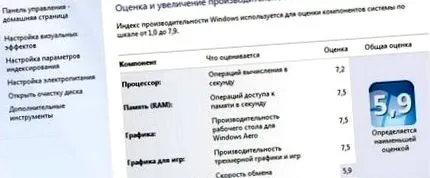
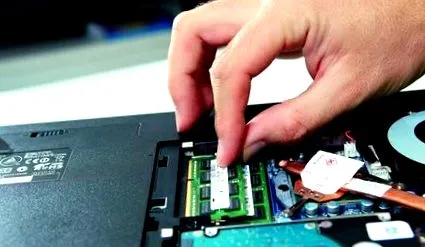
Перше, що спадає на думку - це розширення оперативної пам'яті. Перш ніж це зробити, перевірте індекс продуктивності вашого ноутбука. Для цього перейдіть на панель управління системою та виберіть «Лічильники та інструменти продуктивності». Виконайте перевірку системи (кнопка "Повторити оцінку" нижче). Зверніть увагу на індикатор "Пам'ять (ОЗП)". Якщо він нижче 4,5, це означає, що вам потрібно встановити сильнішу карту пам'яті або додати іншу з тими ж параметрами до існуючої. Ви можете виконати це завдання самостійно або звернутися за допомогою до сервісного центру.
Заміна жорсткого диска на SSD
Твердотільні накопичувачі характеризуються високою продуктивністю та швидкістю запису/читання даних, тому їх часто використовують для Windows 7 і Windows 8. Якщо ви відчуваєте потребу в такому вдосконаленні, вам потрібно буде придбати новий твердотільний диск і встановіть його. Перш ніж це зробити, протестуйте свій жорсткий диск за допомогою вбудованої програми "Лічильники та засоби продуктивності". Після установки повторно протестуйте та помітьте помітну різницю. Цей спосіб розширення пам'яті особливо ефективний для ноутбуків Lenovo, Samsung (Samsung), Acer та Asus.

Заміна процесора
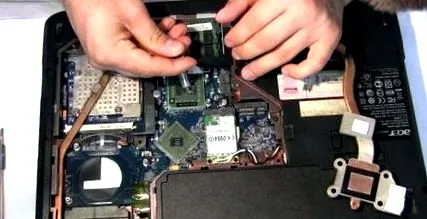
Якщо ви запитаєте у фахівця, як оновити ігровий ноутбук, вам порекомендують замінити старий процесор на новий з кращою продуктивністю. Якщо у вас є правильний досвід, ви зможете впоратися з цим завданням самостійно, вдома. Спочатку з’ясуйте, який процесор буде сумісний з вашим ноутбуком. У таких випадках рекомендується вибирати моделі, що використовуються на рівнях, старших за ту ж серію.
Встановлення системи охолодження
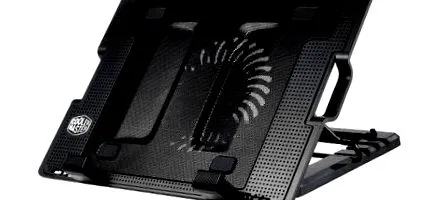
Зазвичай апаратні проблеми виникають через занадто високу температуру процесора. Хороша система охолодження - це хороший прискорювач для ноутбука. Привести його в порядок не складе труднощів навіть для недосвідченого користувача. Якщо ви не уявляєте, як поліпшити охолодження ноутбука, не забувайте головне: щоб внутрішні функціональні блоки не перегрівалися, потрібно підтримувати кулери та термопасту в належному стані. Зніміть нижню кришку ноутбука, і ви побачите всі дефекти на власні очі. У гіршому випадку потрібно буде замінити кулер і оновити термопасту на процесорі.
Як розігнати процесор на ноутбуці
Якщо тактової частоти доступного процесора недостатньо, то саме час подумати, як розігнати ігровий ноутбук. Це може зробити кожен, але потрібно бути обережним, оскільки ми говоримо про складну електронну роботу, що перевищує рекомендовані правила. Якщо у вас немає сумнівів щодо якості процесора, спробуйте перебільшити його на свій страх і ризик. Далі наведено загальний посібник для цього:
- перезапустити ноутбук і увійти в BIOS;
- відкрити вкладку «Додатково» (назви можуть відрізнятися залежно від версії BIOS);
- знайти "Швидкість процесора" і збільшити значення максимум на 10-15% (функції управління інтерфейсом завжди описуються на правій бічній панелі);
- збережіть зміни та перезавантажте комп'ютер.
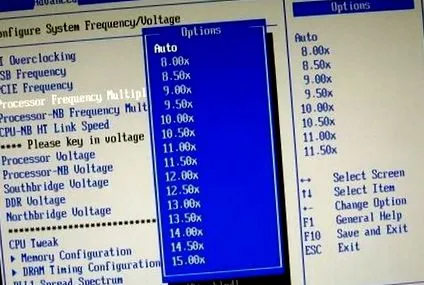
Якщо, крім тактової частоти процесора, вас турбує питання, як підвищити продуктивність відеокарти, у розділі «Додатково» знайдіть відповідний пункт і збільште значення за замовчуванням на 10-15%, але не більше. Сьогодні в Інтернеті багато статей про різні методи розгону, але потрібно пам’ятати, що будь-яке підвищення продуктивності за допомогою BIOS пов’язане з ризиком пошкодження обладнання. Якщо у вас немає належного досвіду, на жаль, навчіться міняти відеокарту на ноутбуці і робити це.
Відео нижче демонструє процес безпечного підвищення продуктивності ноутбуків за допомогою стандартних програм, вбудованих в систему. Відео містить зображення, які пояснюють користувачеві ключові моменти цього непростого завдання. Уважно прислухайтеся до рекомендацій і суворо дотримуйтесь інструкцій, щоб уникнути сумних помилок і отримати бажаний результат.