Як відновити застряглий ПК; Не зупиняйтесь; Під час оновлення Windows (Як) Поради для Windows
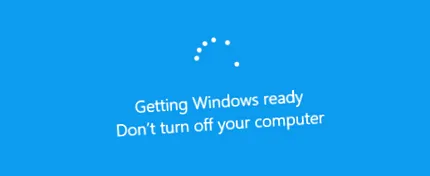
Повідомлення "Підготовка Windows, не вимикайте свій комп'ютер" з'являється, коли Windows встановлює оновлення. Зазвичай Windows закінчує процес встановлення, якщо ви надаєте йому час, але якщо минули години, можливо, вам доведеться перезавантажити комп'ютер.
На жаль, нормально чекати деякий час оновлення Windows, що веде до величезної кількості часу. Корпорація Майкрософт заявляє, що існує приблизно 700 мільйонів пристроїв з Windows 10, і для встановлення оновлення у квітні 2018 року знадобиться 10-30 хвилин. Отже, припускаючи, що в середньому 20 хвилин для 700 мільйонів комп’ютерів - це понад 26 000 років колективного гуманітарного часу, витраченого в очікуванні Windows 10 на встановлення одного оновлення.
Що станеться, якщо перезавантажити комп’ютер?
Процес інсталяції оновлення не вдасться, якщо під час цього перезапустити ПК. Але наскільки сильно це не вдасться? Це спричинить проблеми з комп'ютером? Щоб точно з’ясувати, що відбувається, я провів тестування.
Спочатку я сказав Windows встановити стандартне оновлення з Windows Update. Ми примусово перезапустили наш ПК, коли на екрані з’явилося повідомлення "Підготовка Windows. Не вимикайте комп'ютер". ПК перезавантажився, і я швидко побачив звичайний екран входу.
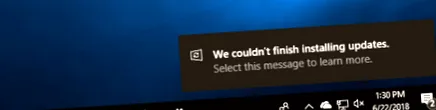
Після того, як ми увійшли в систему, Windows відобразило повідомлення "Не вдалося завершити встановлення оновлень". Не вдалося встановити оновлення, але Windows все ще працювала належним чином. Windows лише спробує інсталювати оновлення пізніше.
По-друге, я перезавантажив комп’ютер, тоді як на екрані з’явилося повідомлення «Робота над оновленнями, 27% завершено, не вимикайте комп’ютер».
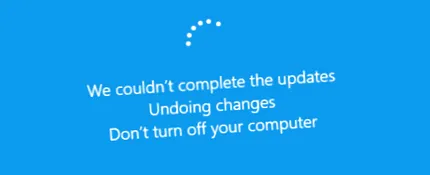
Windows перезавантажився нормально, і я побачив повідомлення "Не вдається завершити оновлення, скасувати зміни, не вимикати комп'ютер". Після завершення процесу Windows запустилася нормально і все працювало, як очікувалося.
Ми також протестували цей процес під час встановлення основного оновлення для Windows 10, переходячи з оновлення Fall Creators Update до оновлення від квітня 2018 р. Ми перезавантажили комп’ютер, коли на екрані з’явилося повідомлення «Налаштування оновлення для Windows 10, завершено 10%». Не вимикайте комп’ютер ".
Після перезавантаження комп’ютера я побачив просте повідомлення «Чекай», тоді екран входу з’явився нормально. Ще раз я побачив повідомлення "Не вдалося завершити встановлення оновлень".

Нарешті, я спробував перезапустити комп’ютер, сказавши: «Працюючи над оновленнями 48%, не вимикайте комп’ютер. Це займе деякий час». З’явилося повідомлення «Відновлення попередньої версії Windows». відновив оновлення, і після цього наш ПК запустився і працював нормально.
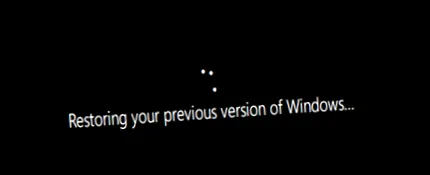
У кожному тесті вимкнення комп’ютера не викликало жодних проблем. Windows щойно вирішила не оновлювати та відновлювати оновлені файли. Windows наполягає на перезавантаженні оновлення перед спробою встановити його знову, лише якщо виникла проблема із завантаженням. Потім оновлення встановлюються в звичайному режимі.
Як довго слід чекати?
Наберіться терпіння і дайте Windows деякий час, щоб закінчити встановлення оновлень, якщо це повідомлення з’явиться на екрані. Залежно від обсягу оновлення, яке потрібно встановити Windows, і від того, наскільки повільним є ваш комп’ютер та внутрішня пам’ять, цей процес може зайняти деякий час.
Зазвичай це повідомлення з’являється на екрані до п’яти хвилин. Однак, якщо це повідомлення відображається на екрані протягом тривалого часу, можливо, доведеться перезавантажити ПК. Рекомендуємо почекати дві години, лише якщо Windows напружено працює. Windows може знадобитися лише деякий час, щоб завершити процес, особливо якщо це велике оновлення, а жорсткий диск працює повільно і повно.
Якщо ви бачите відсоток на екрані, і він збільшується, залиште Windows лише до тих пір, поки, здається, прогресує. Якщо відсоток на певний номер здається заблокованим протягом тривалого часу, процес оновлення може бути заблокований. Однак це нормально, коли Windows здається «застряглим» у якийсь момент протягом тривалого часу, перш ніж пришвидшити весь інсталяційний процес, тому не будьте занадто нетерплячі.
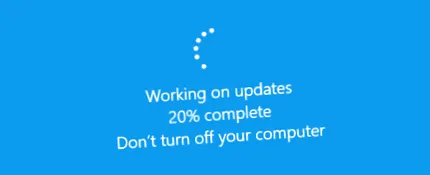
Так, вам слід вимкнути комп’ютер, якщо він заблокований тут
Як показано вище, перезавантаження ПК має бути безпечним. Після перезапуску Windows припинить спроби встановити оновлення, скасує будь-які зміни та відкриє екран входу. Windows спробує перевстановити оновлення ще раз, і воно має працювати вдруге. Це не повинно бути необхідним, але у Windows є помилки, і іноді для їх виправлення потрібно перезавантажити ПК. Це справедливо навіть тоді, коли Windows каже вам не вимикати комп'ютер.
Щоб вимкнути ПК на цьому екрані - будь то настільний комп'ютер, ноутбук, планшет - тривале натискання кнопки живлення. Потримайте його близько десяти секунд. Це ускладнює закриття. Зачекайте кілька секунд, а потім перезавантажте ПК. Жорстке закриття ніколи не є ідеальним, але це може бути вашим єдиним варіантом у таких випадках.
Увага: Хоча ми успішно протестували цей процес, немає гарантій, що ваша операційна система Windows працюватиме належним чином після жорсткого вимкнення. Однак, якщо процес оновлення насправді заморожений, єдине, що ви можете зробити, - це жорстке відключення. Ми завжди рекомендуємо вам створити резервну копію своїх важливих особистих файлів, про всяк випадок.
Як виправити Windows, якщо вона не працює належним чином
Просто перезавантаження комп'ютера має вирішити проблему. Однак, якщо ваш ПК не запускається належним чином, у вас є інша системна проблема. Можливо, перезавантаження комп’ютера насправді не спричинило проблему - можливо, комп’ютер аварійно завершив роботу із повідомленням „Підготовка до Windows”, оскільки в операційній системі Windows вже була помилка.
Для відновлення Windows часто можна використовувати інструмент відновлення запуску. Рекомендується відображати меню розширених параметрів запуску, коли Windows не запускається належним чином. Виберіть Усунення несправностей> Додаткові параметри> Відновити запуск, якщо ви бачите меню розширених параметрів завантаження. Якщо меню не відображається, ви можете створити інсталяційний носій Windows 10, запустити його та вибрати опцію "Відновити комп'ютер".
Якщо навіть початковий ремонт не вирішить вашу проблему, можливо, вам доведеться скористатися функцією "Скинути цей ПК" або навіть перевстановити Windows, щоб отримати свіжу та функціональну операційну систему.
Якщо ви можете запустити Windows, але це, здається, не працює належним чином, ви також можете спробувати відновити пошкоджені системні файли за допомогою команди System File Checker (SFC) замість того, щоб перевстановлювати Windows. Ви також можете спробувати запустити функцію відновлення системи, щоб повернути операційну систему до загальновідомого стану.
Якщо ваш комп'ютер не працює належним чином навіть після перевстановлення Windows, можливо, у вас проблема з обладнанням, а не проблема з програмним забезпеченням.