Керуйте кількома зведеними таблицями за допомогою одного спадного меню
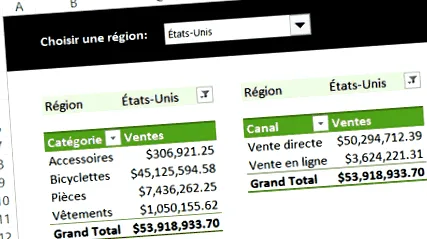
З моменту появи Excel 2010 нам пощастило скористатися цим сегменти (нарізки) для того, щоб оновити кілька зведених таблиць одночасно. Однак існують різні причини, чому в деяких ситуаціях ми віддаємо перевагу не використовувати сегменти, а замість цього використовуємо спадне меню, щоб керувати нашими зведеними таблицями та, якщо це можливо, діаграмами, що додаються до них. У цій статті показано 4 способи створення випадаючого меню, здатного управляти кількома зведеними таблицями, кожен із своїх переваг та недоліків.
Варіант 1: Елементи керування формою
Перший варіант - використовувати a контроль форми, точніше, комбіноване поле для того, щоб одночасно керувати кількома зведеними таблицями.
У наведеному нижче прикладі ми спочатку створили список регіонів у нашій базі даних (клітинки C17 - C24). Далі ми вставили поле зі списком, яке ми зв’язали з коміркою A17. У B17 ми вставили a Функція покажчика, щоб отримати назву регіону зі списку.
Згодом ми вставили такий код VBA, який вказує, що фільтр двох зведених таблиць повинен відповідати значенню, включеному в комірку B17.
Нарешті, нам потрібно призначити наш код VBA нашому списку (Призначити макрос). Згодом кожного разу, коли ми вибираємо регіон із нашого списку, дві зведені таблиці оновлюватимуться автоматично.
Переваги: Оптимізація простору, простота використання.
Недоліки: Неможливо вибрати кілька елементів одночасно, важко використовувати в контексті, де у списку багато варіантів, неможливо здійснити пошук у списку за допомогою пошукової машини або за допомогою розширених критеріїв пошуку.
Варіант 2: автозаповнення
Також можна залишити клітинку порожньою, щоб користувач сам вказав свій вибір, записавши її в комірку.
Для того, щоб скористатися опцією автоматичного заповнення Excel, ми пропонуємо розмістити ваш список елементів у спадному меню безпосередньо над коміркою, де користувач повинен ввести назву вибраного регіону. У наведеному нижче прикладі, коли користувач вводить F у клітинку B17, Excel автоматично пише Франція, завдяки опції "Автозаповнення".
Тут замість створення комбінованого вікна ми створимо кнопку, якій призначимо наш макрос. Тому вам доведеться натиснути кнопку «Змінити», щоб оновити дві зведені таблиці.
Переваги: Оптимізація простору, простота використання, простіша у використанні в контексті, де у списку багато варіантів.
Недоліки: Неможливо вибрати кілька елементів одночасно, неможливо здійснити пошук у списку за допомогою пошукової машини або за критеріями.
Варіант 3: фіктивна зведена таблиця
Інший варіант - вставити фіктивну зведену таблицю, яка згодом буде повністю прихована, за винятком частини фільтра.
Роблячи це, ми зможемо скористатися інтегрованою пошуковою системою фіктивного фільтра зведеної таблиці.
Тут ми також створимо кнопку, якій ми призначимо наш макрос. Тому вам доведеться натиснути кнопку «Змінити», щоб оновити дві зведені таблиці.
Переваги: Оптимізація простору, простота використання, простіша у використанні в контексті, де у списку багато варіантів, простіша у використанні, коли користувач не знає, що саме він шукає.
Недоліки: Неможливо вибрати кілька елементів одночасно.
Варіант 4: Підроблена зведена таблиця та сегменти
Цікавим і повним варіантом є створення підробленої зведеної таблиці (знову ж таки) та прив'язка її до зрізу, який також буде пов'язаний з двома іншими зведеними таблицями. При цьому, коли користувач робить один або декілька виділень у підробленому фільтрі зведеної таблиці (частково прихований), дві зв’язані зведені таблиці оновлюватимуться відповідно. Отже, тут нам не потрібен макрос, і ми можемо представити або не вкладений сегмент (слайсер).
Переваги: Оптимізація простору, простота використання, простіша у використанні в контексті, де є багато варіантів, простіша у використанні, коли користувач не знає, що саме він шукає, можливість вибору декількох варіантів.
Фінансовий директор у масках пропонує широкий вибір навчання бізнес-аналітики за допомогою Excel та Power BI, через a Інтернет-портал і віддалено в режимі реального часу, згідно з a календар. Якщо ви хочете організувати приватне навчання, просто надішліть нам електронний лист за адресою [email protected] . Сертифікати, які відповідають стандартам безперервної освіти різних професійних замовлень у Квебеку, пропонуються для всього навчання.