Моя дієта в Excel
My Diet в Excel - це універсальне програмне забезпечення для відстеження ваги та дієти, яке допомагає вам досягти та підтримувати ідеальну вагу з часом .
Він складається з калькулятора калорій та інструментів для керування їжею, продуктами, меню, вагою та ІМТ.
Завдяки своїй базі даних про їжу, що включає таблицю калорій та поживних речовин, він реєструє калорії, що потрапляють під час їжі.
Ваша вага та ІМТ відображаються у вигляді кривої поруч із введеними калоріями.
Це дозволяє регулювати кількість та тип їжі, яку ви їсте, для досягнення своєї мети.
Програмне забезпечення також дозволяє легко визначити ваші щоденні потреби в калоріях.
Вбудовано багато функцій:
- адаптовані графіки розвитку ваги, його варіацій та ІМТ,
- Ви можете помістити продукти в обране, щоб швидше вводити страви в програмне забезпечення,
- можливість перегляду та додавання продуктів до бази даних,
- створення персоналізованих меню з улюбленою їжею, яке можна інтегрувати в страви одним клацанням миші,
- Автоматичне або ручне визначення необхідного добового споживання калорій .
Введення ваги та їжі зводиться до мінімуму дій і, отже, швидко .
Все автоматично. Для використання програми вам не потрібно добре володіти Excel. Просто натисніть на кнопки.
Для більшої безпеки пропонується подвійне резервне копіювання файлу. Потім файл зберігається у двох різних каталогах (на іншому жорсткому диску або на мережевому шляху за вашим бажанням).
Ви також можете захистити файл паролем .
Нарешті, кожна людина у вашій родині може мати власний файл .
Додому
При відкритті файлу з'являється наступний екран. Це головний екран .
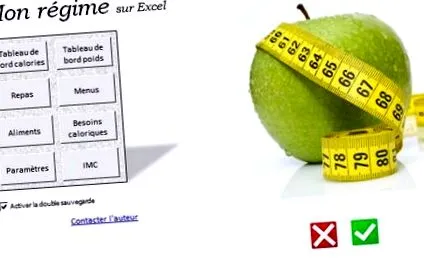
У лівій частині вікна розташовані кнопки доступу до функцій програми. Таким чином, ми можемо отримати доступ до ваги та калорій, які вживаються приладовими панелями. Вони дають огляд вашої ситуації з вагою. Натиснувши кнопки «Харчування» та «Меню», ви можете отримати доступ до введення страв та меню (що полегшує та швидше вводить страви). Натискаючи кнопку "Їжа", ви отримуєте доступ до бази даних, яка включає таблицю калорійності поживних речовин. Кнопки "Калорійність" та "Параметри" дозволяють вказати дані, необхідні програмному забезпеченню. Нарешті, кнопка ІМТ дозволяє отримати огляд вашої ситуації у вигляді графіку відповідно до стандартів, визначених Всесвітньою організацією охорони здоров’я (ВООЗ).
Вага приладової панелі
На цьому екрані показано еволюцію та зміни вашої ваги за певний період. Цей період можна змінити (наприклад, останні 20 значень або діапазон дат). Перший графік відображає зміни ваги у вигляді гістограми. Позитивні варіації відображаються синім, а зменшення ваги - зеленим. Під цим графіком показано зміни вашої ваги. Угорі ліворуч відображаються ваша вага та ІМТ на певну дату. Нижче також відображаються ваш базальний рівень метаболізму (розрахований за формулою Блека) та ваші потреби в калоріях (визначені за формулою Блека або введені вручну).
Під двома графіками відображаються такі графіки та таблиці:
На графіку показано еволюцію ІМТ протягом зазначеного періоду. У таблицях нижче вказані мінімальні та максимальні значення вашої ваги (на всіх записах та протягом відображеного періоду). Також відображається відповідне значення ІМТ. Нарешті, остання таблиця відображає зміни у вазі та ІМТ за вказаний період .
Оновлення ваги
Щоб записати свою вагу на певну дату, просто натисніть кнопку «Оновити».
Потім відображається наступне вікно:
Коли відкриється це вікно, поля розміру та дати вже заповнені. Все, що вам потрібно зробити, це ввести свою вагу. Ви також можете ввести зауваження, якщо хочете.
Кнопка графічних налаштувань
Натиснувши кнопку "Параметри графіку", ви можете змінити період, що відображається на екрані, і стиль кривих (з хрестом або без, з згладжуванням або без).
Відображення їжі
Доступ до дисплея їжі здійснюється натисканням кнопки "їжа" на домашній сторінці або в меню. Потім відображається наступний екран:
Він показує спожиту їжу в різний час доби, а також кількості та енергетичні цінності, виражені в кілокалоріях (ккал). Угорі ліворуч знаходиться загальна енергетична цінність споживаної їжі в кілокалоріях, а також добові потреби в калоріях (визначаються автоматично або вручну). Зазначений відсоток представляє відсоток потреб у калоріях, які задовольняє їжа.
Різні можливі пори дня: сніданок, ранок, обід, полудень, вечеря, вечір і ніч.
Праворуч від таблиці є наступне зображення:
Ми бачимо відсоток ліпідів, вуглеводів та білків у їжі протягом дня.
Введення їжі
Щоб оновити їжу, просто натисніть кнопку «Оновити». Потім відображається наступне вікно:
Спочатку ми вибираємо час доби, а потім натискаємо кнопку «Додати». Потім відображається наступне вікно:
Щоб вибрати запис, двічі клацніть на ньому або натисніть кнопку вибору. Область введення у верхньому лівому куті дозволяє фільтрувати товари відповідно до введених символів. Якщо їжа ще не пов’язана із записом бази даних, з’явиться такий екран:
Яка мета асоціації? Це дає можливість призначити назву, яка є простішою та легшою для запам’ятовування для введених продуктів. Наприклад, вище, ми пов'язуємо продукт "Шматок хліба" (ви можете дати йому будь-яку назву) з їжею "Хліб, багет, струмок" у базі даних. Вказуємо одиницю (тут частина) та масу одиниці (тут 100 грам).
Потім відображається наступний екран:
Там ми просто вказуємо кількість (виражену у відображеній одиниці), а потім перевіряємо. Для продуктів, які вже пов'язані, цей екран відображається безпосередньо.
Вигляд ІМТ
Натиснувши кнопку BMI на домашній сторінці або в меню, відображається такий екран:
Маленький чорний діамант відображає вашу ситуацію. Ви миттєво бачите, де ви стоїте проти стандартів, встановлених Всесвітньою організацією охорони здоров’я (ВООЗ). Натиснувши кнопки "попередній день" і "наступний день", ви побачите, як алмаз рухається відповідно до поточної дати. Кнопка "Перейти до" дозволяє відображати ІМТ на певну дату.
Меню
Програмне забезпечення пропонує вам можливість складати власні меню. Для цього просто натисніть кнопку «Меню» на домашній сторінці або в меню.
Ось екран, який з’явиться:
Кожне меню складається з одного або декількох продуктів. Ми даємо меню будь-яку назву, яку ми хочемо. Відображається поживний склад продуктів (вуглеводи, жири, білки, а також енергія), а також усім меню .
Щоб оновити меню, натисніть на піктограму «Оновити».
Потім відображається наступний екран:
Для кожного створеного меню ви додаєте компоненти продуктів за допомогою кнопки "Додати". Тоді це та ж процедура, що і при введенні їжі.
Навіщо використовувати меню ?
Використання меню дозволяє швидше вводити страви. Вам не потрібно вводити щоразу всі продукти, що складають ваше меню. Ви можете додати ціле меню до їжі (на екрані введення їжі є кнопка, щоб додати меню). Тоді ви можете за необхідності внести зміни до меню продуктів, що входять до вашої трапези.
Інформаційна панель калорій
Натиснувши кнопку "Інформаційна панель калорій" на домашній сторінці або в меню, відображається такий екран:
У вигляді гістограми ми бачимо кількість споживаних калорій для кожного прийому їжі протягом певного періоду. Червона горизонтальна лінія відображає середньодобові потреби в калоріях за відображений період. Горизонтальна синя лінія відображає середнє споживання калорій. Це полегшує вам складання їжі, знаючи, де ви знаходитесь. У верхньому лівому куті також знаходиться середнє значення споживаних калорій та відсоток, який він представляє щодо добових потреб у калоріях.
Під цим графіком знаходяться варіації ваги у вигляді гістограми та еволюція ваги у вигляді кривої.
Визначення калорійних потреб
Ці графіки дозволяють встановити ваші щоденні потреби в калоріях. Ось як. Вам потрібно складати їжу, поки ваша вага не перестане змінюватися. Це може зайняти два-три тижні. Як тільки ваша вага перестане змінюватися протягом тижня (або більше), тоді середня кількість спожитих калорій дасть вам ваші щоденні калорійні потреби. Нижче цього середнього показника ви схуднете. Вище, ви отримаєте трохи. Після того, як ви визначите добову потребу в калоріях, раджу вводити їх вручну, а не обчислювати автоматично (за формулою Блека). Дійсно, добові потреби в калоріях сильно варіюються в залежності від людини і залежать від багатьох факторів, включаючи фізичну активність.
Управління продуктами харчування
Доступ до бази даних харчових продуктів здійснюється натисканням на відповідну кнопку на домашній сторінці або в меню. Потім відображається таблиця калорій, а також харчовий склад:
Інформація про поживні речовини взята з бази даних Ciqual. Таблиця складу Ciqual опублікована Обсерваторією щодо харчового складу харчових продуктів (керується ANSES). У ньому 1440 записів. Інформація наведена у таблиці вище для 100г.
Є поле введення, яке дозволяє миттєво шукати певний товар. Ви можете додати записи, натиснувши кнопку "Створити". Потім відображається наступне вікно:
Там ви вказуєте поживний склад (який часто вказується на упаковці) та енергію, яку містить продукт. Після того, як це буде зроблено, ви зможете включити його у свої страви та меню.
Особисті налаштування
Нарешті, деякі параметри необхідні для програмного забезпечення. Вони будуть автоматично запитані про них при першому відкритті файлу. Ви можете змінити їх пізніше, коли завгодно, натиснувши кнопку "Налаштування" на домашній сторінці або в меню. Потім з’явиться таке вікно:
Ці параметри, такі як стать, зріст, дата народження та фізична активність, використовуються для розрахунку основного обміну та добових потреб у калоріях. Ці розрахунки наведені лише для ознайомлення. Як уже було сказано і пояснено, найкраще визначати щоденні потреби в калоріях самостійно.
Подвійне управління резервними копіями
Програма пропонує вам можливість автоматично зберігати файл у двох різних місцях, коли ви перевіряєте файл.
Щоб отримати доступ до цього екрана, натисніть кнопку "меню", а потім кнопку "Параметри".
Потім на кнопці "Подвійне резервне копіювання".
Я не можу рекомендувати цю функцію в достатній мірі .
Комп’ютери та жорсткі диски можуть вийти з ладу в будь-який час.
Керування паролем
Можна легко встановити пароль для доступу до файлу.
НОВЕ (преміум-версія)
A Нова версія доступний для людей, які хочуть дотримуватися дієти на крок далі.
У преміум-версії a детальна оцінка їжі присутній протягом певного періоду щодня накопичувальний споживані макроелементи (білки, ліпіди, вуглеводи) та мікроелементи (мінерали, вітаміни, мікроелементи).
Вага та її варіації відображаються поруч із датою прийому їжі.
Останні два рядки таблиць відображають підсумки та середнє значення споживаних поживних речовин.
У наступних таблицях представлена вся інформація, що відображається на вкладці "Харчовий баланс". Вони з’являються після попередніх картин.
різниці у споживанні порівняно з рекомендованими добовими або цілями, які ми поставили, позначаються маленьким графіком (червоні та сині турніки)
Рекомендовані щоденні споживання або цілі, які ми ставимо перед собою, можна налаштувати за допомогою наступного екрана:
Завантажити
Програмне забезпечення доступне в миттєве завантаження у двох версіях. Стандартна версія вказана за ціною 29 євро. Преміальна версія (з детальна оцінка їжі) за ціною 49 євро.
Якщо ви не задоволені програмним забезпеченням, у вас є 14 днів після покупки, щоб подати запит на повернення коштів.
Програма Excel працює лише в Windows.
Він сумісний з версіями Excel або Microsoft Office, що перевищують або дорівнюють 2010 р .
Файл не сумісний з Mac або Open Office .