Організуйте своє життя за допомогою номерів для новин Mac Mac із сучасного світу

Нові комп'ютери Mac оснащені програмою електронних таблиць Numbers, яка допомагає вам самоорганізуватися. Частина iWork Suite 5 Причин, за якими слід використовувати iWork замість Microsoft Office 5 Причини, за якими слід використовувати iWork замість Microsoft Office Багато давніх користувачів Office не хочуть переходити від програм, які вони роблять. Ви звикли, але пора спробувати iWork ще раз. Дізнайтеся більше, Numbers є кращим вибором, ніж Google Docs та Excel, оскільки він є рідним для вашого Mac і забезпечує більш зручний користувальницький інтерфейс для проектування цих електронних таблиць.
Окрім організації свого життя, розробка робочих аркушів має допомогти вам навчитися використовувати цифри для ряду завдань. Від малювання та проектування таблиць до створення діаграм кожен з цих аркушів повинен допомогти вам зрозуміти основи.
Ми не заглиблюємось у умовне форматування чи VLOOKUP. Тож якщо у вас є відраза до електронних таблиць, це чудовий спосіб намочити ноги.
Примітка: Якщо ви рідний для iOS, кроки можуть бути дещо іншими, але вони можливі. Якщо ви збережете їх на iCloud Drive, ви зможете використовувати їх на всіх своїх пристроях.
1. Планувальник їжі та щоденник харчування
Коли мова йде про втрату ваги, імпульсний набір часто замінюється прийомом їжі та закусок за розкладом. Numbers має вбудований шаблон планувальника їжі, який навіть містить список покупок, якими ви можете скористатися.
Проблема полягає в тому, що він налаштований таким чином, що ви щодня снідаєте по-різному та унікальні закуски. Для простоти ми створимо більш індивідуальний дизайн. натисніть новий документ роблячи відчинено Екран і виберіть Порожній. Зараз є кілька стандартних колонтитулів, які ми збираємось видалити. У накладанні форматування, яке за замовчуванням має бути високим, розмістіть усі спадні меню нижче Верхній та нижній колонтитули до 0.
Змініть рядок заголовка з "Таблиця 1" на "Планувальник їжі". Ми збираємося ввести перші дві комірки як Сніданок та закуски. Потім виділіть їх і зробіть текст напівжирним і нижчим клітинку На вкладці Форматування накладання виберіть кольорову заливку та виберіть колір для цих двох клітинок, що дозволить виділити текст.
Потім візьміть ці клітинки та дві під ними, виберіть рамку та додайте вагу рядка, поки він не стане видимим, використовуючи розмір у нижньому правому куті. Для виділення має бути достатньо 1 балу.
Решта два ряди заповніть тим же кольором, що і клітини для сніданку та обіду. Далі ми покладемо дні тижня на третій рядок, починаючи з другого стовпця. Першу клітинку в рядку заповніть суцільним кольором і нижче Головна, сторінка 1 і сторінка 2. Потім перетягуйте знак рівності, поки електронна таблиця не містить лише клітинок даних.
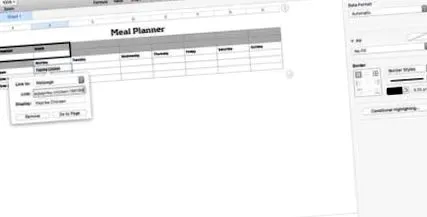
Тепер ви повинні побачити основну схему плану харчування. Потім знайдіть те, що ви хочете створити, і заповнюйте аркуш, поки він не буде завершений. Для кожного запису ви можете переконатися, що завжди зберігаєте посилання на рецепт, виділяючи текст і клацаючи правою кнопкою миші, а потім вибираючи Додати посилання. Потім вставте посилання. Тепер ви можете просто натиснути на текст, і спливаюче вікно запитає вас, чи хочете ви відвідати посилання.
Тепер, коли ви визначили основну форму, ви можете налаштувати її відповідно до ваших особливих планів їжі. Додайте рядки для більшої різноманітності на сніданок та обід. Однак обов’язково приберіть верх столу, щоб уникнути плутанини.
Ви також можете зробити крок далі і додати лічильники калорій до кожного прийому їжі, а потім підсумувати їх нижче, щоб відстежити ваш прогрес. Якщо ви хочете відстежувати щотижневий до тижневий дохід, збережіть порожній шаблон на першому аркуші, а потім щотижня копіюйте його на нові вкладки. Це також має допомогти вам вивчити основи створення нових таблиць у Numbers.
2. Перелік проектів та завдань
Після схуднення наступною найбільшою метою є організація. Завершіть роботу за допомогою 3 невеликих змін протягом дня. Завершіть роботу за допомогою 3 невеликих змін протягом дня. Будуть добрі та погані дні, продуктивні та непродуктивні. Ви можете схилити терези на користь продуктивних днів, внісши кілька простих змін у свій розпорядок дня. Продовжити читання → . Ми створимо шаблон для відстеження проектів, цілей, поточного читання та навчання та щоденного списку справ.
Відкрийте інший порожній файл і видаліть усі колонтитули. Сховати заголовок, клацнувши правою кнопкою миші та вибравши Сховати назви таблиць. Потім виберіть перший рядок, натиснувши на 1 зліва. Натисніть кнопку клітинку Вкладка в формат Наведіть на нього курсор і виберіть колір для заповнення рядка. У першій комірці введіть “Список справ”. Встановіть стиль для цього тексту в текст Вкладка на слайді вгорі.
Список справ
Далі давайте створимо решту нашого списку справ. Виберіть кількість клітинок, які потрібно відобразити у вашому списку. (Я використовую близько 20, оскільки щодня використовую один і той же список для роботи та домашніх завдань.) клітинку Перекладіть слайд, змініть Формат файлу до Прапорець. Потім ми хочемо зробити решту рядка єдиним текстовим полем, виділивши решту комірок у рядку 2 таблиця Виберіть меню сполучні клітини. Потім скопіюйте об’єднані комірки з Cmd + C. Виберіть решту комірок у вашому Списку справ без позначок і включіть об’єднані комірки Cmd + V.
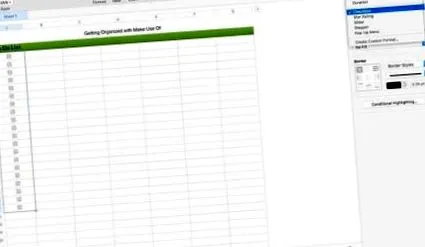
Потім вимкніть список справ, виділивши його. Ми спочатку намалюємо внутрішню частину клітинку Покладіть слайд над і під краєм, збільште вагу до 1 точки і виберіть повний контур у верхньому правому куті. Потім знову встановіть прапорець і збільште норму до 2 пт. Угорі праворуч виберіть контур, щоб намалювати межу. Потім повторіть цей крок із рядком заголовка.
Далі ми створимо наші списки проектів. Я розберу свій на три списки. Додайте заголовок зі списку справ у рядку нижче та змініть мітку на Проекти. Потім виберіть шість рядків під вашим ярликом і заповніть його кольором рядка заголовка. Я використовую „робота”, „дім” та „особисте”. Щоб позначити мій, почергуйте його першим рядком „Поточне завдання”. (Якщо ви хочете лише відстежувати робочі проекти, встановіть проект та поточне завдання як дві великі колонки, перетягнувши сполучні клітини Кроки зверху.) Повторіть кроки контуру зверху.
Списки відстеження
Далі ми створимо наші списки відстеження навчання та читання. 5 порад для читання книг щороку 5 підказок про читання книг щороку Так багато чудових книг. Наявність хоча б деяких завершальних штрихів - це шкода, що чекаємо, щоб її відчули. Уникайте цього, читаючи та читаючи більше за порадами нижче. Продовжити читання → . Вони є необов’язковими, і якщо ви хочете знайти щось ще для себе, введіть тут. Деякі інші ідеї можуть бути проектами з благоустрою будинку, важливими зустрічами, графіком тренувань або частими контактами.
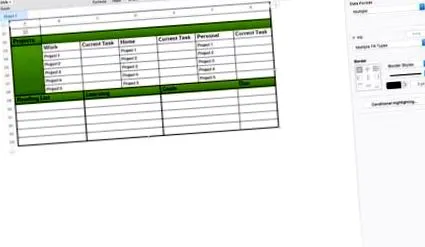
Виділіть перші дві комірки в наступному рядку та об’єднайте їх. Потім повторіть також наступні п’ять рядків. Введіть заголовок у перший рядок, Список читання. Створіть рамки для вікна, додайте їх до наступної групи стовпців і змініть заголовок на Навчіться. Вставте все знову і змініть назву на Ворота. Має бути заключний стовпець, заповніть його тим же кольором і напишіть у полі «Термін». Можливо, вам доведеться скоригувати текст відповідно до заголовка інших областей.
Нарешті, відрегулюйте розмір таблиці до нижньої частини останньої комірки. Отже, якщо ви людина з одним диспетчером завдань, тепер ви можете запускати цю вкладку як основний список і щодня налаштовувати список завдань. Якщо ви віддаєте перевагу починати спочатку кожен день, використовуйте його як шаблон і щодня вставляйте на нову вкладку.
3. Щоденний графік
Тут ми зробимо невеличку зупинку, щоб спростити розпорядок дня. Ви не можете налаштувати стільки, скільки ваш список справ та відстежувач проектів, але приємно мати картку на тиждень. При денній роботі мій тиждень, мабуть, трохи більш звичний, ніж більшість. Можливо, навіть краще просто зберегти його як запис того, що ти робиш. Тоді ви можете спробувати знайти місця, які можуть заощадити вам час для роботи над вашим наступним саморобним проектом, Pi, і допоможуть вам швидко розпочати роботу! Прочитайте більше або більше часу, щоб прочитати MUO.
Відкрийте інший чистий аркуш і видаліть колонтитули. Потім знову заховайте заголовок. Додайте стовпець праворуч, клацнувши на аркуші та перетягнувши маркер стовпця праворуч. Далі, заповніть верхню праву клітинку суцільним кольором. Це дає нам основну форму нашої діаграми.
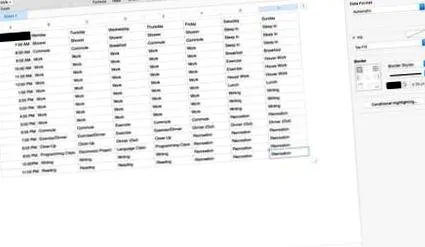
Потім додайте години, коли ви не спите, у лівій колонці. Я поїхав з 7:00 до 11:00, але у вас може бути інший графік. Покладіть свої дні зверху. Потім заповніть свою діяльність, і ви отримаєте картину свого тижня. Налаштуйте його, щоб знайти правильний баланс, який ви шукаєте.
Ви можете піти трохи детальніше і розбити його на півгодини (вам потрібно додати ще кілька рядків). Якщо ваші робочі дні передбачувані, ви можете ввести і цей час. Мій графік більше стосується організації мого часу, коли я не працюю, але ви, можливо, захочете зосередитись на своєму часу з 9 до 5. Це нічого страшного, але ти можеш бути зайнятим тим, що робиш у свої дні.
4. Основний бюджет
Приведення фінансів у порядок є критичним кроком у організації. 7 великих фінансових резолюцій на 2016 рік і як їх утримати 7 7 чудових фінансових резолюцій на 2016 рік і як зберегти мене Якщо ви вирішите правильні рішення та використовуєте правильні інструменти, ви зможете зробити великий позитив цього року Впливати на ваші фінанси. Продовжити читання → . У Numbers є кілька шаблонів бюджетування, кожен з яких має дещо інші цілі. Тож найкраще, якщо ми почнемо з іншого порожнього шаблону. Створіть його, видаліть верхній і нижній колонтитули, а потім приховайте заголовок.
Наш бюджет складатиметься з декількох вкладок, основна структура кожної зарплати. Друга вкладка - це список рахунків і час їх оплати. Цей бюджет передбачає щотижневу зарплату з подібними виплатами на тиждень. Можливо, вам доведеться налаштувати це відповідно до вашої ситуації.
Розбивка зарплати
Для нашого першого аркуша клацніть правою кнопкою миші на вкладці вище та виберіть "Перейменувати" з "Зарплата". Виділіть верхній рядок і заповніть один суцільний колір. У першій комірці введіть «Щотижневий бюджет» та текст жирним шрифтом. Потім розбийте загальний чек, суму, яку ви будете платити по рахунках щотижня, те, що ви хочете заощадити, і конкретні витрати, які ви будете виділяти на продовольчі товари та бензин/транзитні збори. Позначте їх у першому стовпці, а потім поставте свої цифри у другому.
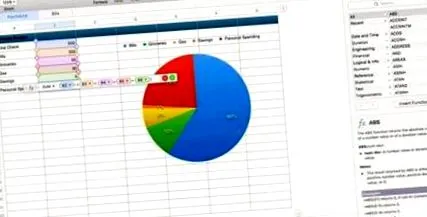
Щоб з’ясувати, що залишається на особисті витрати, ми сформулюємо свою першу формулу. Введіть "=" у клітинку, і повинен з’явитися Конструктор формул. Введіть "SUM B2- (B3 + B4 + B5 + B6)", щоб дізнатись, скільки ви можете дути на програми, каву, записи та пиво цього тижня. Потім ми можемо скласти діаграму, що відображає розподіл витрат, виділивши рядки 3-7 та натиснувши діаграма на панелі інструментів.
У вікні вибору секторної діаграми (можна змінити колірну схему діаграми, просунувши праворуч). Діаграма з’явиться під вашим столом. Клацніть та перетягніть поруч із вашою інформацією. Тепер ви повинні побачити, як ваші витрати розбиваються на відсотки від вашого бюджету.
Підсумок рахунку
Щоб додати наші наступні дані, додамо ще одну вкладку. Натисніть кнопку Знак плюс на панелі інструментів, щоб створити новий аркуш. Перейменуйте це на «Рахунки-фактури» та видаліть верхній та нижній колонтитули. Я знаю, що ми збираємося їх відтворити, але краще перевірити заповнення та інші деталі. Розгорніть аркуш до чотирнадцяти стовпців. Можливо, вам доведеться відрегулювати кількість рядків залежно від того, скільки рахунків ви платите щомісяця.
Виділіть перші п’ять клітинок на першому ряду і залийте їх суцільним кольором. Потім позначте їх як «Рахунок-фактура», «Сума», «Продовжуйте платити» та «Дата закінчення». Потім заповніть рахунки, які ви оплачуєте, за допомогою "Продовжуйте платити" з тижня, коли ви платите за цим рахунком. Нарешті, у наступному стовпці вище заповніть перші чотири клітинки Total Paycheck 1, Total Paycheck 2, Total Paycheck 3 і Total Paycheck 4.
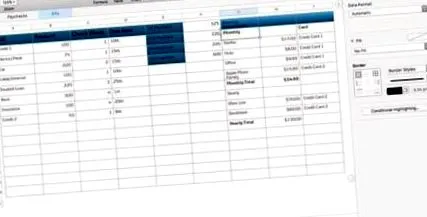
Потім ми обчислимо загальну суму, яку ми платимо щотижня, використовуючи формулу SUMIF. Біля етикетки введіть “= SUMIF (C, 1, B)” Сума всіх рахунків, які ви хочете сплатити з кожної зарплати. Вставте формулу на наступні чотири сторінки та переконайтеся, що друге значення пристосовано до тижня, який ви оцінили.
Останні три стовпці описують ваші періодичні підписки та підсумовують їх за місяцями та роками. Таким чином, ви можете бачити, що ви платите за кожен місяць/рік, лише щоб переконатися, що всі ваші періодичні підписки десь перелічені. Розділіть їх на щомісячне та щорічне поновлення та зазначте, на якій кредитній картці вони перебувають. Потім складіть швидкий підсумок для кожної категорії. На цьому етапі ви можете бути шоковані тим, скільки витрачаєте.
Отримавши основи, можна виконати ще кілька налаштувань. Додавши вкладки для відстеження залишків на рахунках та витрат на окремих кредитних картках, ви зможете побачити, чи впливають ваші платежі на зменшення заборгованості. Спробуйте, який тип відстеження вам найбільше підходить.
А щодо програм?
Я впевнений, що на цей момент ви, напевно, вже кілька разів закочували очі і казали, що вже існують додатки, які роблять все це і роблять це кращим. Створюючи кожен із цих елементів, ви завантажуєте набагато більше, ніж будь-яке інше завдання чи програму бюджетування. Після того, як ви освоїте процес, ви можете перейти до програми.
Цифри ніколи не будуть настільки потужними, як Excel, але їх дизайнерський підхід дозволяє створювати дружні та доступні аркуші паперу для дому та для роботи. Кожен із цих проектів повинен був глибше поглибити основи Чисел.
Чи використовуєте ви цифри? Як ти влаштовуєш своє життя?
Кредит зображення: Maxx Satori через Shutterstock
Дізнайтеся більше про: бюджет, iWork, організаційне програмне забезпечення, електронні таблиці.