Перетягніть редактор цільової сторінки
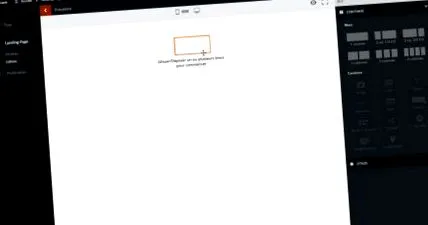
Редактор цільової сторінки використовує редактор Drag & Drop, створений та відредагований Sarbacane Software, щоб спростити створення та публікацію цільової сторінки. Його простота дозволяє використовувати без технічних навичок HTLM або CSS для створення чуйної та ефективної веб-сторінки.
З порожньої сторінки ви можете швидко і легко скласти цільову сторінку, перетягуючи модулі. Все налаштовується та налаштовується: графічний стиль, кольори, межі, типографіка.
Все, що вам потрібно зробити, це створити свою веб-сторінку, Mailify розмістить її для вас, і все, що вам потрібно зробити, це спілкуватися електронною поштою !
Доступ до створення цільової сторінки
Щоб створити цільову площадку, потрібно лише зайти в меню «Сторінки та форми» та натиснути «Створити цільову сторінку». Назвівши його і вибравши тип "Адаптивна сторінка", ви отримаєте доступ до редактора цільової сторінки.
Ви можете створити свою електронну адресу
- з нуля, і таким чином створіть свою посадку з порожньої сторінки і перетягніть модулі в неї
- з уже існуючої моделі, яку слід змінити, щоб розпочати з уже існуючої структури, змінити вміст та адаптувати макет
Зверху сторінки ви можете:
- переглянути посадку на робочому столі або мобільному телефоні, натиснувши на цю піктограму
- перегляньте свою сторінку, натиснувши на цю піктограму
- працювати над посадкою в повноекранному режимі, тим самим видаляючи меню та заощаджуючи простір, щоб якомога більше працювати над макетом вашої веб-сторінки, натиснувши на цей значок
- зменшивши праворуч меню після інтеграції модулів, ви отримаєте простір для інтеграції ваших текстів та зображень, натиснувши на цю піктограму
Налаштування та налаштування
Перш ніж почати вставляти вміст веб-сторінки, потрібно налаштувати макет, тему, кольори та параметри посадки. Щоб його налаштувати, перейдіть до меню "Стилі" праворуч на екрані.
Макет
Для макету у вас є вибір між суцільним фоном, кольоровим фоном, блоками змінних кольорів та блоками змінних кольорів на всю ширину. Переглядаючи різні можливості, виберіть стиль, який найбільше відповідає вашій посадці.
Теми та розподіл кольорів
Всі кольори посадки можна налаштувати. Доступні теми, що пропонують кольорову основу. Зроби свій вибір:
Потім кожен колір може бути змінений елементом із розділу "Розподіл кольорів". Таким чином, ви можете змінювати кольори всіх елементів електронної пошти: тіла, фону, межі, текстів, кнопок, заголовків, посилань.
Ви можете налаштувати колір, натиснувши відповідний колір, вибрати колір з палітри або безпосередньо ввести колір.
Налаштування
У налаштуваннях ви налаштовуєте свою цільову сторінку:
- Увімкніть або вимкніть мобільну версію вашої веб-сторінки
- Змініть кольори основного контейнера, краї та вкажіть бажаний розмір меж
- Встановіть ширину сторінки у версії для ПК
- Вкажіть типографіки, які ви хочете використовувати для заголовків H1 та H2, абзаців та кнопок
- Налаштуйте пробіли між блоками вмісту
- Визначте внутрішні поля
Зміст
Як тільки структура сторінки буде створена, ви можете інтегрувати блоки та вміст, щоб створити вашу сторінку.
Блоки
Щоб інтегрувати вміст вашої сторінки, спочатку потрібно вибрати блоки: 1 стовпець, 2 стовпці, 3 стовпці. Вам просто потрібно перетягнути їх, щоб створити структуру цільової сторінки.
Зміст
Після інтеграції блоку (блоків) ви можете перетягнути в нього бажаний вміст: зображення, тексти, роздільник, заголовок, кнопку.
Зображення
Після інтеграції модуля "Зображення" ви можете:
- виберіть своє зображення, натиснувши на першу піктограму
- продублюйте зображення, щоб повторно використовувати його на своїй сторінці, натиснувши на другу піктограму
- перемістіть зображення в структурі сторінки, натиснувши на третій значок
- видалити модуль, натиснувши на четверту піктограму
Щоб імпортувати зображення, у вас є вибір між зображенням, збереженим на вашому комп’ютері, зображенням, знайденим у банку зображень, або використовувати зображення, вже розміщене шляхом введення URL.
Банк зображень
Безкоштовний банк зображень доступний у рішенні Mailify Sunrise. У ньому понад 1000 професійних фотографій, які легко ілюструють ваші веб-сторінки.
Попередження: ці зображення можна використовувати лише у рішенні Mailify, щоб проілюструвати ваші електронні кампанії, форми та цільові сторінки.
Щоб імпортувати фотографію, просто виберіть її та клацніть безпосередньо на зображенні. З'явиться редактор зображень, і ви можете змінити зображення, обрізавши його, додавши фільтр або навіть додавши текст. Клацніть тут, щоб дізнатись більше про використання редактора зображень.
Після інтеграції ви завжди можете відретушувати зображення, налаштувати розміри, змінити вирівнювання, додати посилання та підпис.
Текст
Щоб інтегрувати текст, просто перетягніть текстовий модуль у блок. Після інтеграції ви можете змінити даний текст і відформатувати його:
- типографіку, розмір і колір тексту
- жир, курсив, підкресли, викресли, індекс
- міжрядковий інтервал
- вирівнювання
- марковані або нумеровані списки
- тип тексту: заголовок 1, заголовок 2 або абзац
- колір тла тексту
- фото
- посилання для додавання чи видалення
Космос
Додаючи модуль "Пробіл", ви автоматично додаєте пробіл висотою 20 пікселів. Цей простір можна регулювати, вказуючи лише розмір бажаного простору:
Сепаратор
Ви можете додати модуль "Розділювач" до свого макета:
Налаштовується при натисканні на ручку:
У вас є можливість створити безперервну лінію, пунктирну лінію або подвійний роздільник рядків.
Заголовок
Ви також можете додати текстове поле лише для заголовка:
Заголовок автоматично приймає розмір і типографіку параметрів "Заголовок", встановлених у налаштуваннях. Однак у вас все ще є можливість змінити його форматування завдяки палітрі налаштувань:
Кнопка
Ви можете інтегрувати кнопку в макет цільової сторінки, її можна налаштувати, просто натиснувши на неї:
- змінити типографіку, розмір, колір, вагу та курсив
- додати посилання на веб-сторінку або опубліковану форму
- використовуйте тему, щоб змінити колір фону та меж, а також його розмір
- вказати позицію
Соціальні мережі
Ви можете додати посилання на свої соціальні мережі:
і налаштуйте їх:
Натиснувши кнопку "Додати/Видалити", ви можете вибрати або скасувати вибір соціальних мереж:
Тоді все, що вам потрібно зробити, це ввести URL-адресу вашої сторінки в кожній мережі:
Поділіться в соціальних мережах
Модуль дозволяє додавати обмін вмістом у соціальних мережах. Ви можете налаштувати спільний доступ для LinkedIn, Google+, Twitter і Facebook.
Налаштуйте модуль "Спільний доступ", клацнувши на ньому, та змініть посилання, до якого слід поділитися, текст, типографіку, колір, межі та вирівнювання:
RSS-канал
На цільовій сторінці ви можете інтегрувати RSS-канал, використовуючи для цього передбачений модуль. Після інтеграції ви можете налаштувати його, натиснувши на нього:
Плаваюче зображення
Ви маєте можливість безпосередньо інтегрувати текстовий модуль, що інтегрує плаваюче зображення у верхньому правому куті. Щоб змінити зображення, просто натисніть на піктограму Зображення та виберіть метод друку або видаліть вставку зображення в текстовий блок.
Гугл-мапи
Ви можете інтегрувати план Карт Google на свою цільову сторінку. для цього просто перетягніть вміст Карт Google і введіть адресу для відображення:
І зображення відображається натисканням кнопки «Сформувати план»:
Ви можете налаштувати плакат плану: розмір, вирівнювання та легенду.
Ваша цільова сторінка готова? Ви можете опублікувати його, натиснувши "Далі" вгорі праворуч або "Публікація" в меню ліворуч.
Якщо ваше повідомлення стосується технічної проблеми, ми запрошуємо вас скористатися формою технічної допомоги, наданою для цієї мети.