Ретуш шкіри та макіяжу Photoshop Комунікація та реклама у Меці та Тьонвіллі
Ласкаво просимо до розділу навчальних посібників, де ми розкриємо кілька порад та порад щодо програмного забезпечення Photoshop, допомагаючи вам створювати різні твори. Підручники, які будуть представлені тут, були опубліковані в різних журналах чи книгах, присвячених графіці та редагуванню фотографій.
Photoshop ретушування текстури шкіри та макіяжу
Комунікаційне агентство Mescudi змушує вас відкрити для себе цей посібник, який наш графічний дизайнер підготував для журналу Advanced Création, про основи ретушування Photoshop, що використовуються в рекламі. Від макіяжу до текстури шкіри, через усунення плям, він показує нам, як створити рекламу за кілька кроків.
Початкове зображення:
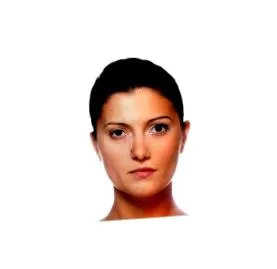
Кінцевий результат:
Початок підручника з ретуші краси:
01 Основне зображення
Спочатку завантажте початкове зображення або відкрийте власне. Відкрийте його і продублюйте. Ніколи не працюйте над базовим зображенням.
02 Розмиття поверхні
На шарі «Базова копія» перейдіть до Фільтр> Зменшення> Розмиття поверхні та встановіть ці значення, Радіус: 14 пікселів, Поріг: 25 рівнів. Це згладить шкіру.
03 Фьюжн-маска
Тепер нам доведеться усунути непотрібну розмитість на очах, волоссі, вухах тощо. Створіть маску шару на шарі "Базова копія". Шар> Маска шару> Зробити всі, а потім за допомогою Shift + B Brush Tool та чорного кольору. Маска шару дозволяє стирати та знову відображати елементи зображення. Чорний стирає, а білий - з’являється. Тож починайте стирати зайву розмитість.
Порада: Ви також можете отримати доступ до маски шару, вибравши шар і клацнувши піктограму маски внизу палітри шарів.
04 О, кнопка
Ми бачимо кнопку на носі, не дуже естетичну ... Ми збираємось зникнути за допомогою інструмента Part, Shift + J. Скопіюйте шар "базової копії" та за допомогою інструмента "Деталі" зробіть виділення навколо кнопки. Перетягніть цей вибір на дуже гладку ділянку шкіри та відпустіть. Хоп, його немає !
05 Регулювання
Знову продублюйте шар, і тоді цього разу ми почнемо працювати з інструментом Fluinity. Розташований на вашому продубльованому шарі, перейдіть до Фільтр> Рідкість, Ctrl/Cmd + Shift + X. Фільтр рідини дозволяє штовхати, тягнути, обертати, дзеркалити, розширювати та стискати ділянки зображення. Ці спотворення можуть бути незначними або вираженими, оскільки команда Smoothness - це потужний інструмент для ретушування зображень та створення художніх ефектів. У цьому посібнику ми збираємось лише використовувати інструмент «Перекос вперед», Shift + W, який корисний для зменшення, зміщення, перемальовування бажаних областей. Ми збираємося підняти брови і перемалювати губи, залишаючись м’якими.
06 макіяж
Створіть новий шар і дайте йому назву “Чорний олівець”. За допомогою пензля з м’якими краями розміром 27 пікселів проведіть чорну лінію під очима. Потім за допомогою інструмента "Розмиття за Гаусом" "Фільтр"> "Зменшення"> "Розмиття від Гауса" та значення 6 пікселів створіть розмиття на ваших чорних лініях. Потім зменшіть непрозорість шару до 85%.
07 Продовження
Так само, як і на попередньому кроці, ми створимо новий шар, назвемо його «чорним століттям» і візьмемо пензлик з м’яким краєм, 65 пікселів. Цього разу намалюйте над очима, в кутку навпроти носа. Потім застосуйте розмиття за Гаусом, як на попередньому кроці. Нарешті, за допомогою інструменту «Гумка» Shift + E стерти зайве, що є в очах.
08 Трохи кольору
Знову і знову створюйте новий шар, який ви коротко називатимете “синім”, і візьміть м’який край пензля, розміром 65 пікселів, і виберіть синьо-зелений колір. Намалюйте лінію над кожним оком і використовуйте інструмент розмиття за Гаусом. Як вже було сказано раніше, важливо стерти зайве. Ви повинні судити, де зайве.
09 Брови
Щоб гармонізувати все це, ми темніємо брови так само. Створіть новий шар, назвіть його «брови», візьміть м’який край кисті і забарвіть у чорний колір. Намалюйте брови та скористайтеся інструментом розмиття Гауса.
10 губ
Кілька способів змінити колір губ. Ми оберемо тут той самий метод, який використовували з самого початку. Новий шар, назвіть його «губами», візьміть м’яку крайню кисть, досить червоного кольору, і ми будемо малювати на губах. Потім за допомогою інструменту «Розмиття за Гаусом» ми зробимо цей колір «спливаючим», потім гумкою з м’яким краєм видалимо те, що стирчить з губ. Віддайте перевагу великій гумці і з легким потоком. Нарешті, переключіть шар у кольоровий режим, а непрозорість - 55%.
11 вилиць
Створіть новий шар, назвіть його «вилицями», візьміть пензлик з м’яким краєм, колір у відтінки рожевого, і намалюйте по колу на кожній щоці. Розмийте ці кола, використовуючи ще раз інструмент Гаусова розмиття, а потім переключіть шар у режим Накладання.
12 Очі
Ця жінка вже має гарні очі, але якби вони були блакитними, це виглядало б краще. Отже, ми візьмемо інструмент «Полігональне ласо», Shift + L і виберемо праве око. Потім за допомогою шару коригування, Шар> Новий шар коригування> Відтінок/Насиченість, ми змінимо відтінок на -180. Зробіть те ж саме з іншим оком.
13 Повіки
Зараз ми збираємося створити макіяж повік. Створіть новий шар, який ви називатимете “Повіки”, візьміть пензлик з м’яким краєм 30 пікселів і забарвіть у відтінки зеленого. Накресліть лінію на кожному столітті над очима та злегка скористайтеся інструментом «Розмиття Гауса», а потім переключіть шар у режим «Продукт».
14 Вії
Далі ми створимо більш об’ємні вії. Для цього ви знайдете в Інтернеті пакети щіток для вій, якими ви можете скористатися. Потім створіть шар, який ви назвете «Вії», і покладіть вії на очі. Інструмент "Деформація", "Правка"> "Трансформація"> "Деформація" може бути корисним, щоб пензлі прийняли потрібну форму.
15 Текстура шкіри
Щоб відновити більш підходящу текстуру шкіри для цієї моделі, дуже проста техніка. Виберіть базовий шар і продублюйте його. Спочатку відтворіть маніпуляцію, яка полягає в тому, щоб кнопка зникла на носі за допомогою інструмента Part, Shift + J, який ми бачили на кроці 04. Потім розмістіть його у верхній частині шарів і передайте шар у режим Overlay. Нарешті, перейдіть до Filter> High Pass і встановіть так: 3.5px
16 Створення реклами
Зараз робота над моделлю закінчена, ми створимо атмосферу “Паб”. Відкрийте фоновий файл в іншому документі та імпортуйте в нього нашу модель. За допомогою Magic Wand Tool, Shift + W, виділіть білий шар навколо моделі та видаліть його. Потім розмістіть шаблон зліва від документа.
17 Додавання продукту
Візьміть файл банку для крему, який ви знайдете у файлі для завантаження, або створіть свою власну банку з кремом і покладіть його на підлогу, праворуч унизу документа. Додайте легку тінь за ним у параметри накладання.
18 Остаточне додавання
На завершення створення цієї реклами, на якій ми хвалимо достоїнства крему, здатного в одну мить зробити будь-яку жінку красивою, відсутній один важливий елемент - основний образ. Імпортуйте його трохи вище нашого фонового шару та розмістіть на дошці. Його слід трохи розмити за допомогою інструмента розмиття Гауса, щоб погляд був спершу на нашій моделі, потім на нашому продукті і останній на моделі “до”.
19 Висновок
Ось ми, завдяки цьому посібнику ми побачили мистецтво макіяжу та ретушування текстури шкіри за допомогою Photoshop. Ви зазначали, що важливими є два інструменти - інструмент Розмиття за Гаусом та Розмиття поверхні. Третій також є дуже важливим, інструмент «Флюід», щоб змоделювати та перемалювати, якщо це необхідно. Останнє я пояснюю більш докладно у навчальному посібнику “Схуднення на острові Мескуді”, який ви можете знайти у спеціальній книзі ретуші краси STFP. Цей підручник закінчується, сподіваюся, вам було весело, і особливо, що я передав деякі знання, які послужать вам пізніше. Якщо у вас виникли запитання, ви можете зв’язатися з нами на нашій сторінці у Facebook: Mescudi Industries або тут.