Станьте користувачем з низьким енергоспоживанням за допомогою цих корисних порад (Як) Поради щодо


Якщо вам подобається Slack, і, швидше за все, ви використовуєте Slack для свого бізнесу чи організації, то це теж подобається їй. Slack дуже простий у використанні, і ви, можливо, вже зрозуміли багато його трюків, але ви можете знати більше.
Вечірка кохання Slack Fueled by Internet, здається, не має ознак зупинки. Це змінило спосіб спілкування організацій, хоча в основі він залишається простим клієнтом чату. Slack привертає свою привабливість своїм доброзичливим зовнішнім виглядом, розширюваністю та дивовижним набором функцій.
Однак це не обов'язково означає, що всі добре знайомі з усім, що може зробити Slack. Правда полягає в тому, що навіть ми не є, і тому ми завжди вчимося новому. З цією метою ми склали короткий список деяких наших улюблених порад та підказок щодо релаксації з часом.
Усі комбінації клавіш
По-перше, комбінації клавіш. Ми дуже любимо тут сполучення клавіш, тому має сенс сильно зацікавитись Slack. Якщо ви використовуєте комбінацію клавіш "Command + /" на Mac або "Control + /" на Windows, це призведе до видалення екрана комбінації клавіш.
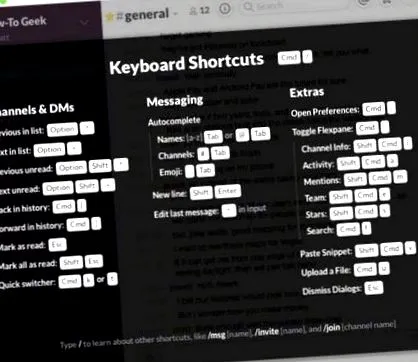
Це дійсно важлива комбінація клавіш, але вона не єдина. Щоб стати по-справжньому ефективним, набравши дорогу в додатку, витратьте трохи часу на те, щоб навчитися вивчати, що ви можете зробити.
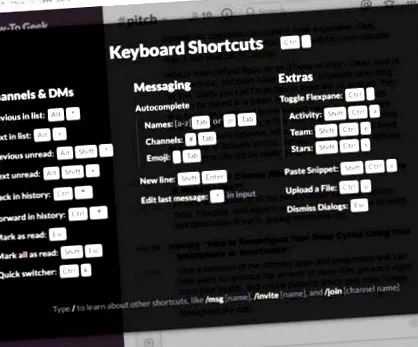
Зауважте, що все, що ви дізнаєтеся в OS X, буде відрізнятися від Windows і навпаки. Однак, якщо ви знаєте різницю між двома платформами (зазвичай це просто "Команда" проти "Керування"), скористайтеся комбінацією клавіш "/", щоб витягти сторінку клавіатури для довідки., тоді у вас не повинно виникнути проблем.
Підключення до посилань Slack
Хтось у вашій організації сказав щось смішне або примітне, на що ви хочете привернути увагу на своїх біржах? Клацніть правою кнопкою миші часову позначку повідомлення або довго натисніть на повідомлення в мобільному додатку та скопіюйте посилання Slack.

Потім ви можете вставити його в чат.
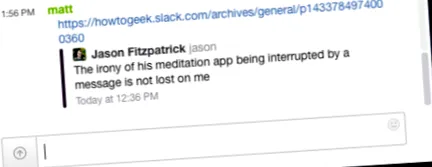
Це чудовий спосіб привернути увагу або цитувати речі, згадані вище. Не забудьте побачити повідомлення, на які ви хочете посилатися, оскільки вони можуть швидко загубитися, розчавлюючи інших людей.
Швидкий перемикач
Відображення та клацання настільки неефективні, коли ви можете просто використовувати команди "Command + K" (Mac) або "Control + K" (Windows) для легкого перемикання між каналами. І колеги.
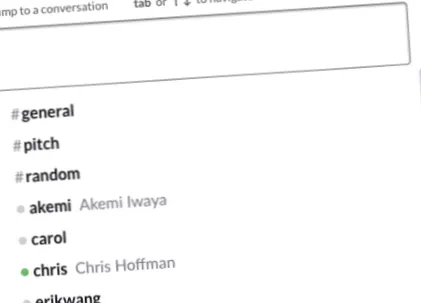
Після того, як ви відкрили швидкий перемикач, ви можете ввести перші літери місця призначення та натиснути "Enter", щоб вибрати його. Це економить купу часу для вибору кожного каналу за допомогою миші.
/ для замовлень
Якщо натиснути клавішу "/" у вікні створення, з'явиться список команд.
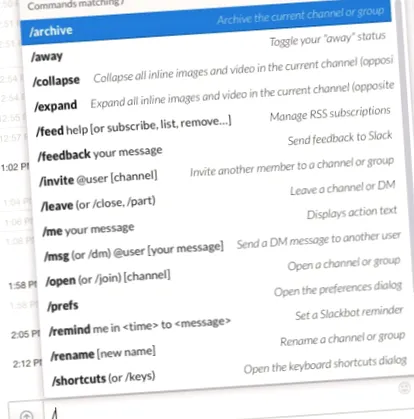
Багато з них можуть виявитися особливо корисними, наприклад, зміна статусу зовні, відкриття налаштувань, налаштування нагадувань тощо. Подумайте про них як про комбінації клавіш, просто слово «/», і ви зможете швидко і легко виконувати прості завдання.
Це нагадує нам
Якщо говорити про нагадування, вони дуже корисні, якщо ви застрягли на роботі і їх потрібно попросити зробити щось важливе пізніше. Ви можете використовувати команду "/ нагадування", щоб Slackbot надіслав вам повідомлення, яке нагадує вам про те, щоб відправити повідомлення або написати електронне повідомлення або просто забрати молоко з магазину.

Протягом встановленого часу Slackbot штовхне вас як дружнє нагадування.
Тож якщо ви виконуєте доручення або просто перевантажені роботою, ви отримаєте пінг, ніби хтось надсилає вам пряме повідомлення.
Редагуйте те, що ви говорите
Більшість користувачів Slack вже знають, що ви можете редагувати все, що вводите, натискаючи піктограму на маленькому колесі поруч із вашим повідомленням та вибираючи "Редагувати" (або "Видалити"). "якщо ви просто хочете його видалити).
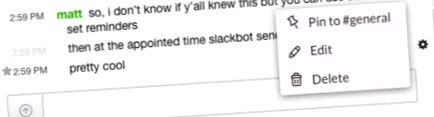
Якщо ви хочете швидко відредагувати щойно введене, натисніть стрілку вгору.

Це працює лише для останнього повідомлення. Якщо ви введете кілька повідомлень із часом, а потім помітите свою помилку, вам доведеться вдатися до попереднього способу редагування.
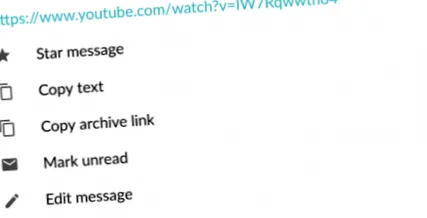
Пам'ятайте, вам доведеться довго натискати на мобільний додаток, щоб отримати доступ до функції редагування, наприклад, тут, у версії Android.
Точки кріплення
У вас є важливий елемент, який ви хочете зробити. Ви помітили елемент "Прикріпити для" на попередньому скріншоті. Можливо, у вас є деякі правила, за якими ви хочете, щоб усі були на одній сторінці, або щоденні цитати, щоб надихнути вашу команду.

У будь-якому випадку, ви можете закріпити предмет, і тоді він буде заблокований, якщо його зможуть побачити всі. Просто натисніть маленьке "i" біля функції пошуку, щоб переглянути всі елементи каналу.

Ви, мабуть, не хочете виправляти всі речі, які вважаєте помітними. До всього іншого, пам’ятайте, що ви можете використовувати зоряну систему, щоб зберігати шматочки корисної інформації, на яку вам потрібно буде звернутися пізніше.
Позначити як прочитане чи непрочитане
Управління станами читання повідомлень - це хороший спосіб нагадати вам, де ви зупинились у розмові. Щоб значно позначити своє місце в розмові, просто натисніть і утримуйте клавішу "Alt" (будь-яка платформа) і виберіть, де ви хочете позначити це як нечитабельний. Все, що виходить за межі цього пункту, буде вважатися новим повідомленням.

З іншого боку, якщо ви хочете позначити канал як прочитаний, натисніть клавішу "Esc".
Якщо ви хочете видалити всі миттєві повідомлення та нові елементи в кожному каналі, ви можете використовувати комбінацію "Shift + Esc".

Якщо ви спробуєте це зробити, Slack з’явиться із попереджувальним повідомленням. Чи можете ви сказати собі більше не питати себе і бути обережними з цією новою силою?.
Перевірка ваших тверджень.
На Slack речі можуть відбуватися швидко, особливо якщо всі відчувають, що про них говорять. Ви можете в якийсь момент отримати більше згадок і прокрутити назад, щоб дізнатися, що люди говорять про вас, можливо, це було б не так просто.
На щастя, ви можете перевірити свої меню, всі складені в одному зручному місці.

У iOS доступ до останніх меню та інших важливих функцій можна отримати, натиснувши піктограму меню у верхньому правому куті.
У додатку Slack для Android торкніться піктограми "@" на головному екрані.

Тепер ви ніколи не пропустите чергової важливої дискусії, в якій вас згадають.
Форматування повідомлення
Нарешті, ви можете відформатувати текст, наприклад, якщо ви хочете підкреслити або привернути увагу до певного моменту.
Складаючи повідомлення в Slack, використовуйте зірочки, щоб *îndrДѓzneЕЈ * Елементи, підкреслені _italicize_.
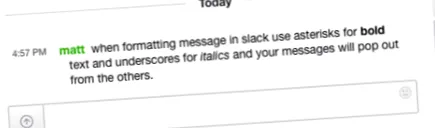
Є й інші речі, наприклад списки. Використовуючи "Shift + Enter", створіть розрив рядка, що означає, що ви можете порахувати список або створити точки.
Нарешті, ще одна важлива примітка щодо форматування - це те, що ви можете створювати лапки у> Використовуйте більше, щоб ввести більше абзаців, як показано на наступному скріншоті.
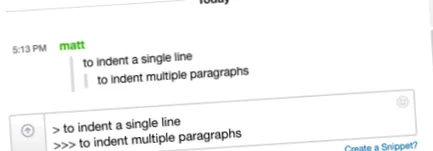
Ми знаємо, що це звучить досить грайливо, і ви можете подумати: "ти що?", Але якщо ти зможеш зробити такі прості трюки, як це, це справді може тебе відкласти. перед іншими неробами. Якщо ви хочете дізнатись більше про форматування тексту в Slack, перегляньте довідкову сторінку, присвячену цій темі.
Старе повідомлення "спілкування є ключовим" звучить трохи клікабельно, але це проста істина, і, принаймні, для How-to Geek, Slack дійсно підняв наші щоденні спілкування та те, як ми все робили. Знову ж таки, завжди є більше речей, які ми можемо навчитися робити краще. Ми сподіваємось, ви знайдете ці найважливіші поради та значно покращите спосіб використання Slack у своїй організації.
Звичайно, немає сумнівів щодо інших корисних речей, про які я не згадував. Якщо ви хочете запропонувати свої улюблені поради щодо використання потужності Slack, залиште свій відгук на нашому форумі для обговорення.