Суза 9
Світло Linux
Більше функцій, більше програмного забезпечення - більше баласту: не тільки користувачі старого обладнання хочуть більш струнку систему, ніж те, що стандартно пропонує Suse 9.1. Коли ви скорочуєте встановлений дистрибутив, ви також отримуєте більше безпеки та стабільності.
Диски автоматично монтуються та видаляються з дерева файлів, налаштування обладнання - принаймні на звичайних пристроях - виконується майже уві сні, а KDE набагато кращий за інтерфейс Windows: принаймні теоретично новий Suse 9.1 може впевнено використовувати ярлик Знос "настільки ж простий, як і Windows".
На практиці не все виглядає настільки весело: як уже зазначалося в [1], автоматичне встановлення накопичувачів за допомогою subfs/submount не завжди працює коректно. KDE відомий своїм споживанням пам’яті, а непотрібні запущені серверні служби є ризиком для безпеки [2].
Деактивувати останню рекомендується в будь-якому випадку; і коли зручний диспетчер вікон замінює середовище робочого столу KDE, навіть старіша техніка виявляє немислиму життєву силу. Той, хто працює з Linux досить довго, щоб не турбувати вручну монтування та демонтування носіїв даних, також може позбутися автоматизму subfs.
Критики можуть заперечити, що користувачі, які хочуть настільки глибоко втрутитися у розподіл, повинні в ідеалі вдатися до таких альтернатив, як Gentoo, які з самого початку розробляються за власною ініціативою. Але як це часто трапляється і тут: зручність перемагає. Зрештою, неймовірно практично отримати програмне забезпечення на DVD-програвачі Suse, навіть коли немає доступу до Інтернету.
Альтернативний менеджер вікон
Наприклад, менеджер вікон twm для надзвичайно слабких комп’ютерів або fvwm2, про які йшла мова на сторінці 44, є легкими альтернативами, якщо очікування на KDE на старішому ПК з відносно невеликою кількістю пам'яті є болем або якщо вам просто потрібне індивідуальне графічне робоче середовище. Зазвичай менеджер дисплея пропонує список встановлених альтернатив для вибору в графічному діалоговому вікні входу. Однак у процедурі встановлення Suse версії 9.1 одна позначка вирішує, чи відображатиметься графічний екран входу взагалі, або стандартний користувач автоматично входить в систему та подається разом із KDE.
Якщо трапиться останнє, найпростіший спосіб запустити fvwm, наприклад, це вийти за допомогою пункту меню KDE Вийти ... та вибрати Тільки закінчити сеанс. Потім з’являється менеджер дисплеїв, за замовчуванням власний KDM KDE, який пропонує всі встановлені альтернативи в меню типу сеансу. З усіма наступними логінами (також з автоматичним входом після наступного перезапуску) ви опинитесь у вибраному інтерфейсі.
Той, хто часто змінює свого віконного менеджера, вважає цей спосіб справедливим громіздким. Найкращий спосіб переконати Сузе - це те, що менеджер дисплеїв відображається кожного разу при перезапуску системи. До речі, це також доцільно з міркувань безпеки, оскільки таким чином лише ті, хто знає свій пароль (або має права адміністратора), можуть легко отримати доступ до даних звичайного користувача.
Для цього ви викликаєте YaST2 через пункт меню KDE System YaST. Якщо правильний введення кореневого пароля доводить, що ви уповноважені вносити такі глибокі зміни в систему, запускається головне вікно YaST2. Відповідне діалогове вікно конфігурації з'явиться там після вибору редактора для/etc/sysconfig/files у пункті Система. При цьому запис Диспетчер дисплея робочого столу DISPLAYMANAGER_AUTOLOGIN маніпулюється таким чином, що замість імені користувача використовується порожній рядок символів із списку вибору у правій частині вікна (рис. 1). Клацання на кнопці Вихід і підтвердження зміни у діалоговому вікні з рис. 2 остаточно переконує Сузе запитувати пароль кожного разу, коли він запускається, і пропонувати варіанти.
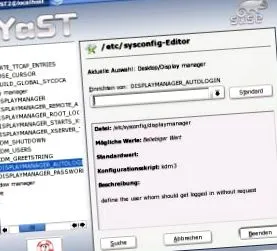
Рисунок 1: Порожній запис у списку вибору для змінної “DISPLAYMANAGER_AUTOLOGIN” деактивує автологін.
Окрім того, слід зазначити, що за допомогою цього редактора sysconfig також можна вибрати альтернативний менеджер дисплея. Якщо вам не подобається KDM, виберіть альтернативний Gnome GDM, WDM (варіант для любителів WindowMaker) або класичний XDM під Диспетчером робочого дисплея DISPLAYMANAGER. Запис консолі означає, що жоден графічний інтерфейс не запускається автоматично. Якщо ви вибрали GDM або WDM, вам доведеться встановити відповідний пакет перед перезапуском системи. В іншому випадку використовується XDM.
Рисунок 2: Suse 9.1 воліє запитувати ще раз, коли вносяться зміни у файли sysconfig.
Не все нове приносить радість
Однією з найбільших перешкод для початківців Linux є необхідність демонтувати знімні носії, такі як CD-ROM, DVD-Roms або USB-накопичувачі, перш ніж отримати доступ до них у дереві файлів, а потім відключити їх знову після цього. Suse 9.1 усуває цю проблему шляхом автоматичного монтажу підменного обсягу, доступного в розділі [3], коли до нього здійснюється доступ, та його демонтажу, коли, наприклад, натискається кнопка виймання CD-приводу. submount вимагає модуль ядра subfs і замінює automount [4], який трохи застарілий.
Оскільки програмне забезпечення все ще розробляється, навряд чи дивно, що з ним виникають проблеми. Наприклад, у деяких системах USB-накопичувачі доводиться вставляти кілька разів [1]. Зовнішній жорсткий диск USB не був належним чином інтегрований у систему тестування автора (рис. 3), і USB-накопичувач було розпізнано чотири рази.
Малюнок 3: “submount” має величезні проблеми з USB-пристроями.
Для тих, хто має достатній досвід роботи з Linux, щоб бути знайомим з монтажем дисків вручну, досягнуто межі стійкості. Але як ви позбудетесь від subfs? Тим часом дистриб'ютор сам надає відповідні вказівки відповідно до [5]. Для пристроїв, що не мають USB, досить змінити відповідні записи у файлі/etc/fstab. Тож на тестовій системі лінія