Управління вагою d; відсканований документ PDF; Ресурси RISET
Два методи
Сканування журналів або статей звільняє місце на полицях і робить документи доступними в мережевому просторі; але оцифровка може швидко створити великий розмір файлу, ускладнюючи надсилання документів через Інтернет.
Розмір файлу в основному залежить від зображень, тексти значно легші. Сканування сторінки складається із сканування як зображення, що часто призводить до великого файлу. Два способи дозволяють зменшити цей тип файлів:
- спочатку при скануванні, працюючи над налаштуваннями сканування документа,
- потім за допомогою додатків стискати файл.
Для текстового документа без зображення опція OCR (оптичне розпізнавання символів) може бути опцією. Однак будь-який макет буде втрачено.
1. Оптимізуйте сканування
Процедура сканування в основному однакова для всіх сканерів, проте деякі умови та параметри можуть відрізнятися. Три методи дозволяють оптимізувати сканування.
1.1 Параметри оптимізації
Працюючи над дозвіл:
Одним з основних параметрів імпорту є роздільна здатність, яка виражається в dpi (або ppi). Чим вища роздільна здатність, тим краща якість документа, але в той же час більша його вага. Таким чином, метою є отримання найкрасивішого та найсвітлішого зображення відповідно до кінцевого використання документа. Наприклад, файл із 15 ч/б сторінок без зображень вагою 3,1 МБ при 300 dpi важить лише 1,5 МБ при 200 dpi.
Орієнтири:
300 dpi = оптимізовано для друку на папері
150 dpi = оптимізовано для гарної якості екрану та друку на настільному принтері
100 dpi = оптимізовано для коректної якості тексту на екрані та зображення
72 dpi = оптимізовано для коректної якості зображення на екрані
Сформулювавши область для сканування:
За замовчуванням сканер виділяє весь документ під час попереднього перегляду. Обмежуючи область для сканування, ви зменшуєте розмір вмісту та, відповідно, вагу файлу.
Потрібні елементи також можна видалити після сканування документа за допомогою програмного забезпечення для редагування.
Крім того, перед скануванням перевірте цільовий формат документа (за замовчуванням 100%).
Змінивши файл остаточний тип зображення (налаштування кольору):
Чорно-білий документ світліший за кольоровий. Якщо додавання кольору не потрібне, ви можете відсканувати документ із налаштуваннями чорно-білого або сірого.
1.2 Дві рекомендації
Коли сторінка, яку потрібно сканувати, є тонкою, а вміст тильної сторони затінює вашу лицьову сторону, зніміть цей ефект прозорості, поклавши чорний аркуш на зворотній стороні під час сканування.
Під час сканування друкованих документів (журналу, газет, книг тощо) використовуйте параметр "Descreen" (або "Remove moiré"), якщо цей параметр пропонується вашим сканером. Цей параметр коригує ефект завдяки екрану друку, створюючи фільтр розмиття (ви можете за потреби, і якщо ваш сканер пропонує цю опцію, додайте фільтр невеликої різкості).
За замовчуванням знімання екрану становить 85 lpi для газети, 133 lpi для журналу та 175 lpi для художньої книги.
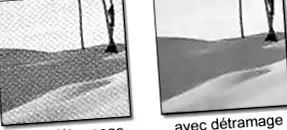
Порада. Залежно від сканерів, сканований документ може бути не дуже добре декодирований, навіть із правильним налаштуванням. Іноді для досягнення кращих результатів досить змінити позицію оригіналу на сканері на кілька градусів.
1.3 OCR
Текстовий документ можна сканувати та перетворити на текст. Це називається процесом оптичного розпізнавання символів (OCR).
Деякі сканери мають інтегрований модуль OCR. В іншому випадку для перетворення відсканованого документа можна встановити програмне забезпечення OCR - в Інтернеті є безкоштовне.
Це рішення вимагає ретельної коректури документа, оскільки деякі символи можуть бути неправильно витлумачені. Крім того, макет документа не буде збережений. Отриманий PDF-файл можна заблокувати, щоб запобігти копіюванню та вставці тексту.
1.4 Формати запису
Переважним є два формати документів: JPG та PDF.
Після тестування ми можемо побачити, що метод сканування у JPG, а потім збереження JPG у форматі PDF за допомогою перегляду програмного забезпечення призводить до легших файлів, ніж сканування документа безпосередньо у PDF. Однак стиснення файлу PDF спеціальним програмним забезпеченням може зменшити або навіть усунути цю невідповідність.
2. Стисніть документ PDF
Існує кілька рішень для стиснення PDF-документа, що дає більш-менш результати. Використання спеціального платного програмного забезпечення є ефективним рішенням, але ви також можете скористатися онлайн-конвертером або безкоштовним додатком.
Нижче ми пропонуємо вам кілька рішень, які після тестування дали правильний результат за вагою та якістю, з особливою згадкою про програмне забезпечення PDF Shrink за ефективність, пропоновані варіанти стиснення та простоту експлуатації.
Нарешті, яке б рішення ви не вибрали, зверніть увагу на якість надання. Сильне стиснення документа може призвести до втрати якості. Тому необхідні тести, перш ніж визначити правильний баланс якості/ваги файлу, адаптованого до використання, яке буде використовуватися з ним.
Запропоновані інструменти:
Купівля платного програмного забезпечення стає цікавою, коли операція стиснення є регулярною. Дві програмні програми є дуже ефективними: PDF Shrink (найдешевший, для MacOS) та Acrobat (стандартний або професійний, доступний для MacOS та Windows).
- PDF Зменшити: перетягніть документ на попередньо налаштований параметр стиснення (екран, електронна книга, друк)
- Стандарт Acrobat: файл> зменшити розмір (оптимальна якість, стандартна якість, мінімальний розмір файлу) + вибрати стару сумісність (Acrobat 5)
- Acrobat Professional: зберегти як оптимізований PDF, або файл> об'єднати файли (мінімальний формат, розмір за замовчуванням, максимальний розмір формату).
Зверніть увагу, що для випадкового використання комп’ютер, обладнаний програмним забезпеченням Acrobat Professional, доступний у службах допомоги Internef та Amphimax.
Перевага використання онлайн-конвертера полягає в тому, що він безкоштовний і не вимагає встановлення будь-якого програмного забезпечення. Але зворотний бік полягає в тому, що ви не знаєте, де закінчується завантажений документ. Тому уникайте конфіденційних документів !
Кілька безкоштовних додатків доступні в Інтернеті. Однак якість сформованих PDF-файлів часто залишає бажати кращого, навіть для читання на екрані.
Користувачі MacOS отримують вигоду від внутрішньосистемної утиліти - програми ColorSync, яка забезпечує фільтри, що застосовуються до документа PDF. Застосування фільтра зменшення розміру також можна зробити під час збереження документа за допомогою програми попереднього перегляду (лише для MacOS X).
- ColorSync: відкрийте програму (папка Applications/Utilities), продублюйте фільтр "Зменшити розмір файлу" та адаптуйте параметри, файл> відкрийте документ PDF, файл> експортуйте зі створеним новим фільтром.
(мінус: видаляє примітки та коментарі. Щоб зберегти їх, застосуйте фільтр із попереднього перегляду)
Для користувачів Windows безкоштовна програма: PDFCreator (не плутати з PDF Creator, яка платна).
- PDFCreator: При встановленні відображається як PDF-принтер під час друку документа. Можливість регулювання параметрів стиснення в інструменті.
(мінус: погано справляється з автоматичним обертанням сторінки)
Для користувачів Linux безкоштовний додаток, додаток gscan2pdf або використання сценарію командного рядка (доступний на веб-сайті RISET).
- gscan2pdf: імпортувати документ, зберегти, налаштувавши передискретизацію та стиснення jpg
- сценарій: операція полягає у перетворенні документа [з pdftops] у форматі ps без втрати якості, а потім перетворіть його в pdf [с ps2pdf], стискаючи його за допомогою параметра pdfsettings (екран, електронна книга, принтер). Ця операція вимагає встановлення пакетів [xpdf-utils та gs-gpl]. Примітка: Пакети в квадратних дужках подані з операційної системи Ubuntu.