Управління завданнями (12) 5 підказок для ідеального списку завдань! Офіс Кайдзен
Список завдань в Outlook є одним з найцінніших інструментів для ефективної роботи
Управління завданнями - одна з чотирьох основних функцій Outlook, поряд з управлінням календарем електронної пошти, контактів та зустрічей. Після того, як його зрозуміли, список справ є одним із найпотужніших інструментів для успішного управління часом та ефективної роботи. Однак через безліч функціональних опцій вхід в управління завданнями з Outlook часто буває непростим для недосвідчених користувачів. Багато з цих функцій завдань використовуються дуже рідко, але на початку вони легко затушують огляд необхідної процедури. Тому ми з першого погляду покажемо, як за допомогою п’яти підказок можна швидко та легко використовувати керування завданнями в Outlook!
Які найпоширеніші проблеми управління завданнями?
Переваги управління завданнями в Outlook:
Кращий огляд:
Ви зберігаєте лише один список справ в одному місці (в Outlook). Це забезпечує огляд.
Економте час на постійній основі:
Ви можете перетворити всі елементи Outlook (вміст електронної пошти, контакти, зустрічі) у завдання одним клацанням миші - або ваші завдання у зустрічі. Це економить час кожного разу, коли ви переносите деталі завдання до власного списку завдань або календаря зустрічей.
Більш ефективне управління завданнями:
Оскільки ви керуєте всією своєю електронною поштою, усіма контактними адресами та діловими зустрічами (календарем) в Outlook, вся інформація та функції для цифрового управління завданнями доступні в одній програмі. Усі функції забезпечують значно більшу ефективність управління завданнями.
Зміст цих інструкцій: З п’ятьма порадами для ідеального списку справ!
Порада 1: зберігайте лише ОДИН список завдань - і використовуйте його лише для завдань!
Однією з найважливіших вимог до робочого списку справ є те, що ви насправді маєте лише один список. Оскільки ефективне планування та адміністрування завдань вимагає огляду. А огляд означає, що у вас є лише один список усіх завдань та завдань. Тільки ті, хто веде ОДИН список, не можуть нічого забути або пропустити! На щастя, це легко вирішити в Outlook. Щоб список завдань залишався чітким у майбутньому, вкрай важливо відтепер послідовно розрізняти завдання, призначення та ідеї:
Завдання:
Завдання - це конкретна посадова інструкція. Він має встановлений термін, до якого або до якого він повинен бути оброблений.
→ Завдання зазначаються та документуються у списку завдань.
Події:
На відміну від завдань, зустрічі мають дату з певним часом, коли зустріч починається і коли закінчується, а також місце.
→ Призначення вводяться в календар.
Ідеї:
Ідеї важливі і “повинні бути реалізовані в певний момент”. Однак для цього спочатку їх слід переробити у конкретні завдання для переліку завдань.
→ Ідеї зазначаються в окремому списку колекцій (наприклад, OneNote), тоді список завдань стає зрозумілішим!
Порада 2. Створіть завдання та перетворіть елементи Outlook у завдання
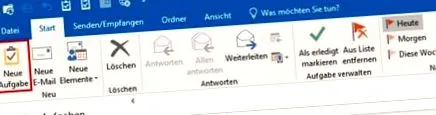
Створення нового завдання в Outlook відбувається швидко і просто. Крім того, з кожного елемента Outlook можна створити пов'язане завдання. Великою перевагою є те, що вікно введення для пов'язаного завдання вже попередньо заповнене доступною детальною інформацією про вихідний елемент (наприклад, темою отриманого повідомлення електронної пошти як назвою завдання та повідомлення електронної пошти як інформацією у полі примітки до завдання). Створення завдання не може бути простішим або швидшим!
Порада 3: як правильно призначити термін виконання завдання
Позначте всі завдання в Outlook строком виконання. Тільки так ви можете відобразити свій список завдань, відсортований за актуальністю та, відповідно, за терміновістю. Це означає, що завдання, які потрібно виконати першими, потім також відображатимуться першими у списку завдань.
- Ось як працює термін виконання: Термін виконання - це завжди дата, з якої необхідно розпочати обробку завдання, щоб мати змогу закінчити його вчасно!
- Практичний приклад: Завдання "Придбати різдвяні подарунки" не має дати 24 грудня, а, наприклад, 1 грудня, тому що ви не хочете купувати подарунки напередодні Різдва! Кінцевий термін »до 24 грудня. що треба зробити »можна ввести в тему, щоб це було також відразу видно. Рішення: "Купуйте різдвяні подарунки (до 24 грудня)", із терміном виконання 1 грудня.
- Порада: Ви можете спокійно проігнорувати поле → Дата початку (або “Починається”). Це призводить лише до можливих проблем, якщо згодом щось зміниться на дату початку. Потім термін подання зміщується назад на цей інтервал, щоб термін був перевищений. Отже, якщо ви використовуєте функцію "Термін виконання", як описано вище, у полі "Дата початку" немає потреби.
| Вітаємо! Маючи лише один список завдань і правильні терміни виконання, тепер ви маєте хороший огляд усіх майбутніх завдань! |
Порада 4. Паперові документи також можна легко інтегрувати до списку завдань Outlook
Однак іноді стикається з проблемою, що необхідні документи для обробки завдання доступні лише у друкованому паперовому вигляді. Тоді невелика хитрість допомагає швидко, легко і чітко пов’язати паперові документи зі списком завдань в Outlook.
- Розташуйте всі паперові документи для певного завдання в нумерованому відділенні системи повторного подання, наприклад, у папці столу або папці столу з 31 відділенням або у вікні Mappei.
- Призначте послідовні номери проектів (від 1 до 31) відсікам цієї системи декількох папок. Потім, створюючи відповідне завдання, завжди вводьте відповідний номер проекту безпосередньо на початку теми завдання.
- В огляді завдання ви з першого погляду побачите, чи існують додаткові документи у паперовій формі для завдання (чи ні) і, якщо так, де вони знаходяться!
Порада 5. Проста документація щодо обробки завдань у програмі Outlook
Двічі клацнувши завдання, ви можете відредагувати його, щоб зберегти документацію обробки завдання безпосередньо в завданні. Тоді всі дані та інформація про завдання зберігаються централізовано в одному місці та одразу ж доступні з першого погляду. І ось як це працює:
- Просто запишіть кроки та процеси обробки під час обробки завдання у велику нотатку або текстове поле відповідного завдання.
- Ви також можете легко скопіювати ці документи та електронні листи з листування у це поле приміток. Просто скопіюйте необхідні документи за допомогою → Ctrl + c та вставте скопійований елемент у поле примітки за допомогою → Ctrl + v.
- Ви можете відформатувати текст у полі примітки так само, як і в Word для кращого огляду (наприклад, з таблицями, списками, напівжирним шрифтом, заголовками тощо).
- Порада: Однак у випадку великих проектів поле "нескінченне" примітка для завдання Outlook може стати занадто заплутаним. Тоді доцільно передати документацію на програму OneNote (також частину пакету Microsoft Office). Потім у OneNote ви можете створити власний цифровий блокнот для кожного проекту з різними розділами та підсторінками (наприклад, для протоколів зборів, листування електронною поштою, плану проекту, ідей тощо) та безпосередньо пов’язати із завданням Outlook. Ви можете прочитати тут, як документувати свої проекти за допомогою OneNote: Управління завданнями (2/2): Документуйте великі проекти за допомогою OneNote
Результат: Як тепер можна працювати зі списком завдань в Outlook
Тепер у вас є єдиний, сучасний список завдань, відсортований за датою виконання, до якого ви можете отримати доступ з усіх областей Outlook. Вам потрібні лише дві функції для повного огляду:
Список завдань:
Клацніть на символ завдання на панелі навігації внизу ліворуч. Тепер відкривається список завдань, головна сторінка управління завданнями та управління завданнями в Outlook. Тут ви можете створювати нові завдання, додавати документацію, змінювати термін виконання, призначати пріоритети, позначати завдання як виконані або також делегувати окремі завдання іншим та переглядати хід їх обробки.
Комбінований перегляд зустрічей/завдань:
Ви також можете мати всі свої зустрічі та завдання в одному режимі перегляду. Усі завдання, які потрібно виконати (із відповідною датою виконання) та узгоджені дати відображаються накладеними. Це полегшує управління часом, управління завданнями та планування та гарантує, що ви завжди маєте огляд! Ми показуємо вам, як саме це працює, у нашій оглядовій серії "Планування за допомогою Outlook".
Відеоурок:
5 порад про те, як більше ніколи не втрачати свої завдання з Outlook:
Ваші експерти в блозі Büro-Kaizen (зліва):
Експерт для сучасної та спритної роботи
Засновник і винахідник офісного кайдзену
Експерт з цифрової роботи з Office 365
Шукаєте більше підказок щодо Microsoft Outlook? Ми підготували для вас найважливіші стратегії успіху для Outlook. Ви не повинні цього пропустити!
10 коментарів
Хороший день
Я організовую всі свої завдання в Outlook. Я продовжую додавати електронні листи та інші файли в поле завдання. На жаль, ці файли не залишаються на вставленому місці, але продовжують рухатися в полі завдання. Чи є спосіб виправити файли на місці?
З добрими побажаннями
Андреас Талі
Привіт, містере Талі,
Спасибі за Ваше повідомлення.
Це звучить як помилка. Ми не знаємо, якою причиною це може бути.
Перевірте його, вставивши файл у поле завдання за допомогою «Вставити»> «Вставити файл» або «Елемент Outlook».
багато привітань
Іван Юрисич
Привіт офісній команді Kaizen,
чи є спосіб пов’язати завдання між собою? У деталях завдання я хотів би згадати інше завдання, яке потрібно виконати заздалегідь або паралельно. Чи можливо це?
Спасибі заздалегідь
З найкращими побажаннями
На жаль, неможливо пов’язати завдання. Однак ви можете скопіювати завдання та додати його до текстового поля нового завдання.
Отже, у вас все ще залишається швидкодоступне старе завдання під час редагування нового завдання.
багато привітань
Іван Юрисич
Привіт,
У мене є запитання, схоже на "Der Bahner".
Чи можете ви змінити дисплей, коли відкриваєте завдання? Окрім стандартної інформації “Тема”, “Дата початку”, “Термін виконання”, я хотів би відображати там додаткову/іншу інформацію.
Вони також недоступні в розділі «Подробиці». Конкретно кажучи, я хотів би показати компанію та роль і мати можливість негайно їх змінити.
Стаття мені дуже сподобалась, особливо використання терміну. Я прийняв це на своїй практиці.
Дуже дякую
Даніель Сігер
Привіт пане Сігер,
Чудово, що ви відразу застосуєте термін виконання на практиці.
Ні, на жаль, неможливо показати додаткові поля під час відкриття завдання в Outlook.
багато привітань,
Тімо Кінзле
Доброго дня, пані та панове! Щиро дякуємо за ваші корисні поради! Це робить мій Outlook ще більш корисним. Дякую і будь ласка, продовжуйте! LG Steffen Leikam
Привіт, пане Лейкам, велике спасибі - ми дуже раді вашим позитивним відгукам! І отримуйте задоволення від Outlook & Co.
Ваш офіс команда Kaizen
Привіт, дякую за допис. У мене на практиці є така проблема. Список завдань відображається в комбінованому огляді календарних завдань (наприклад, із позначеними завданнями), але я хочу бачити лише свої списки завдань. - Чи лише у мене проблема? Чи є рішення?
Привіт,
Дякуємо за ваш коментар! Для кожного подання в Outlook об’єкти, що відображаються, можна налаштувати за допомогою відповідних налаштувань перегляду. На жаль, однак, не зовсім для списку щоденних завдань у комбінованому вигляді робочого тижня. На жаль, наразі ви можете налаштувати домовленість лише відповідно до терміну або дати початку - але це вам не допомагає.
На жаль, ми не знаємо, коли налаштування подання для завдань у комбінованому поданні надійдуть від Microsoft.
Ефективне привітання від команди Büro-Kaizen,
Тімо Кінзле
Залиште коментар скасувати відповідь
Ваша електронна адреса не буде публічно відображатися.