Використання програми моніторингу HMSvision IVMS-4200
Клієнти Hikvision можуть підключатися до своїх пристроїв Hikvision за допомогою будь-якого ноутбука, комп’ютера, ПК або Mac. Підключення можна здійснити за допомогою веб-браузера або за допомогою програми IVMS-4200, розробленої спеціально для їх клієнтів Hikvision.
Мене звуть Істрате Александру, і сьогодні я представляю детальний підручник з використання програми IVMS-4200, найбільш гнучкого та безпечного рішення, за допомогою якого ми можемо взаємодіяти із системою спостереження Hikvision на вашому комп’ютері чи ноутбуці.
Щоб пояснити з самого початку, коли я кажу про систему спостереження Hikvision, я маю на увазі будь-який відеореєстратор з підключеними камерами, будь-який відеореєстратор з підключеними IP-камерами або будь-яку окрему IP-камеру від Hikvision.
Раніше я вже говорив, що IVMS-4200 є "найбільш гнучким і безпечним рішенням для взаємодії з системами Hikvision", оскільки, хоча існує можливість доступу до системи Hikvision через Інтернет-браузер (наприклад, Mozilla, Internet Explorer Google Chrome), програма IVMS -4200 залишається єдиним, який пропонує гарантовану сумісність з будь-якою операційною системою (Windows, Linux, MacOS) і який надає клієнтові абсолютно всі можливості, які може запропонувати система Hikvision (виявлення руху, звукове попередження, запис безпосередньо на комп’ютері тощо). ).
Використання браузера для підключення до відеосистеми на ноутбуці чи комп’ютері є швидким варіантом, але він не завжди функціональний. Для користувачів MacOS опція моніторингу камер через браузер Safari навіть не існує, а для користувачів Windows на момент розробки цього посібника єдиним браузером, який дозволяє повноцінно та правильно використовувати системи Hikvision, є Internet Explorer та деякі старіші версії Mozilla Firefox. Це пояснюється тим, що веб-браузери постійно і дуже швидко змінюються, так що виробники систем спостереження не встигають, а результатом є несумісність між програмним забезпеченням обладнання для спостереження та відповідним браузером. Тут з’являється додаток IVMS-4200, і сьогодні я детально показую вам, як його встановити, як його налаштувати та як використовувати для підключення до ваших камер Hikvision.
Додаток IVMS-4200 - це складне програмне забезпечення з багатьма зручностями, серед яких найбільш затребуваними клієнтами є:
- прямий моніторинг камер Hikvision на декількох пристроях одночасно
- доступ та перегляд записів
- Управління камерою PTZ Hikvision
- зберігання записів на комп’ютері, де встановлена програма
- віддалена конфігурація контролюваних систем
- робота на декількох операційних системах
1. Завантаження та встановлення програми
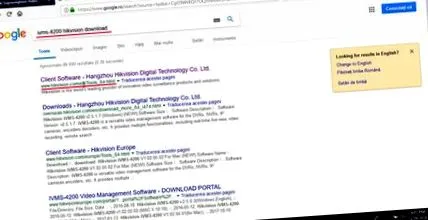
Ми відкриваємо будь-який веб-браузер (у цьому прикладі я використовував Mozilla Firefox), заходимо на сторінку пошуку Google і шукаємо "ivms-4200 Hikvision download".
Перше посилання веде нас безпосередньо на сторінку IVMS-4200 від Hikvision.
Тут ми знаходимо варіанти ivms-4200 для декількох операційних систем.
Клацніть на версію, що відповідає нашій операційній системі (більшість комп'ютерів використовують Windows).
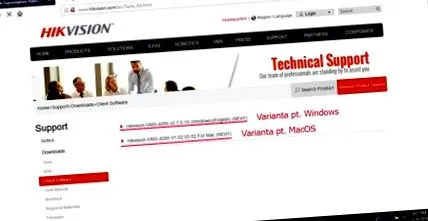
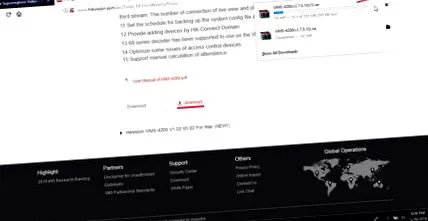
Досягаємо вікна з інформацією про програму, прокручуємо донизу і знаходимо кнопку «завантажити», яку натискаємо і зберігаємо на комп’ютері архів із додатком.
Ми знаходимо завантажений архів у папці "Завантаження" використовуваного браузера (також є ярлик для цієї папки у верхньому правому куті меню браузера) і відкриваємо архів (нам потрібна програма для архівування/архівування; у цьому прикладі я використовував WinRar Завантажити можна ТУТ).
Після розпакування ми знаходимо інсталяційний файл програми IVMS-4200.
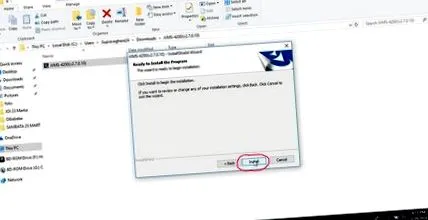
Двічі клацніть на цьому файлі та розпочніть установку
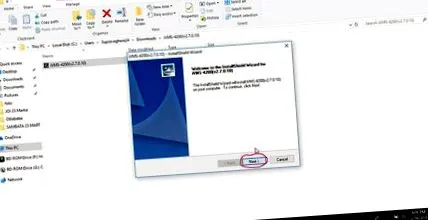
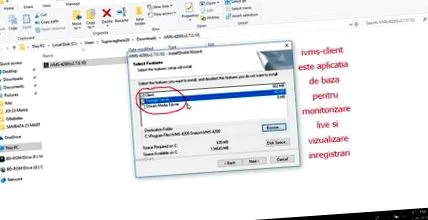
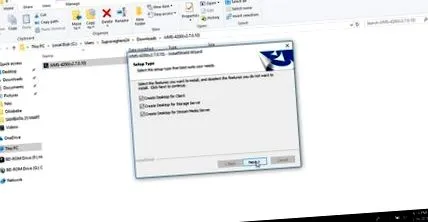
Одним із кроків встановлення (встановлення якого дуже просте, просто перейдіть через вікна за допомогою кнопки «Далі») є вибір модулів IVMS-4200, які потрібно встановити. IVMS-4200 - це пакетна програма з 3 компонентами: клієнт, сервер зберігання та потік-сервер.
IVMS-Клієнт є базовим додатком, з якого клієнт керує всіма функціями та засобами програми. Звідси ви можете переглядати камери, шукати записи, завантажувати записи, налаштовувати систему спостереження - все.
IVMS-Клієнт "допомагають" 2 додаткові модулі.
IVMS-сервер зберігання, модуль, який дозволяє нам перетворити наш комп’ютер у середовище зберігання для системи спостереження або камери. Зокрема, за допомогою Storage-сервера ми можемо виділити частину місця на жорсткому диску нашого комп’ютера для камери спостереження для запису в цьому просторі. Це корисний варіант для IP-камер, коли ми не хочемо купувати NVR для зберігання, а зберігати безпосередньо на ноутбуці чи ПК із встановленим IVMS-4200.
Stream-Server, модуль, який рідко використовується в Румунії, що дозволяє трансформувати комп'ютер, на якому встановлений модуль, у сервер перегляду відеосистеми для багатьох людей. Система спостереження підтримує обмежену кількість людей, які можуть підключатися одночасно. Тут з’являється Stream-Server, який дозволяє набагато більшій кількості людей підключатися до відеосистеми одночасно.
Ми перевірили всі 3 компоненти і встановимо їх усі. Ви можете вибрати, що використовувати.
Клієнт IVMS-4200, якщо ви хочете лише моніторинг у реальному часі та доступ до віддаленого запису.
Сервер зберігання IVMS-4200, якщо хочете, і зареєструйтесь на своєму комп’ютері
IVMS-4200 Stream Server, якщо ви хочете використовувати свій комп'ютер як "розподільчу станцію" відеосигналу для інших людей.
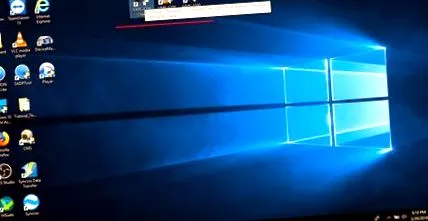
Після встановлення у нас буде 3 значки на робочому столі, по одному для кожного модуля.
2. Запуск програми вперше
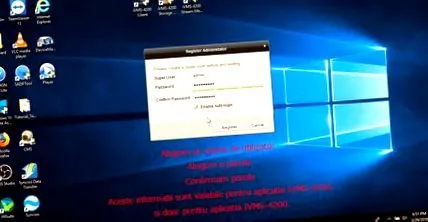
Ми запускаємо IVMS-Client, і при першому запуску програми нас зустрічає маленьке віконце, де ми повинні вибрати користувача та пароль для програми.
Обережно! Ім'я користувача та пароль, які ми обираємо тут, не пов’язані з іменем користувача та паролем відеореєстратора, відеореєстратора чи камери, яку ми хочемо контролювати. Тут ми обираємо лише ім’я користувача та пароль для програми IVMS-4200. Важливо знати, що лише ми можемо отримати доступ до камер спостереження з цього комп’ютера, а не інші люди, які могли б користуватися нашим комп’ютером.
Вибравши користувача та надійний пароль, ми можемо перевірити опцію «Автоматичний вхід», щоб програма не запитувала нас про автентифікацію кожного разу, коли ми її запускаємо. Поставте цей прапорець, якщо ми знаємо, що комп’ютером користуються лише довірені люди.
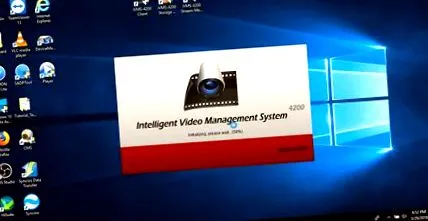
Клацніть на "Зареєструватися", і програма запуститься. Перший запуск програми займає трохи більше часу. Не лякайтеся, лише перший запуск довший.
3. Додайте новий пристрій
Після автентифікації нас зустрічає вікно, як на малюнку нижче. Знайдіть відредаговані пояснення на зображенні щодо ролі кожного меню.
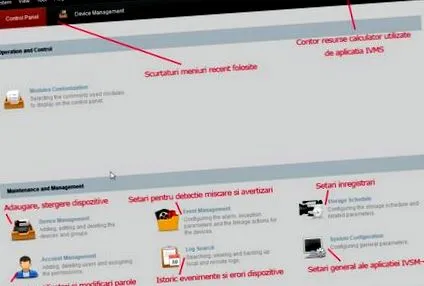
Оскільки додаток було встановлено з нуля, ми ще не додали жодної системи спостереження, тому нам слід почати з цього.
Заходимо в меню Диспетчера пристроїв. Це меню управління (додавання, видалення, зміна, налаштування) усіх пристроїв Hikvision, до яких додаток IVSM має доступ.
Оскільки у нас не додано жодного пристрою, таблиця в Диспетчері пристроїв порожня.
Клацніть на "Додати" вгорі та заповніть таблицю, що відкриється, з інформацією про підключення нашого пристрою.
Ви побачите, що існує кілька способів підключення до пристроїв Hikvision. Перший варіант, що вгорі ліворуч, є найбільш популярним і стабільним варіантом, тобто на основі домену IP або DDNS.
Потім, друге за частотою використання рішення - через хмару Hik-Connect. Ця опція не використовує Інтернет-IP для підключення до системи спостереження, а використовує ідентифікатор для входу та пароль, отримані безпосередньо з веб-сайту Hikvision. Знайдіть ТУТ докладний посібник з підключення за допомогою HikConnect Cloud.
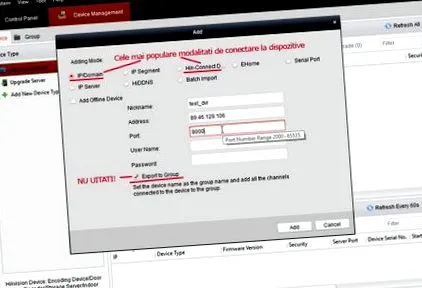
Повертаємось до з’єднання через IP/домен. Як ви можете бачити на зображенні вище, для правильного підключення потрібна чітка інформація про відеореєстратор, NVR або IP-камеру, яку ми намагаємось додати.
прізвисько - вибране вами ім’я. Це може бути що завгодно.
Адреса - IP-адресу або домен пристрою, до якого ви хочете отримати доступ. Якщо ви намагаєтесь отримати доступ до пристрою, розташованого в іншому місці, ви повинні використовувати загальнодоступну IP-адресу в Інтернеті (наприклад: 89.43.24.105 або 84.38.29.64 тощо). Якщо ви намагаєтесь отримати доступ до пристрою, розташованого прямо там, де знаходиться комп’ютер із системою IVMS, ви можете використовувати внутрішній IP (наприклад: 192.168.1.65, 192.168.0.55 тощо). Повний та дуже популярний підручник з встановлення правильних IP-адрес для системи спостереження можна знайти ТУТ.
я ношу - мультимедійний порт пристрою. Пристрої Hikvision використовують заводський порт 8000, але це можна змінити.
Ім'я користувача - користувач відеореєстратора (або відеореєстратора або IP-камери), до якого потрібно підключитися.
Пароль - пароль відеореєстратора (або відеореєстратора або IP-камери), до якого потрібно підключитися.
Обережно! Не плутайте “Ім'я користувача” та “Пароль” у цій таблиці з паролем користувача та паролем для входу в програму IVMS-4200. Тут ми використовуємо дані автентифікації пристрою спостереження.
Обережно! Переконайтеся, що встановлено прапорець "Експортувати до групи", щоб можна було безпосередньо отримати доступ до обладнання, яке ви додаєте, з меню перегляду (ми потрапляємо туди через кілька рядків).
Завершіть процес додавання, натиснувши кнопку «Додати».
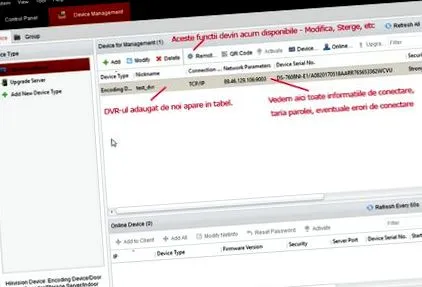
Через кілька секунд, коли програма підключається до доданої нами системи, наш пристрій з’явиться в попередній порожній таблиці, як ви можете бачити на зображенні нижче.
Якщо ви допустили помилку в інформації для входу, у цій таблиці з’являться сповіщення (неправильний пароль, неправильний IP тощо).
Тепер, коли ми додали відеореєстратор, ми також можемо запустити моніторинг в режимі реального часу.
Заходимо в меню «Головний вигляд». Там ми побачимо, що в таблиці зліва з’явився доданий нами пристрій у вигляді папки. Двічі клацніть на цій папці, і камери запустяться на головному екрані.
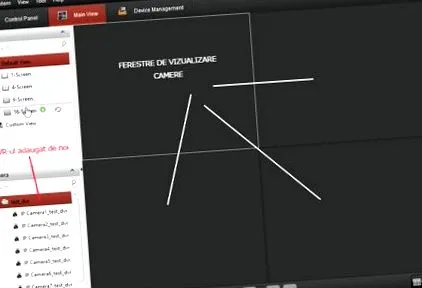
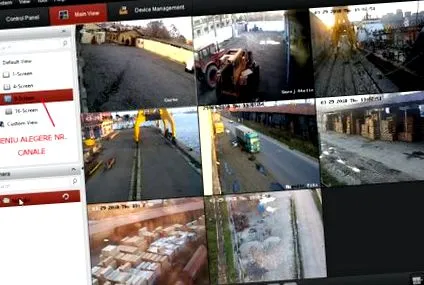
З вікна "Головний вигляд" ми маємо доступ до багатьох засобів перегляду.
У нижній частині зображення ми знаходимо кнопки для розділення екрана на кілька квадратів на різних шаблонах. Двічі клацнувши на оглядовій площі камерою, ми можемо збільшити цю камеру на весь екран. Двічі клацніть ще раз, щоб повернутися до малого розміру.
За допомогою перетягування ми можемо змінити положення камер.
Також звідти ми можемо вимкнути камери кнопкою "Зупинити".
Ми можемо активувати аудіо, якщо в системі є щось подібне.
Ми можемо збільшити зображення на весь екран.
Зліва, під таблицею з доданими пристроями, у нас є меню "PTZ".
Звідти ми можемо контролювати функції обертання та патрулювання мобільних камер, якщо у нас є такі камери.
Також ліворуч, над таблицею з доданими пристроями, у нас є меню "Вид за замовчуванням". Звідти ми вибираємо кількість каналів перегляду на момент запуску програми. Звичайно, виберіть номер, який відповідає кількості кімнат, які має система.
5. Пошук та відтворення записів
Система спостереження наполовину корисна, якщо ми не можемо отримати доступ до записів на комп’ютері/ноутбуці.
Для цього етапу ми повинні увійти в окреме меню.
Ми повертаємось до "Панелі управління" і вибираємо Віддалене відтворення звідти
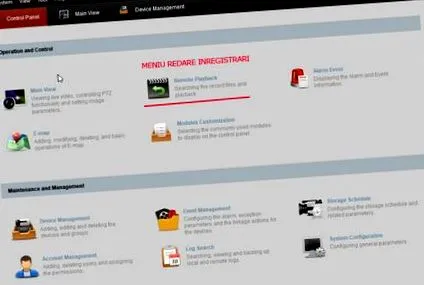
З'являється нове вікно, де ми можемо шукати, переглядати, прокручувати та зберігати записи, збережені на нашому відеореєстраторі.
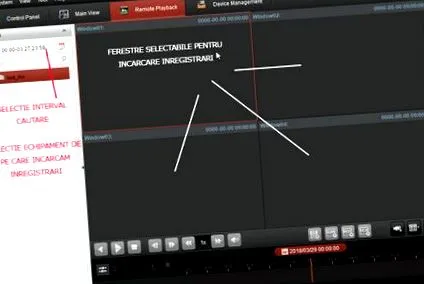
Спочатку слід шукати записи.
У верхньому лівому куті є календар, звідки ми обираємо інтервал, який шукаємо.
День початку/місяць/рік - день зупинки/місяць/рік.
Час починати - час зупинятися
За допомогою цього вибору залишається лише вибрати камери, для яких ми хочемо спостерігати вибраний інтервал.
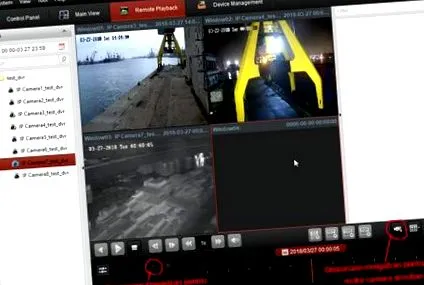
Виберіть порожній чорний квадрат у меню перегляду та двічі клацніть на камері, для якої ми хочемо робити записи. Вибір камер робиться з папки з нашим відеореєстратором, ліворуч. На вибраному квадраті записи вибраної камери розпочнуться, саме з обраного інтервалу початку.
Якщо ми хочемо запускати записи з кількох камер одночасно, нам просто потрібно вибрати інший порожній квадрат і двічі клацнути на другій камері, з якої ми хочемо переглянути записи.
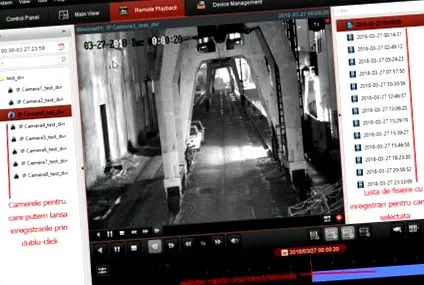
Розпочнеться перегляд записів. Це лише в тому випадку, якщо записи є в пам'яті відеореєстратора).
Якщо ми хочемо перейти через вибраний інтервал або швидше пройти запис, у нас є кілька варіантів:
- ми можемо використовувати вертикальний список файлів праворуч.
- ми можемо зробити більш точний вибір, використовуючи синю горизонтальну смужку внизу. Там ми маємо можливість вибрати саме хвилину та секунду. Двічі клацніть на бажану годину та хвилину, і зображення в цей момент перескочить.
6. Завантаження записів на комп’ютер.
Скажімо, ми знайшли інформацію, яка нас цікавила, ми переглядали та прокручували, тепер ми хочемо зберегти ці записи для подальшого використання (передачі в поліцію чи з іншою метою).
Нам потрібен варіант завантаження.
Також у меню "Віддалене відтворення" ми маємо цю функцію.
Виберіть квадрат, в який завантажуються записи з камери, для яких ми хочемо завантажити записи, і перейдіть до кнопки «Завантажити».
У вікні "Завантажити" ми можемо вибрати за допомогою декількох фільтрів інтервал, який ми хочемо завантажити: від години до години, після години, вибраної користувачем тощо.
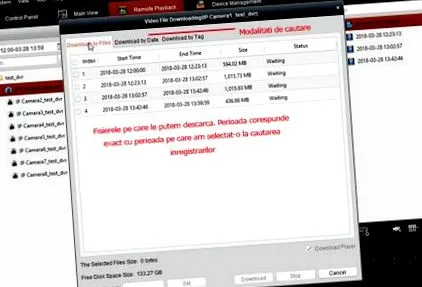
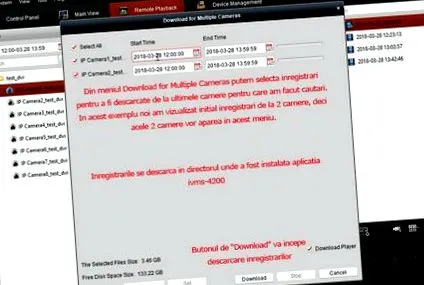
Обережно! За допомогою цієї процедури буде завантажено лише записи для вибраної камери.
Якщо ми хочемо завантажити записи з кількох камер одночасно, нам потрібно перейти до кнопки «Завантажити все», і там ми знайдемо можливість завантажити записи з останніх камер, для яких були переглянуті записи.
Інформація, представлена сьогодні, була багатою і щільною, і я сподіваюся, вона є максимально зрозумілою. Я намагався якомога конкретніше проілюструвати найбільш використовувані функції програми IVMS-4200. Безумовно, я пропустив деталі, тому, будь ласка, залиште всі питання та сумніви у розділі коментарів.
Крім того, команда Supraveghere24 у вашому розпорядженні для побудови професійних рішень з безпеки. Все, що вам потрібно зробити, це надіслати нам електронний лист на адресу [email protected] або вказати номер телефону 0728 08 70 08.
Істрате Александру
Інженер систем безпеки