Використовуйте Prepar3D v4 Installer у Prepar3D v5; SIMMERSHOME
Як правильно використовувати Prepar3D v 4 Installer у Prepar3D v5
Як завжди, проблема виникає у Prepar3D v5, що інсталятори доповнень не працюють, і виробники потребують певного часу, або вони ніколи не постачають нового інсталятора, а натомість нові версії. Це не обов’язково, і я поясню, як ви можете встановити 99% усіх доповнень, як зазвичай, у Prepar3D v5, хоча пропонується лише Prepar3D v4.
Ці інструкції передбачають, що ви можете працювати з командним рядком Windows (консоллю) і що його потрібно запускати як адміністратор. Хто не знає, що робить, або не може цього зрозуміти, будь ласка, НЕ використовуйте.
Інструкції також передбачають, що ви хочете залишитися з Prepar3D v5, оскільки Prepar3D v4 потрібно попередньо видалити. Усі додатки зберігаються в каталогах під час видалення.
Їх не торкається програма видалення.
Крок 1 видаліть Prepar3D v4
Видалення відбувається на панелі керування Windows або повторним запуском інсталятора Prepar3D v4 та вибором Видалити.
Після видалення ви захочете зберегти свої дані для копіювання. Потім перейменовує всі каталоги Prepar3D v4, наприклад Приклад у Prepar3D v4_old
Кореневий симулятор, програмні дані, документи та роумінг у відповідному каталозі "Lockheed Martin". Все, що закінчується там у каталогах з v4, має бути перейменовано або видалено.
Крок 2 створіть символічні посилання
Скрізь, де є видалені або перейменовані каталоги v4, тепер потрібно створити символічне посилання на Prepar3D v5. Це спричиняє переспрямування всіх даних, які адресують Prepar3D v4. Потім вони потрапляють до однойменного каталогу у Prepar3D v5.
Спочатку ви відкриваєте консоль як адміністратор.
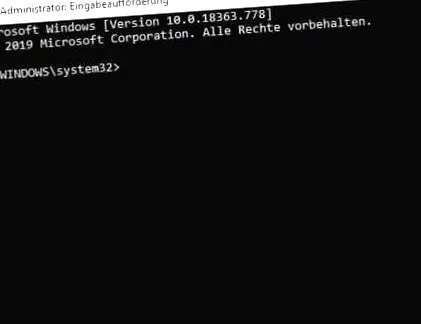
Він простий у використанні. Зміна приводу відбувається з "LW:" як, наприклад, D:
Змініть каталог за допомогою команди “cd”, а потім пробілу та шляху.
Ви можете легко скопіювати та вставити шлях із панелі Провідника Windows.
Як тільки ви натискаєте на неї, вона перетворюється на шлях. Це економить багато набору тексту на консолі.
Спочатку ви переходите до головного каталогу Lockheed Martin, де знаходиться ваш симулятор.
У консолі ви туди ж перемикаєтесь.
Щоб створити символічне посилання, введіть наступне:
mklink/D "Prepar3d v4" "Prepar3D v5"
і закінчує Enter. Тоді буде створено посилання, як на малюнку вище. Щоб перевірити це, натисніть на нього, і ви повинні бути в каталозі Prepar3D v5. Тоді все правильно.
НЕ КОПІЮЙТЕ, ЩО ВСІ ЦИТИ ВЕРХНІ КОНСОЛІ!
Потім перейдіть до ProgramData в Провіднику та Консолі, як описано
Використовуйте таку команду в консолі, щоб створити своє символічне посилання вище:
mklink/D "Prepar3d v4" "Prepar3D v5"
Перевірте функціональність, а потім перейдіть на роумінг.
Символічне посилання також генерується тут:
mklink/D "Prepar3d v4" "Prepar3D v5"
а потім перевірив.
В кінці ви переходите до документів:
Тут потрібно створити два символічні посилання. Один для доповнень і один для файлів.
mklink/D "Додатки Prepar3D v4" "Додатки Prepar3D v5"
mklink/D “Файли Prepar3D v4” “Файли Prepar3D v5”
Після іспиту ви закінчите.
Тепер, однак, файли все одно потрібно вносити до реєстру, оскільки Prepar3D v4 видалено, а деякі доповнення такі розумні та заглядають до реєстру. Це не працюватиме лише з посиланнями.
Крок 3 файли реєстру
Ці файли мають абревіатуру xxxx.reg і імпортуються до реєстру одним натисканням.
Я створив їх для вас, звичайно, для обох версій симулятора - Academic та Pro. Зверніть увагу на фотографії та змініть все, перш ніж просто натиснути. Змінюйте шляхи за допомогою Notepad ++, але також за допомогою редактора.
Перший файл призначений для розділу машини
Зверніть увагу, що дубль \\ буде збережений при зміні!. Тож ви повинні мати власні шляхи налаштування скрізь. Потім збережіть, а потім напишіть до реєстру клацанням та спрацюванням. Якщо вам не потрібен SDK, ви можете видалити запис.
Те саме потрібно в гілці реєстру користувачів.
Тут потрібно змінити лише "AppPath".
Ви можете знайти файли та ці інструкції у форматі PDF на моєму форумі підтримки у файловій базі
Для завантаження потрібне безкоштовне членство.
Відтепер ви можете використовувати всі програми встановлення Prepar3D v4 у Prepar3D v5.
Веселіться, звичайно на свій страх і ризик. Але мій sim все ще працює J
Нагороди Simmershome
Нагороджена за попередню безкоштовну роботу, а також додаток "Тонкі ліхтарі" в березні 2019 року - НАГОРОДА для Мальти Повне в березні 2020 року