Встановіть SSD-накопичувач у старий Macbook Pro; PEI
Якщо у вас є Macbook Pro протягом декількох років, вам слід уважно прочитати наступне. У цій статті я показую вам як прискорити старий Macbook Pro, встановивши в ньому SSD-накопичувач. Перш ніж витягнути свою кредитну картку для нового ноутбука, не помиляйтесь, ігноруючи наступне ...
При покупці комп’ютера є 4 фактори, які ви обов’язково повинні враховувати:
- марку та швидкість процесор
- швидкість і кількість ОЗП
- місце для зберігання доступний для програмного забезпечення та документів
- обсяг і швидкість пам'яті відеокарта
Але немає сенсу мати найновіший процесор на ринку, якщо жорсткий диск вашого комп’ютера працює повільно. У цьому випадку процесор комп’ютера буде постійно обмежений швидкістю, з якою жорсткий диск передає дані, які він містить. Уявіть себе за кермом Renault Twingo з двигуном Ferrari. Що станеться ? Ви не зможете їхати зі швидкістю 200 км/год під страхом втрати контролю над Twingo, який, очевидно, не був розроблений для використання потужності такого двигуна.
Що ви повинні розуміти, це те процесор вашого старого Macbook Pro крутить великими пальцями, поки жорсткий диск у вашому ноутбуці крутиться на повній швидкості щоб відкрити файл, запустити програму або завантажити зображення. Вишенькою є те, що за замовчуванням Apple не встановлює високопродуктивні жорсткі диски у свої ноутбуки. Результат: весь комп’ютер сповільнюється повільним жорстким диском.
На щастя, можна поміняти жорсткий диск старого Macbook Pro. Я давно думав, що ця операція була занадто делікатною для простих людей. Але я помилявся. Операція займає всього 5 хвилин, а результат просто вражає.
Зараз я поясню вам покроково як замінити жорсткий диск Macbook Pro на твердотільний диск. Це доступно кожному !
- 1. Попередження
- 2. Вибір нового SSD-накопичувача
- 3. Відкрийте Macbook Pro та встановіть SSD
- 3.1 Підготовка
- 3.2 Встановлення твердотільного накопичувача в Macbook Pro
- 4. Перевстановіть Mac OS X
- 5. Оптимізуйте Mac OS X для SSD
- 5.1 Вимкніть призупинення роботи жорсткого диска
- 5.2 Вимкнути сплячий режим
- 5.3 Увімкніть підтримку TRIM в Mac OS X
- 5.4 Не потрапляйте в пастку тестування продуктивності
- 5.5 З’ясуйте, чи твердотільний диск несправний
1. Попередження
Якщо вам потрібно багато місця (більше 256 ГБ) для зберігання ваших даних, буде складний вибір: витратити багато грошей або зберегти свої мультимедійні дані (фотографії, музика, відео) на жорсткому диску.
Звичайно, ви також повинні знати, що Apple не любить, щоб клієнти відкривали свої портативні ноутбуки, не проходячи через Apple Store. Ось чому гарантія стільникового телефону знизиться з моменту відкриття Macbook Pro.
Я також хотів би зазначити, що я в душі не майстер на всі руки і що довго вагався змінити жорсткий диск свого Macbook Pro 2010. Що мене змусило вжити заходів, це те, що мій комп’ютер вийшов із гарантії та був супер повільний. І коли я виявив простоту процедури, якої слід дотримуватися, я довго не вагався. Якщо ви коли-небудь щось створювали за допомогою Lego, у вас є навички заміни жорсткого диска в Macbook Pro.
2. Вибір нового SSD-накопичувача
Цей вибір надзвичайно важливий. Ось характеристики, які слід поважати:
- Формат жорсткого диска: 2,5 дюйма.
- тип жорсткого диска: Solid State Srive (SSD)
- рекомендовані технології: Сміттєзбирач, Trim.
- Ємність диска: відповідно до ваших потреб та вашого бюджету. Я рекомендую принаймні 256 ГБ
Вам не потрібно розуміти наведені вище терміни. Вам просто потрібно знати, на що слід звернути увагу, купуючи твердотільний диск, який замінить жорсткий диск Macbook Pro! Особисто, Я вибрав такий жорсткий диск: Crucial M4, 256 Гб. Я також протестував Crucial M4, 128 ГБ. Ці два посилання чудово працюють! Від вас до мене я зупинився на цій моделі, оскільки багато людей вже успішно випробували її на різних Macbook Pro. Твердотільні накопичувачі Samsung також мають хорошу репутацію з точки зору надійності.
Якщо я можу дати вам якусь пораду, не виходьте за межі цих брендів, якщо ви не дослідили спочатку. Якщо ви живете в Швейцарії, рекомендую купувати твердотільний диск через Digitec або Microspot (дуже привабливі ціни).
3. Відкрийте Macbook Pro та встановіть SSD
3.1 Підготовка
Перш ніж відкривати Macbook Pro, уважно виконайте такі дії:
Нарешті, обов’язково потрібно мати відповідні інструменти для відкриття Macbook Pro:
- Викрутка Torx розміром 6.
- Дуже тонка хрестоподібна викрутка (точне посилання: PH00x40).
Цей матеріал легко знайти в Do-it/brico. Якщо ви живете в Швейцарії, ви знайдете, наприклад, ці дві викрутки в Jumbo вартістю менше 15 швейцарських франків.-
3.2 Встановлення твердотільного накопичувача в Macbook Pro
Підсумовуючи, ось кроки для заміни жорсткого диска Macbook Pro:
- Викрутіть гвинти, розташовані під Macbook Pro за допомогою викрутки Phillips.
- Відкрутіть кронштейн, який утримує жорсткий диск у Macbook Pro за допомогою викрутки Phillips.
- Акуратно візьміть пластикову виступ жорсткого диска, щоб витягти його.
- Акуратно вийміть кабель, підключений до жорсткого диска.
- Відкрутіть 4 гвинти, які кріпляться до жорсткого диска за допомогою викрутки Torx розміром 6.
- Затягніть 4 гвинти з кроку 5 на жорсткому диску SSD.
- Знову підключіть кабель від кроку 4 до нового жорсткого диска.
- Вставте жорсткий диск SSD у Macbook Pro.
- Повторно прикріпіть кронштейн, який утримує жорсткий диск.
- Повторно прикріпіть кришку Macbook Pro.
Це все. Не поспішайте, не змішуйте гвинти, не змушуйте нічого, і ви повинні бути в порядку. Ця процедура діє для Macbook Pro 2009, 2010 та 2011 років.
Тепер перегляньте наступне відео, де показано, як виконувати ці різні кроки:
Дякуємо ExoaWare за цей чудовий відеоурок.
Якщо ви розумієте англійську, ви також можете слідувати інструкціям iFixt. Ви легко знайдете правильну процедуру для свого Macbook Pro. Крім того, не соромтеся задавати свої запитання у коментарях, якщо у вас є якісь сумніви чи побоювання 😉
4. Перевстановіть Mac OS X
Наступна процедура чудово працює з Mac OS X Snow Leopard, Lion та Mountain Lion.
Молодці! Ви майже в кінці, а найважче - позаду. Тепер ми побачимо, як встановити Mac OS X на новий жорсткий диск, який ви щойно встановили у своєму Macbook Pro. Уважно виконуйте наступну процедуру, і все буде добре.
Для початку вставте привід DVD або USB, який містить версію Mac OS X, яку потрібно встановити. Потім увімкніть Macbook Pro, як зазвичай, і утримуйте клавішу ALT на клавіатурі під час запуску. За допомогою стрілок на клавіатурі виберіть клавішу DVD або USB, на якій знаходиться Mac OS X, а потім натисніть клавішу ENTER на клавіатурі, щоб підтвердити вибір (зазвичай SSD не відображається у списку пристроїв).
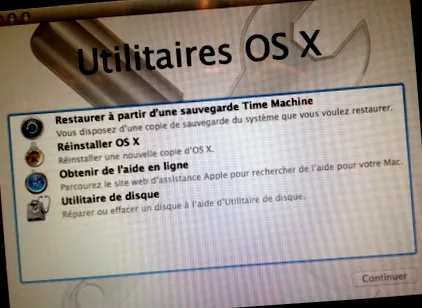
Зачекайте кілька секунд, поки утиліти OS X завантажаться.
Потім натисніть на Утиліта диска потім далі Продовжуйте.
У меню ліворуч натисніть на жорсткий диск SSD (1) для того, щоб вибрати його (він повинен з'явитися на синьому фоні). Праворуч від Disk Utility натисніть на вкладку Очистити (2) . Вкажіть a Прізвище (3) для диска натисніть кнопку Очистити… (4)
Закрийте утиліту диска, використовуючи червоний хрестик у верхньому лівому куті вікна, щоб повернутися до списку утиліт OS X, а потім натисніть на Переінсталюйте OS X. Потім дотримуйтесь майстра встановлення. На даний момент ви більше не можете зійти з дороги 😉
Не так складно, правда? Ось вам щойно встановлений Macbook Pro !
5. Оптимізуйте Mac OS X для SSD
5.1 Вимкніть призупинення роботи жорсткого диска
Ця функція призначена для механічних жорстких дисків. Це економить енергію та продовжує термін служби акумулятора. На жорсткому диску SSD ця функція непотрібна і може спричинити помилки.
Щоб вимкнути призупинення роботи жорсткого диска, почніть, натиснувши яблуко у верхньому лівому куті екрана. Потім натисніть на Системні налаштування потім у вікні, що з’явиться, натисніть на Зберігач енергії. Нарешті, зніміть поле поруч Призупиніть діяльність жорсткого диска якомога швидше. Зробіть те ж саме під вкладкою Адаптер змінного струму.
5.2 Вимкнути сплячий режим
Коли ваш Mac переходить у сплячий режим, він використовує режим глибокого сну. Це режим, коли комп’ютер записує вміст оперативної пам’яті на жорсткий диск. Це робиться для запобігання втраті даних, якщо акумулятор Macbook Pro розряджається, коли він спить. Чим більше у вас оперативної пам’яті, тим більше вимог до жорсткого диска SSD щоразу, коли ви переводите комп’ютер у режим сну. Ось процедура відключення цієї функції (ви все ще можете перевести комп’ютер у режим сну, але ви втратите незавершену роботу, якщо акумулятор розрядиться, поки комп’ютер все ще спить):
- Відкрийте програму Термінал. Для цього натисніть на лупу (Spotlight) у верхньому правому куті екрана, а потім введіть "Terminal". Нарешті натисніть на Термінал у списку результатів.
- Тоді пиши sudo pmset -зимовий режим 0 (нуль, а не “o”) у вікні, що з’явиться. Потім натисніть клавішу ENTER.
- Можливо, вам доведеться ввести свій пароль, щоб завершити зміну.
- Досі в заявці Термінал, писати sudo rm/var/vm/sleepimage для того, щоб видалити непрацюючий файл, який більше не потрібен. Потім натисніть клавішу ENTER і введіть свій пароль, якщо буде запропоновано.
Якщо ви не використовуєте функцію копіювання/вставлення, зверніть увагу на написання цих команд. Інакше вони не спрацюють.
5.3 Увімкніть підтримку TRIM в Mac OS X
Команда TRIM дозволяє операційним системам запобігати погіршенню продуктивності SSD з часом. Він використовується для повідомлення SSD про видалення файлу. Потім контролер SSD може стерти раніше використовувані комірки флеш-пам'яті, щоб оптимізувати подальші записи, які потім можна виконати без необхідності попереднього стирання, накладеного технологією флеш-пам'яті.
За замовчуванням команда TRIM не ввімкнена в Mac OS X (якщо ви не купуєте комп'ютер, на якому Apple встановила твердотільний диск). Цю команду можна активувати вручну, але я не рекомендую її. Дійсно, метод, що використовується для активації TRIM в Mac OS X, не визнається Apple і є предметом багатьох дискусій в Інтернеті. Все більше і більше жорстких дисків твердотільних накопичувачів вбудовують функцію (Збірник сміття), яка виконує ту саму функцію, що і команда TRIM.
І якщо ви все ще вагаєтесь увімкнути команду TRIM в Mac OS X, пам’ятайте, що ваш SSD все одно буде набагато швидшим за будь-який механічний жорсткий диск через багато років. Помилка ввімкнення TRIM не пошкоджує твердотільний диск.
5.4 Не потрапляйте в пастку тестування продуктивності
На форумах ви знайдете багато людей, які проводять багато тестів продуктивності на своєму SSD, щоб переконатися, що він працює на повну потужність. Я настійно не раджу піддаватися цій спокусі. Дійсно, тести продуктивності сильно мобілізують ваш жорсткий диск не на багато. Тому що, зрештою, навіть якщо ваш твердотільний диск працює не на повній швидкості, він у будь-якому випадку буде працювати принаймні в 10 разів швидше, ніж ваш старий жорсткий диск.
5.5 З’ясуйте, чи твердотільний диск несправний
Зазвичай це помічається досить швидко. Ось неповний перелік сигналів, на які слід звернути вашу увагу:
- комп'ютер завмирає, і ви не можете нічого зробити протягом декількох секунд
- жорсткий диск SSD не розпізнається/більше не розпізнається Mac OS X
- комп'ютер перезавантажується самостійно або більше не запускається