Знайдіть основи кольорів, такі як гармонійні кольори з PP
Основи кольорів: як знайти гармонійні кольори
Власне, першим і найважливішим натяком повинен бути - менше це більше. Багато презентацій PowerPoint потрапили в кольоровий посуд і завалили аудиторію кольорами. Особливо погано стає, коли кольори навіть не збігаються за змістом.
Колір відповідно до вмісту
Кожен вміст має свій колір. Подумайте про слово «любов». Який колір першим проходить у вас в голові. Швидше за все, червоний колір. Подумайте про природу - тепер зелений колір, швидше за все, з’явиться у вашій свідомості. Уявляючи день у моря, кольори жовтий для пляжу та блакитний для води та неба.
Зазвичай на ці кольори впливає культура. Тож якщо ви робите презентацію в межах своєї культури, ваша власна кольорова концепція повинна відповідати. Якщо презентація призначена для іншої культури, то попросіть уникати помилок. У Китаї білий означає смерть - що ми асоціюємо з чорним кольором.
Безумовно, це нормально давати глядачам ті кольори, яких вони очікують. Деякі забобони самі по собі не є поганими, але служать спрощенню життя. Щоб не довелося про щось думати. Ви пам’ятаєте наш початковий слайд із заголовком «Чому лист зелений, а не синій». Тут ми грали на блакитному тлі листя. Це, безумовно, має сенс як початковий слайд. На цей момент аудиторія ще має час подумати над цим. Він бачить колір для структури (лист рослини), і цей колір не відповідає попередньому досвіду. Поки що все нормально, але якщо ви робите це ненавмисно, ви втрачаєте глядачів, які замислюються над речами, які не є предметом презентації. Тому будьте обережні з вибором кольору - і з кількістю кольору.
Кількість фарби
Колір слід використовувати лише цілеспрямовано та в потрібній кількості. Якщо ми проведемо презентацію до Дня Святого Валентина на тему "кохання", тоді ми там будемо виглядати червоними (швидше за все). Однак понад певну кількість червоний робить вас агресивними та стримуючими. Тому краще використовувати такі потужно ефективні кольори в невеликих кількостях. Зовсім червоного тла, безумовно, було б занадто багато.
Знайдіть гармонійні кольори
В Інтернеті є безліч інструментів, які допоможуть вам знайти гармонійні кольори. Вони працюють за допомогою кольорового круга. Тут використовуються бісектриси кутів. Якщо шахта змінює колір, кут між іншими кольорами змінюється, і вибір кольорів виглядає гармонійно.
Просто спробуйте Adobe Color на веб-сайті https://color.adobe.com/de/. Тут ви створюєте свій основний колір (тобто, який, безумовно, очікує ваша аудиторія за цією темою.) Потім ви можете використовувати ручки, які можна перетягувати по колу, щоб отримати інші кольори. Спробуйте. Після того, як ви «клацнули» потрібні кольори, ви можете перенести значення кольору, які відображаються як у десятковій, так і в шістнадцятковій системі, у PowerPoint. Бажано на піддоні (див. Наступний пункт).
Використання кольорів у PowerPoint за допомогою дизайну
Навіть з кольорами ми не хочемо призначати колір кожній окремій точці чи тексту. Майстер-слайди тут, звичайно, ідеальні. Іншим або додатковим варіантом є кольори на вкладці "Дизайн".
Через пункт «Дизайн» ви можете вибрати пункт меню «Кольори» під пунктом «Кольори».
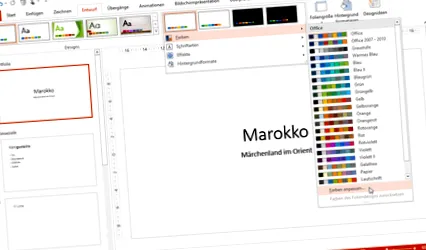
Тут ми отримуємо готові поєднання кольорів. Цікаво, що кожен колір має таке "ім'я", як "Текст/Фон", "Наголос 1" або "Посилання".
Створюйте нові кольори теми в PowerPoint
Тут фактично не кольори призначаються окремим елементам, а скоріше кольорові заповнювачі. І їх можна дуже швидко змінити. Ви також можете створити власні комбінації кольорів, в яких знову використовуються ці специфікації кольорів. Модифікація не така зручна у версії PowerPoint 2016, але її можна використовувати з вигодою (здебільшого ви просто застосовуєте кольори та створюєте новий, а потім використовуєте його).
Книжкові рекомендації по темі
Посилання на Amazon - ви підтримуєте наш веб-сайт - дякую
Книжкові рекомендації по темі
Книги, перелічені в примітці, відповідають темі.
Посилання ведуть на Amazon, і при покупці ви підтримуєте наш веб-сайт. Ми отримуємо невелику комісію, коли ви замовляєте за посиланням, але книга коштує стільки ж для вас. Спасибі вам за вашу підтримку.
- WhatmApp спільного використання Threema ->
- твіт
- поділитися у Facebook
- закріпіть його
- повідомити
- розділити
- поділитися Flattr ->
- поділитися спільно -> друк ->
- Домашня сторінка
- Відео про курс
- Відео про курс
- дешевий MS Office
- Слово
Обробка текстів - Штепсельна розетка
Презентаційна програма- PowerPoint 2019
PowerPoint для Office 365 - PowerPoint 2016
- PowerPoint - 2 типи презентацій
- важливі попередні міркування
- Оптимізуйте налаштування програми в PowerPoint
- Заголовок слайда в PowerPoint повинен "розгойдуватися"
- Створіть структуру та швидко зрозумійте вміст
- Списки на слайдах
- Знайдіть і використовуйте відповідні кольори
- Шрифти, що відповідають презентації
- Уміло використовуйте зображення в PowerPoint
- Золотий перетин у PowerPoint
- Слайд-майстер - заощадите час
- Вид сортування фольги
- Діаграми
- Фігури: від кола до 3D-сфери
- Вбудовуйте відео у слайди PowerPoint
- Вбудуйте звук у PowerPoint
- Впевнено використовуйте PowerPoint під час презентації
- Критерії успішної презентації з PowerPoint
- Комбінації клавіш PowerPoint
- PowerPoint на мобільних пристроях
- Powerpoint 2007 - запуск та побудова екрану
- Відчуття слабкості в шлунку під час презентацій
- PowerPoint 2019
- Excel
Електронна таблиця - наукова робота
- Варто знати
- відбиток
- Карта сайту
- Захист даних
Будь ласка, підтримайте цей проект
Ви можете підтримати цей проект різними способами - ми були б раді, і це мотивувало б нас до подальшого змісту:).
Рекомендуйте - ми завжди раді отримувати посилання та рекомендації Facebook.
Ви також можете нам пожертва через PayPal.
Замовляйте книги через наступне Посилання на Amazon: