5 високоефективних способів відновити дисковий простір на вашому Mac
Це, безсумнівно, " зло десятиліття ": з часу масового надходження твердотільних накопичувачів (що майже збігається із запуском MacBook Air), ємність накопичувачів стагнувала від 128 до 256 Гб на великій кількості велосипедів, чий диск в кінцевому підсумку швидко досягає точки насичення.
В очікуванні збільшення потужностей, зниження цін і Apple ще трохи щедрішим (!), тому повинен хитрий, щоб вдалося зберегти вашу музику або фотографії на вашому диску, без необхідності змиритися з придбанням невеликої зовнішньої скриньки для всіх ваших мультимедійних даних.
так ось 5 порад щодо економії місця, деякі з них навіть можуть заощадити відразу кілька десятків ГБ !
1 - Розумно переглядайте дерево
Почнемо з найпростіший: знайдіть найважчі дані і швидко виконайте першу сортування.
В останніх версіях OS X Apple надає інструмент (доступний у Windows 7) Меню Apple -> Про цей Mac -> вкладка "Пам'ять") здатний визначати розподіл типів даних по загальному простору. Це вже дозволяє мати хороший загальний огляд (якщо музика займає, наприклад, 3/4 місця):
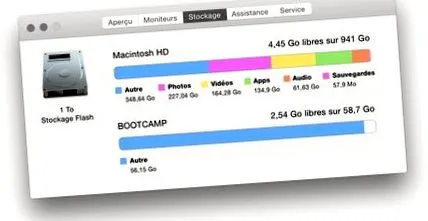
Проблема, коробка " інший " часто є на першому місці, і ми не дуже просунуті в умовах цієї надто мінімалістичної інформації. Щоб покращити самоаналіз, поверніться до Finder, перейдіть до кореня вашого жорсткого диска та натисніть у меню Презентація -> Показати параметри презентації. Внизу, просто перевірити " Обчисліть усі розміри " (операція може зайняти трохи часу, залежно від розміру вашого диска):
Нарешті, поверніться до головного вікна диска, і тепер у вас є можливість відображати дані за списком, відсортованими за розміром, подобається це:
Тоді метод є тривіальним: для кожної вкладеної папки, розмір якої здається великим, повторіть вищевказану операцію (параметр не зберігається у спадної ієрархії, його слід щоразу переробляти.). Наприклад, ми іноді стикаємось із папкою фотографій 10 ГБ або громіздкими старими проектами iMovie.
2 - Видаліть резервні копії iOS
Якщо ви регулярно міняєте iPhone та/або iPad, або що ви автоматично натискаєте на кнопку " зберегти " iTunes, цілком ймовірно, що деякі резервні копії не приносять ніякої користі. І все ж слід розуміти, що кожна резервна копія може представляти кілька десятків ГБ !
Наприклад, у захопленні нижче, ми повинні це зробити мають лише 2 рядки (один для iPhone, інший для iPad), а не 4 або 5 на продукт:
Для отримання додаткової інформації, дотримуйтесь нашої покрокової інструкції, де детально пояснюється, як знайти потрібну резервну копію, і, якщо потрібно, видаліть його без ризику.
3 - Видаліть непотрібні програми. та їх залежності
Встановлюючи програми, ми іноді забуваємо, що вони можуть представляти значна частина загальної площі.
Першим кроком є визначати програми " важкий " (зазвичай знаходиться в Macintosh HD -> Програми) за допомогою техніки, описаної вище (1). Порада, не думайте, що вам потрібно зберігати програми " Яблуко " як iMovie або GarageBand: якщо у вас немає використання, ви завжди можете отримати їх із магазину Mac App Store !
Було б помилкою зупинятися на досягнутому. Дійсно, якщо на Mac часто досить перетягнути програму в кошик, щоб видалити більшість її компонентів, це не завжди так. Такі програми, як Steam, GarageBand або навіть Message, також видаляють великі файли " в іншому місці " . Якщо деякі (наприклад, iTunes, iPhotos.) Використовують класичні папки (Документи, Зображення, Відео.), Багато хто приховує їх у "
/ Бібліотека " та або "
/ Бібліотека/Підтримка додатків " . Ви можете отримати доступ до цієї папки з Finder, меню "Go", утримуючи кнопку " ALT " і лінія " Бібліотека " має з'явитися.
Як ви можете бачити на прикладі нижче, ця папка може зберігати кілька десятків ГБ:
Перед видаленням файлу або папки, в будь-якому випадку дотримуйтесь запобіжних заходів: користувачі не повинні копатись у цьому каталозі, але, на жаль, навіть Apple зберігає там багато даних, не пропонуючи простий спосіб їх видалення.
4 - Видаліть мови
Ця техніка відома з часів існування OS X. Дійсно, і на відміну від Windows, система вбудовує всі підтримувані мови, що дозволяє перемикатися за бажанням. Але для 99% користувачів все це марно, і зберігати мовні файли, крім французької та англійської, корисно (ми настійно не рекомендуємо видаляти).
Найпростішим є використання таких інструментів, як одномовна, які дозволяють виділяти відомі файли.
- після видалення, файли не можна перевстановити легко (крім перевстановлення ОС)
- економія простору залишається досить вимірною (кілька сотень МБ, навіть кілька ГБ максимум)
5 - Опорожніть кеші
Ми не завжди думаємо про це, але програми, якими ми користуємося щодня (Safari, Twitter, Message, Final Cut Pro, Skype, Photoshop.) систематично використовують " прихований ", ці тимчасові файли призначена для прискорення програми. Проблема: ці файли не завжди регулярно руйнуються, а також немає централізованої кеш-системи: кожна програма робить, як хоче.
Наприклад, за допомогою Safari ви можете активувати меню " розвитку " у налаштуваннях (табл " просунутий " ). Останнє дозволяє очистити кеш-пам’яті, а іноді отримати кілька ГБ. В принципі, Safari робить операцію самостійно, але ви побачите, що це не дуже економічно.
Не забудьте також очистити файл " Завантажити ", який зазвичай містить файли, від яких ви не маєте ніякої користі (за винятком того, щоб ніколи не прибирати речі, у такому випадку, спокійніше!)
Інші програми, як Twitter, є меню " очистити кеш " безпосередньо доступний:
Проблема виникає швидше для всіх програм, які зберігають свій кеш де завгодно, особливо в папці " Бібліотека " або " Підтримка додатків ", як ми бачили вище. Деякі навіть поміщають великі файли в Бібліотеку/Налаштування, коли ця папка повинна містити лише невеликі файли XML. Apple не є зразком чесноти, оскільки такі програми, як " Картинки " створити величезний контейнер під назвою " Бібліотека фотографій " в яких знаходяться як оригінальні фотографії, так і ціла купа попередніх переглядів, кеш-пам’яті та інших баз даних, що зберігаються в папці " Картинки " з вашого каталогу:
З іншого боку, не йдеться про те, щоб щось видалити тут, під страхом бачення Photos.app більше не погоджуються починати. У цьому вся проблема " прихований ": вони є скрізь, і немає правила регулярно їх видаляти.
Отже, маючи ці 5 підказок, ми можемо відновити кілька десятків ГБ досить швидко. Потім вам доведеться регулярно повторювати операцію, якщо ваш диск займає лише 128 або 256 ГБ, кеші та інші файли резервних копій накопичуються щодня.
Зауважте, що деякі програми, такі як Onyx або CleanMyMac, виконують усі ці завдання з більшим чи меншим успіхом. Однак уникайте " MacKeeper ", який багато хто називає вірусом, ніж реальне рішення " прибирання " .
Якщо у вас є інші поради щодо економії місця на диску, не соромтеся реагувати на цю публікацію !