7 Особливості Android 11, які слід використовувати одразу на Ні; будь-який телефон -
Більше в коментарі:
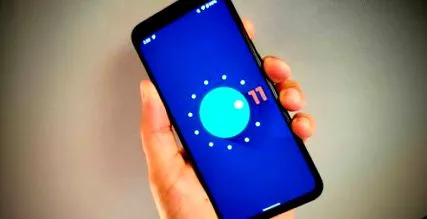
Перегляньте Android 11, щоб розблокувати всі нові функції.
Джон Кім/Крампе
Google випустив Android 11 на початку вересня, але залежно від того, хто виробляє ваш телефон, може знадобитися деякий час, перш ніж ви побачите оновлення та вдосконалення. Тим не менш, Google щойно анонсував два нових телефони - Pixel 4a 5G і Pixel 5 - і обидва вони працюють з Android 11 нестандартно. Незалежно від того, купуєте ви новий телефон Pixel або чекаєте, поки Android 11 з’явиться на вашому поточному пристрої, вас може багато збудити.
Ви знайдете незначні зміни в новій операційній системі, які суттєво вплинуть на спосіб використання телефону щодня. Наприклад, є нова функція "Бульбашки чату", яка дозволяє легко зберігати повідомлення з будь-якого додатка. Моїм особистим улюбленим є нова сторінка швидкого керування для доступу до моїх розумних домашніх пристроїв за допомогою пальця, а також є новий інструмент запису екрану, щоб показати ваш улюблений геймплей або допомогти комусь із проблемою.
Це сім моїх улюблених функцій Android 11 та способи їх використання.
Дізнавайтесь про останні новини та найкращі огляди смартфонів та операторів від мобільних експертів Crumpe.
Швидкі команди Android 11 - це мої нові улюблені команди.
Знімки екрану від Джейсона Сіпріані/Крумпе
Швидке управління Android 11 - справжня родзинка
Перше, що потрібно зробити після встановлення Android 11, - це тривале натискання кнопки живлення на телефоні, щоб відкрити новий екран швидкого управління. Принаймні на Pixel цей екран надає вам параметри керування живленням у верхній частині, а також забезпечує ярлики для ваших карток Google Pay і посадкових талонів. Тоді нижче - моя улюблена функція Android 11 - швидке управління для розумних домашніх пристроїв.
Мій телефон автоматично вибрав кілька пристроїв, які я об’єднав у пару з Google Assistant, наприклад, термостат Nest у моєму офісі та дзвінок Nest Video. Я навіть можу переглядати прямий ефір зі свого дзвінка прямо на цьому екрані, не відкриваючи програму Nest, яка є повільною та болючою у використанні. Це добре.
Ви можете додати або видалити розумні домашні пристрої з цієї сітки, натиснувши кнопку меню та вибравши команди додавання або редагування.
Утримання дозволить вам заощадити час на прослуховування музики на утриманні.
Google Assistant може чекати на вас
Замість того, щоб чекати на утриманні, слухати ту саму нудну музику при повторенні, Google додає нову функцію до Асистента та дебютує Pixel 4a 5G та Pixel 5 .
Новий фокус Google Assistant, який називається «Затримайте для мене», відображає на екрані підказку про те, що ви можете робити все, що забажаєте, і телефон попереджатиме вас, коли хтось нарешті відповість.
Щоб функція працювала, у вашому телефоні повинна бути вимкнена вібрація або звук, і ви повинні зателефонувати на безкоштовний номер. Екран дзвінка матиме Тримайся за мене кнопку, яку ви можете натиснути, коли її утримуєте.
Торкніться Почніть, тоді з’явиться екран, який нагадуватиме вам, що не потрібно кидати слухавку. Ви не можете слухати музику або використовувати телефон для відтворення відео.
Коли вас утримують на утриманні, телефон скаже вам "Хтось чекає, щоб поговорити з вами", щоб ви могли відновити дзвінок.
Я не можу дочекатися, коли у мене буде Pixel 5, щоб спробувати. Зазвичай я дзвоню на динамік і просто слухаю музику у фоновому режимі, але навіть тоді стає нудно. Якщо я можу зняти розумове завдання, наприклад, чекати, поки хтось відповість на дзвінок, я все за.
Сповіщення про нові повідомлення виділяються
Після встановлення Android 11 ви помітите, що сповіщення з усіх ваших програм обміну повідомленнями, як-от Google Messages, мають спеціальний розділ "Розмови" на панелі сповіщень.
Ця зміна полегшує пошук сповіщень, які вас найбільше цікавлять, але якщо ви отримуєте багато повідомлень, навіть цей розділ може ускладнитися.
Замість того, щоб дозволяти Google сортувати нові сповіщення самостійно, довго натискайте на розмову, за якою ви хочете уважно стежити, і виберіть Пріоритет. Це призведе до переміщення нових повідомлень із цієї нитки у верх усіх сповіщень чату, увімкнення повітряних кульок (більше інформації нижче) та використання аватара контакту як піктограми попередження на панелі сповіщень та у верхній частині екрана блокування.
Хороша ідея - поглянути на панель сповіщень і побачити значок профілю, а не стандартне текстове сповіщення, яке не містить дійсно цінної інформації.
Бульбашки для обміну повідомленнями для ваших друзів здаються корисними
Ви пам’ятаєте Бульбашки? Ця функція повинна була бути частиною Android 10, але Google видалив її в останню хвилину. Він зробив виріз для Android 11.
Бульбашки схожі на функцію "чатів" у Facebook Messenger. При активації на вашому екрані з’являється маленький аватар - або міхур, який видно незалежно від того, яку програму ви використовуєте. Натисніть на аватарку, і вона відкриє маленьке вікно для читання та надсилання нових повідомлень у цій темі, не відкриваючи повністю програму. Ви можете перетягнути міхур на екран або перетягнути його в нижню частину екрана, щоб видалити.
Щоб використовувати Bubbles для розмови, торкніться маленького значка Bubbles у нижньому правому куті сповіщення. Натиснувши його, миттєво активуються бульбашки для цієї нитки. Ви також можете позначити розмову як пріоритетну, щоб завжди використовувати повітряні кулі для цього контакту.
Бульбашки зручні, але потребують певного коригування.
Знімок екрану Джейсон Сіпріані/Крампе
Потім можна перетягнути піктограми різних чатів Bubbles на екран або торкнутися аватара того, з ким ви хочете поговорити, і нитка відкриється, не виходячи з програми, якою ви зараз користуєтеся. Радий, що це необов’язкова функція, заснована на кожній нитці, замість функції „все або нічого”, як котячі голови, яка може бути складною та відвертою.
Щоб позбутися бульбашки для конкретної розмови, просто перетягніть піктограму до маленької X, що відображається внизу екрана.
Якщо ви хочете повністю вимкнути бульбашки, запобігаючи всім програмам запускати потенційно надокучливу функцію, відкрийте програму Налаштування та знайдіть Бульбашки. Буде налаштовано повне вимкнення бульбашок.
Розробникам додатків потрібно буде оновити свою програму для роботи з Bubbles, і зараз я можу підтвердити, що програма Google Messages працює. Facebook Messenger працював протягом усієї бета-версії Android 11, але оновлення за кілька днів до запуску Android 11, здається, перервало або вимкнуло інтеграцію. Якщо у вас виникають проблеми з тим, щоб Bubbles працював, я рекомендую зв’язатися з розробником і перевірити, чи не думають вони про додавання підтримки Bubbles.
Знімки екрану від Джейсона Сіпріані/Крумпе
Android 11 отримує більш складні засоби управління музикою
В Android 11 є новий елемент керування читанням, який більше не відображається як очікуване сповіщення. Натомість є маленька рамка, яка з’являється як частина панелі швидких налаштувань. Ви можете пропустити, перемотати назад, призупинити відтворення та змінити пристрій, на якому відтворюється музика, з нового вікна управління.
Як тільки ви почнете відтворювати музику, нові засоби управління мультимедіа будуть доступні. Вони набагато кращі за попереднє сповіщення.
Ви нарешті можете записати свій екран за допомогою офіційного інструменту Google.
Джейсон Сіпріані/Крампе
Вбудований рекордер екрану
Знімки екрана - це швидкий і простий спосіб захопити щось на екрані, але іноді запис краще підходить для вирішення поставленого завдання. Наприклад, якщо ви хочете продемонструвати свої ігрові навички або виділити кроки для відтворення помилки - запис екрану FTW!
Ви можете знайти інструмент запису екрану в Швидкі налаштування після встановлення Android 11. Якщо її не видно, торкніться піктограми олівця, щоб додати її на свою панель.
Натисніть кнопку Запис на екрані і виберіть, чи хочете ви, щоб ваш мікрофон записував звук, і чи хочете ви, щоб ваші взаємодії із дотиками були виділені у відео. Щоб зупинити запис, натисніть кнопку Запис на екрані повідомлення. Відео буде збережено у вашій камері, де потім ви зможете відредагувати та поділитися записом.
Пропозиції щодо програм на головному екрані нові.
Джейсон Сіпріані/Крампе
Для власників пікселів: пропоновані програми замінюють док-станцію
У якийсь момент після встановлення Android 11 ви побачите підказку з проханням увімкнути пропозиції додатків на головному екрані. По суті, нові пропозиції додатків замінять док-станцію на вашому телефоні, залишаючи телефон міняти додатки в нижньому рядку - або на док - станції вашого телефону, залежно від програм, якими ви користуєтесь у певний час. дня.
Програми оточені сяючою рамкою, повідомляючи вам, що їх додав телефон, і часто змінюються, коли ви повертаєтесь на головний екран під час використання телефону. Ви можете довго натискати будь-яку піктограму програми, щоб закріпити цю пропозицію на головному екрані.
Ви також можете запобігти показу додатків як пропозицій, якщо ви не хочете, щоб щось на зразок Gmail відображалося, оскільки ви використовуєте іншу електронну програму.
Щоб отримати доступ до запропонованих програм та налаштувати їх роботу, натисніть і утримуйте на головному екрані та виберіть Домашні налаштування потім Пропозиції. Тут ви можете керувати пропозиціями в панелі програм та на головному екрані або забороняти показ додатків у списку.
Google також вніс суттєві зміни в спосіб роботи з налаштуваннями конфіденційності Android, тому ви повинні це знати. Якщо ви шукаєте інструкції щодо встановлення Android 11, ми вас підтримали .