BitTorrent, як завантажити файл
написання Футури
Опубліковано 30.06.2019
Мережі спільного використання файлів однорангової мережі змінюються та розвиваються з часом. Сьогодні, хто все ще використовує Napster або KaZaA для завантаження чи обміну файлами? Поточним рішенням, яке найчастіше використовується в полі p2p, є протокол BitTorrent. За допомогою цього посібника ми покажемо вам, як використовувати файл .torrent для завантаження образу диска Ubuntu (безкоштовно) завдяки програмному забезпеченню qBittorrent.
Перш ніж представляти маніпуляції із завантаженням на програмному забезпеченні qBittorrent, ми попереджаємо вас, що ви можете завантажити файл лише у тому випадку, якщо він не має прав або якщо у вас вже є оригінальна версія. У цьому випадку ми вирішили завантажити образ диска безкоштовної операційної системи Ubuntu 19.04.
Чому qBittorrent? Дійсно, існує широкий спектр програмного забезпечення для завантаження файлів через BitTorrent: µTorrent, Azureus Vuze, Bittorrent, Bitcomet.
Перевага qBittorent полягає в тому, що вона має відкритий код і без реклами в особливо легкому інтерфейсі. Програмне забезпечення для завантаження BitTorrent відносно схоже, і описана нижче процедура є дійсною незалежно від використовуваного програмного забезпечення.
Звичайно, спочатку потрібно завантажити програмне забезпечення qBittorrent і встановити його на свій комп’ютер. Далі шукайте в Інтернеті файл Torrent у галузі інформатики
Під час обчислень посилання Torrent - це файл, який дозволяє завантажувати певний вміст в Інтернет (відео, MP3, програмне забезпечення) за допомогою протоколу. "data-image =" https://cdn.futura-sciences.com/buildsv6/images/midioriginal/7/a/6/7a6534ffd8_50034706_torrentjpg.jpg "data-url ="/tech/definitions/internet-torrent-4386/"data-more =" Читати далі "> торрент, який вас цікавить. Цей дуже легкий файл виходить у формі посилання, яке може бути відкрите лише програмним забезпеченням для завантаження BitTorrent. У нашому випадку ми завантажуємо файл .torrent безпосередньо з офіційний сайт Ubuntu.
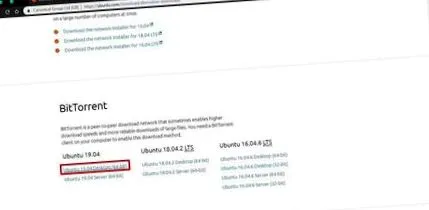
Завантаження повинно бути майже миттєвим. Потім потрібно натиснути на завантажений елемент, щоб автоматично відкрити посилання в qBittorrent, якщо воно було встановлене на вашому комп'ютері.
З'явиться діалогове вікно qBittorrent. Він пропонує налаштувати каталог, до якого фактично завантажуватимуться файли (у нашому випадку образ диска Ubuntu).
Після перевірки діалогового вікна на "OK" функція "Вікно"
Вікно має декілька застосувань: забезпечення виходу в разі евакуації, засіб зв’язку назовні, вентиляція будинку.
. "data-image =" https://cdn.futura-sciences.com/buildsv6/images/midioriginal/0/1/1/0117cff941_50037376_450px-messac-chambre-bleue-02.jpg "data-url ="/house/definitions/maison-fenetre-10681/"data-more =" Детальніше "> відкриється головне вікно qBittorrent і відобразить інформацію про завантаження файлу. Клацнувши правою кнопкою миші на елементі, можна поставити паузу або відновити Ви також можете встановити максимальну швидкість прийому або надсилання, щоб зберегти достатню пропускну здатність для інших ваших дій.
Ви повинні почекати, поки на панелі завантаження не відобразиться 100%. Звичайно, ви можете закрити програмне забезпечення і дати йому працювати у фоновому режимі - воно з’явиться в області сповіщень.
Коли панель заповнена на 100%, завантаження завершено, а файли зберігаються на вашому диску. Ви можете отримати до нього доступ безпосередньо, клацнувши правою кнопкою миші на елементі в qBittorrent та вибравши опцію "Відкрити каталог призначення".
Таким чином, каталог завантажень відкривається, і ви можете безпосередньо використовувати свої файли.
Процедура, описана тут для образу диска версії Linux, однакова, незалежно від остаточно завантажених даних: зображень, музичних альбомів, відео та ігор.