Чому потрібне управління кольорами Sony RO
Колір - це сприйняття людини. Очі (і мозок) сприймають спектральну інформацію, яка використовується як основа для відчуття кольору. Наприклад, зелений, оранжевий або жовтий - це просто терміни - вони не описують спектральні компоненти світла, відбитого на об’єкті.
Як така, кольорова мова потрібна для опису спектральних компонентів певного кольору, мови, яку користувачі не можуть використовувати (наприклад, блакитне небо, темно-синій, океанічно-блакитний або блідо-блакитний). Потрібно було створити мову, яка описувала б усі видимі людям кольори, використовуючи «слова» комп’ютера.
Цю мову називають лабораторною, де L символізує яскравість, а a і b - компоненти кольору. За допомогою мови лабораторії можна описати колір з великою точністю. Ми будемо уважно вивчати цю мову пізніше.
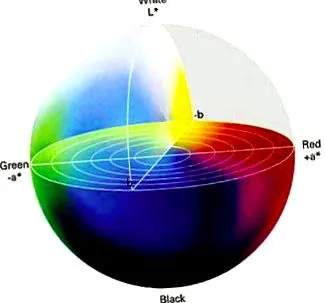
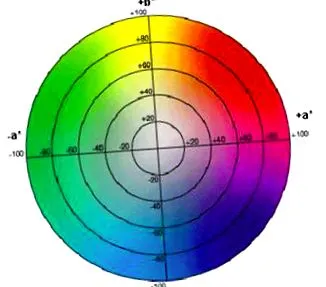
Оскільки кожен пристрій обробки зображень має свій спосіб обробки кольорів, існує стандартний метод опису характерного кольору кожного пристрою. Це допомагає передавати точну кольорову інформацію з одного пристрою на інший протягом усього робочого процесу.
Цифрові камери, монітори та струменеві принтери - це, мабуть, найвідоміші компоненти робочого процесу цифрових зображень. Але чи знали ви, що програмне забезпечення є найважливішою складовою робочого процесу?
Що таке управління кольором?
Керування кольором описує всю комп’ютерну систему, яка використовується для точного передавання кольорів між апаратним та програмним забезпеченням. Застосовується для опису вхідних характеристик цифрової камери, управління відображенням зображення на моніторі або отримання друкованого зображення, що відтворює саме те, що ви бачите на моніторі. Вам також потрібно передати зображення з одного програмного забезпечення на інше без жодних невідповідностей кольорів.
Управління кольором можливо як з Microsoft Windows, так і з Apple Mac OS X. Система має давню історію, що збільшується з кожною новою версією операційних систем.
Щоб було легше зрозуміти управління кольором, потрібно пояснити кілька понять.
Профіль можна порівняти з невеликою міткою, прикріпленою до кожного зображення та кожного пристрою обробки зображень. Ці ярлики описують конкретні кольори як у системі RGB (червоний - червоний, зелений - зелений та синій - синій), так і в конкретній мові управління кольором. Таким чином, комп’ютер та програма знають реальний еквівалент кольорів (у лабораторії), який відповідає значенням RGB цифрового зображення.
Крім того, профілі можуть містити значення CMYK замість значень RGB (наприклад, для офсетного друку). Тому що ми залишаємось у сфері робочого процесу RGB чистий, ми не зосереджуємося в цьому тексті на кольорових просторах CMYK.
Кожен тип камер має свій власний спосіб сприйняття кольорів, як і кожен тип монітора має свій спосіб відображення кольорів. Принтери також мають власну гаму кольорів для друку, які відрізняються залежно від типу, чорнила та паперу. Цю кольорову гаму називають кольоровим простором. Колірний простір описує всі кольори, які може обробляти пристрій обробки зображень.
Найпоширенішим кольоровим простором є sRGB. Він описує середній колірний простір, який може відображати стандартний монітор. Більшість цифрових камер можуть захоплювати зображення в кольоровому просторі sRGB, а більшість принтерів можуть правильно друкувати зображення в sRGB. Однак існують більші кольорові простори, такі як ProPhoto RGB, Adobe RGB 1998, Wide Gamut RGB.
Ці кольорові простори використовуються, коли потрібна максимальна якість. Однак у більшості випадків sRGB є найкращим вибором.
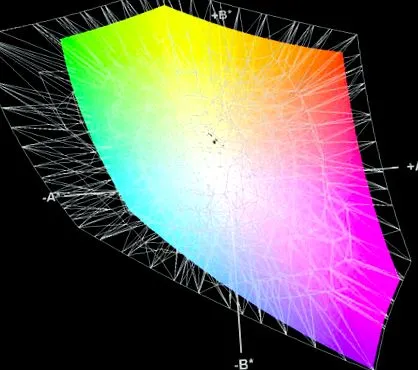
Рисунок 1: Порівняння між sRGB (всередині, кольоровий) та Adobe RGB (зовні, краї)
Профілі можуть бути вбудовані в зображення, що необхідно для кольорового зв'язку між програмами обробки зображень. Без вбудованого профілю програма не знає, які реальні кольори містить файл, оскільки значення RGB простий вони не мають нічого спільного зі значеннями в мові лабораторії.
Камери Sony Alpha можуть захоплювати зображення в режимі sRGB або Adobe RGB. Якщо ви встановите камеру для зйомки зображень у форматі Adobe RGB, вони будуть добре видно на моніторі камери. Зображення, зроблені за допомогою Adobe RGB, також можуть розпізнавати персонажа _ на початку імені файлу (приклад: image1234.jpg - sRGB; _image1234.jpg - AdobeRGB) Якщо у вас все ще є сумніви щодо кольорового простору, вибраного під час створення зображення, ви можете переглянути інформацію EXIF.
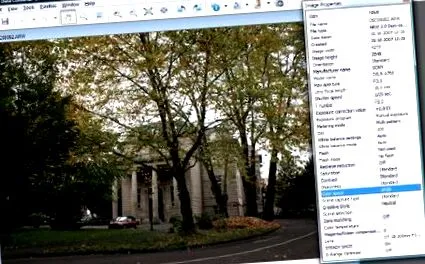
Керування кольором у програмі Sony Image Data Converter SR (IDC SR)
Вам потрібно лише встановити кілька параметрів, щоб отримати належний робочий процес управління кольором. Вибирайте Налаштування (Налаштування) у меню та відкрийте діалогове вікно керування кольором. Ви можете вибрати колір робочої області зверху: Якщо ви виберете sRGB, Adobe RGB або Wide Gamut RGB, IDC SR завжди публікуватиме оброблені зображення у бажаному колірному просторі. Якщо обрано Налаштування камери (Налаштування камери), IDC SR використовуватиме робочу область, встановлену в камері. Це може бути sRGB або AdobeRGB.
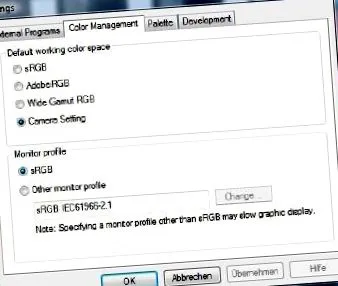
Під робочою областю ви знайдете налаштування кольору для монітора. Цей параметр буде сильно впливати на зовнішній вигляд зображень в IDC SR, тому вам потрібно його переглянути і - зрідка - перевіряти правильність налаштувань. Якщо у вас не встановлено певний профіль монітора в системі, виберіть sRGB.
Якщо монітор постачався із загальним профілем відображення, встановіть цей профіль в операційну систему, а потім виберіть його в опції Інший профіль монітора (Інший профіль монітора).
Для професійного робочого процесу потрібно калібрування монітора (та принтера). Індивідуальні профілі монітора, створені за допомогою сторонніх рішень для управління кольором, також можна вибрати в розділі профілю монітора в меню керування кольором.
Якщо калібрування було проведено правильно, а отриманий профіль обрано в меню, дуже надійну якість кольорового відображення можна отримати в програмі Image Data Converter.
Правильне відображення кольорів у різному програмному забезпеченні для обробки зображень
Якщо ви хочете працювати з додатковим програмним забезпеченням для зображень, розробленим сторонніми виробниками, переконайтесь, що параметри керування кольором у цьому програмному забезпеченні зображень збігаються з тими, що встановлені в програмі Image Data Converter для отримання дисплея. правильний колір!