CleanImproveColorise малюнок відсканованого аркуша
Я буду використовувати інтерфейс Paint.net (завантажити), який є безкоштовним та доступним для всіх, французькою мовою та майже настільки ж ефективним, як відомий Photoshop.
Відкрийте програмне забезпечення та знайдіть свій малюнок (попередньо відсканований). Якщо ваш малюнок не такий акуратний і чистий, як тут, це ескіз/чернетка, зверніться до цього посібника.
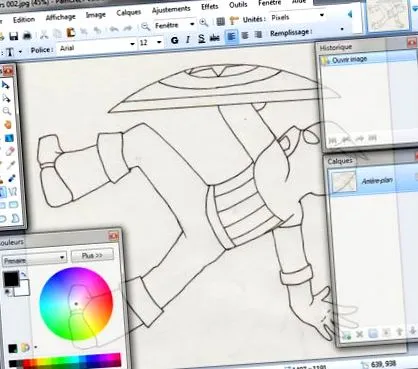
Зробіть білі ділянки дуже білими, а чорні дуже чорними !
Ваш малюнок не обов'язково бездоганний у чорно-білому кольорі. Отже, почнемо з очищення цього креслення за допомогою налаштування рівня: Регулювання/рівні ... (ярлик: CTRL + L)
Відкриється діалогове вікно, для цього потрібно лише перемістити курсор вгору (білий) і вниз (чорний) першого стовпця, щоб чітко покращити кольори, зміни відображаються в режимі реального часу:
_____________________________________________________________________
Переверніть/поверніть зображення
Ви помітили, що зображення не в правильному напрямку: Зображення/Поворот ... _____________________________________________________________________
Виправте лінію перед фарбуванням
Перш ніж щось робити, переконайтесь, що ваша лінія чиста та закрита. Якщо це не так, збільште масштаб до потрібного місця та виправте, використовуючи кисть, переконайтесь, що ви вибрали чорний колір " та розмір пензля (зменшити або збільшити, якщо це необхідно, оскільки все залежить від розміру вашого малюнка, у цьому прикладі малюнок маленький ... 10 см заввишки)
Налаштуйте шари для забарвлення
Ми не фарбуємо безпосередньо на чорно-білій лінії! Це необхідно використовувати шари. Це особливості робить колорит набагато точнішим і працює з набагато більшою гнучкістю та вибором; більше того, якщо допущена помилка (або модифікація), дуже легко повернутися до неї, це дозволяє уникнути необхідності починати все спочатку знову нульова робота і, отже, вирвати волосся ^^.
Почнемо зі створення шару, який ми будемо називати "кольором", для цього натисніть на маленький значок із зеленим + внизу діалогового вікна шару. З'являється новий аркуш шару. Подвійне клацання вище, щоб відобразити його властивості та змінити назву.
Потім цей шар повинен знаходитись під вашим чорно-білим малюнком, інакше ваша кольорова гама приховає вашу лінію, вам просто потрібно натиснути на синю стрілку. Колірний шар на місці і готовий до використання, але ... Ви побачите, що якщо намалювати на кольоровому шарі: нічого не з’явилося! Це не помилка, а параметр, який потрібно змінити на "фоновому" шарі (тобто на вашому відсканованому малюнку), двічі клацніть на цьому фоновому шарі (за потреби змініть назву) та змініть режим синтезу: за замовчуванням виберіть "нормальний" " множник "(Або" помножте "або навіть" продукт "залежно від програмного забезпечення) і OK. Зараз все на місці для початку літнього табору. _____________________________________________________________________
Розфарбуйте пензлем
Простий, але може бути досить довгим при заповненні великих площ або малюванні за допомогою миші. Для детального креслення або для невеликих порцій все, що вам потрібно зробити, це вибрати " колір "і" кисть“, Подумайте також про вибір кольору, а чому б не розмір пензля ... і намалюйте безпосередньо на своєму кольоровому шарі. _____________________________________________________________________
Забарвіть відром з фарбою
Трохи складніше, ніж малювання пензлем, але значно швидше!
Починаємо з виберіть фоновий шар (відсканований креслення), а потім виберіть інструменти " Чарівна паличка", Тому що спочатку потрібно вибрати області для заповнення, інакше ... заповнюється вся сторінка ^^’.
Натиснувши на паличку, вам доведеться встановити допуск щоб вибрати ніж потрібної області, рядок вибору повинен бути застряг на лінії див. з’їж трохи цю чорну лінію. Якщо ні, то будуть білі білі пікселі, і вам доведеться ретушувати краї, де ці білі пікселі будуть відображатися.
А саме тим, що залишається натисканням CTRL, або вибравши режим вибору: додавання, Ви можете вибрати кілька зон одночасно.
Після того як буде зроблено виділення на шарі "фон", ПОВТОРНО ВІДБЕРІТЬ КОЛІРОВИЙ ШАР ! Я наполягаю на тому, що цей крок дуже часто пропускається і багато малюється безпосередньо на фоновому шарі. Це справді не буде! Будьте дуже обережні з цим, і ви збережете все своє волосся:).
Клацніть на відро з фарбою, виберіть свій колір і подайте заявку в області вибору, яку ви щойно зробили. Стільки про пальто 1-го кольору. Просто повторіть маніпуляції з іншими кольорами, і ви отримаєте основний набір кольорів: _____________________________________________________________________
Нанесіть ділянки світла і тіні
УВАГА: пояснюваний метод може кардинально відрізнятися від однієї людини до іншої, кожен по-своєму відповідно до своїх навичок, багато хто використовуватиме кілька шарів "тіней", названих "тінь-шкіра", "тінь-одяг", "тінь-черевик" тощо ... з кольорами в тих самих тонах, що й загальні кольори, але темнішими.
Додайте новий шар, який ми будемо називати "тінь", для розміщення вище головного табору. Вам просто потрібно взятипензликовий інструмент, виберіть чорний колір і намалюйте тіні там, де вони повинні бути.
Щоб перейти в режим непрозорості: двічі клацніть на шарі тіней і зменште непрозорість, видиму в реальному часі.
Результат після закінчення тіньової частини та після нанесення непрозорості на шар:
Процес буде абсолютно однаковим для "світлової" частини: новий "світлий" шар, який буде розміщений над "тінню", пензлем, кольором "білий" ...
_____________________________________________________________________
Додайте текст та спливаючу підказку
Це більше монтаж, ніж будь-що інше: чорний еліпс, білий еліпс зверху та маленький хвіст кисті до персонажа.
Щоб додати текст, натисніть на "Т" (для "тексту", іноді символізується "А") і додайте свій текст, змініть шрифт і розмір і використовуйте маркер внизу праворуч від написаного тексту, щоб розмістити правильний текст на кресленні.
_____________________________________________________________________