До і після фото Як оптимізувати зображення
НАДАЙТЕ КРИЛА ДЛЯ ВАШОЇ ФОТОГРАФІЇ
майстер-клас творча фотографія
До класу
Фотографії з наших фото вихідних
фото вихідні
Ось так учасники малювали фотографії
Я в захваті
Я в захваті. Було багато ефектів "ага". Нарешті я пізнав і зрозумів деякі функції моєї камери.
Отримайте цінні фотопоради та будьте в курсі подій.
До/після фотографії в моді та фотографії
Чи знаєте ви знамениті фотографії до/після в жіночих журналах? Здебільшого показано, як був підроблений середній тип стиліста. Раніше: проста зачіска, зручний одяг, майже відсутність макіяжу. Згодом: ну, ти знаєш.
Повторю те саме сьогодні із фотографією. Я покажу вам зображення, яке воно вийшло з камери, і продемонструю кроки, які ви можете зробити, щоб покращити його в Adobe Lightroom. Ви побачите, це абсолютно ніяке чаклунство, і насправді потрібно лише кілька клацань миші.
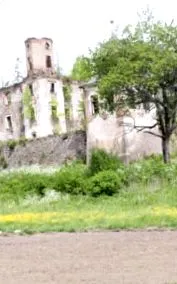
1/80 сек., F 8,0, ISO 200, 70 мм
Малюнок має деякі недоліки:
- На передньому плані нудна вулиця займає занадто багато місця.
- Жовті квіти магічно привертають погляд - але насправді мова йде про будинок, так?
- У верхньому лівому куті ви бачите чорну лінію - лінію, якої не вдалося уникнути під час запису.
- На знімку зліва висувається будинок - надокучливий і непотрібний.
- На зображенні занедбаний будинок. Чітко ненасичена або чорно-біла фотографія краще підійде для викладу зображення.
Почнемо з нашого фото до/після:
1. Обріжте зображення і вирівняйте його
На першому знімку я відрізаю дорогу внизу і випрямляю будинок. Для вирівнювання, i. d. Команда UPRIGHT (РОЗРОБКА: КОРЕКЦІЇ ЛИНЗ) служить добре. У цьому випадку це не спрацьовує (як це трапляється з деякими фотографіями, але, на щастя, це трапляється рідко), тому я використав інструмент накладання обрізки (DEVELOP - перший інструмент трохи нижче гістограми). Це дозволяє вирівняти та обрізати зображення за один раз. Після цієї дії це виглядає так:
2. Геть лінію
За допомогою опції РЕМОНТ ОБЛАСТІ (РОЗРОБКА, 2-й інструмент безпосередньо під гістограмою) я видаляю рядок у верхньому лівому куті. Інструмент дуже підходить для таких невеликих ремонтів. Однак ви не можете використовувати його для будь-яких серйозних маніпуляцій. Для цього вам потрібно z. B. Використовуйте Photoshop. Результат:
3. Знизити насиченість
На мій смак, ненасичені кольори краще поєднуються із покинутим будинком, ніж ця свіжа зелена весна. Отже, на четвертому та останньому кроці я зненаситив зображення (РОЗРОБКА: ОСНОВНІ НАЛАШТУВАННЯ: НАСІЧЕННЯ, значення: -50). Тепер це мій підсумок:
Варіант 2
Я хочу розробити другий варіант картини, щоб побачити, як вона виглядає чорно-білою. Для цього я створюю віртуальну копію фотографії (клацніть правою кнопкою миші на фотографії: СТВОРИТИ ВІРТУАЛЬНУ КОПІЮ).
2.1 Перетворення на чорно-біле
У старих версіях Lightroom я натискаю в групі опцій HSL/COLOR/B/W, натискаю B/W, щоб перетворити фотографію в чорно-білу. З новими я використовую опцію ЧОРНО-БІЛО у верхній частині основних налаштувань.
2.2 Яскравіші кольори
За допомогою маленького круглого символу у верхньому лівому куті панелі управління я зміню кольори безпосередньо на малюнку, особливо, щоб зробити рослини світлішими. Результат:
2.3 Тонування
Я хотів би, щоб сепія або кремовий тон поєднувалися зі старим будинком. Тож я пересуваю повзунок у полі опції РОЗДІЛЬНИЙ ТОН. Щоб знайти правильні налаштування, потрібно трохи терпіння та хитрощів. Але з часом ти отримуєш практику. Я встановив повзунок HUE в LIGHTS на 52, а насиченість в LIGHTS на 25. Друга версія виконана!
Вуаля! Робота виконана. Судіть самі. Ось оригінальна фотографія та два відредаговані зображення:
Яка версія вам більше подобається?
До речі: занедбаний будинок знаходиться у Штирії. Я зробив знімок на одному з наших курсів фотографії в Піхльшлосі. Ті, хто любить фотографувати покинуті будівлі та руїни, отримають там свої гроші. Також поруч із готелем знаходяться знамениті руїни кам'яного замку. У травні в Піхльшлосі проходить наступний курс фотографії.