DreamLinux 3
Попередньо встановлені програми та утиліти
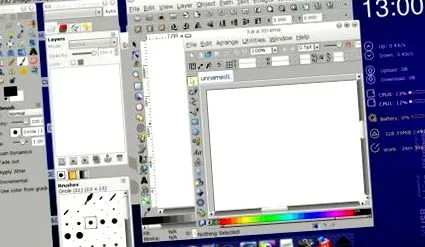
Вони організовані за 7 категоріями, найважливішими є ярлик у док-станції (нижня панель):
EasyInstall - популярне встановлення програмного забезпечення в один клік
Я його не подовжую. У вас на робочому столі є піктограма, яка відкриває вікно, з якого ви миттєво, простим клацанням миші, вибираєте, що хотіли б встановити. Варіанти: гаджети Google, робочий стіл або віртуальна земля, більш спеціальні відеокодеки, Azureus для завантаження торрентів, Skype, Kompozer для створення веб-сторінок, Вино для запуску програм Windows під Linux, драйвер відеокарти Nvidia, підтримка для Відтворення DVD і інші.
Інший
На додаток до дуже офіційної версії DreamLinux 3.5 з Графічний носій XFCE є також одна з Гном, але 1 Гб. Зайдіть на dreamlinuxforums.org, щоб задати запитання, якщо ви захоплені і болить голова. Базуючись на Debian Linux, Дистрибутив DreamLinux має практично доступ до приблизно 15 000 програмних пакетів (програми, драйвери, кодеки тощо). Простий ремастеринг розподілу: після внесення коригувань, інсталяцій і ви дуже задоволені досягнутим, ви можете у три етапи створити власний компакт-диск зі своєю версією DreamLinux; MkDistro EasyRemaster називається опцією та знаходиться в меню Система.
Певні деталі для користувачів Windows
- якщо відкриті вікна раптово зникають, мабуть, нічого не роблячи, можливо, ви повернули кнопку прокрутки миші на порожньому місці на робочому столі, що призводить до її зміни (є 3 активовані); він прокручується на робочому столі, і вікна з’являються дивом
- для доступу до папок на жорсткому диску ви входите в папку «Комп’ютер», виберіть «Файлова система» ліворуч, потім/mnt для відповідних розділів жорсткого диска/носія для знімних пам’яті (флешки, картки, DVD-програвач тощо); він не напише C: / або D: / але швидше за все hda2, hda3, sda1 для Жорсткий диск або sdb1 для USB-накопичувач
- клацніть правою кнопкою миші на порожній частині робочого столу, враховуючи графічне середовище XFCE DreamLinux, меню буде саме тим додатком, який можна знайти за допомогою кнопки «Пуск»; однак стандартні параметри, такі як копіювання/перейменування/видалення, з'являються, коли ви клацаєте правою кнопкою миші на вибраному файлі
Нова стабільна версія DreamLinux, операційна система Linux, яка народилася і виросла в Бразилії кількістю шанувальників цифрове мистецтво. Ось чому, цей розподіл такий же гарний, як і Олена, і, крім зовнішнього вигляду, копіює багато принципів Mac OS X. І тому, що компакт-диск коштує вам 50 грошей, тому що DreamLinux 3.5 є безкоштовним, тому що Програмне забезпечення Apple завжди спокушало вас, але ви натрапили на апаратну проблему, варто читати далі.
Тому, за допомогою DreamLinux 3.5 ви можете отримати гарне уявлення про Mac OS X прямо на своєму ПК, навіть на такому із лише 128 МБ оперативної пам'яті та еквівалентним процесором Pentium 3 або навіть краще, навіть той, в якому зламався жорсткий диск. Як так? Перш за все тому, що працює безпосередньо з компакт-диска без будь-якої інсталяції, лише вона рухається сильніше, а наступні налаштування втрачаються після перезапуску. Хоча можна встановити на жорсткий диск, якщо у вас є флеш-пам'яті принаймні 1 Гб дистрибутив також підходить сюди, і встановлені вами зміни або програми автоматично зберігаються (постійні зміни - в технічному відношенні).
Встановлення
Завантаживши 700 Мб ISO-образ «DreamLinux 3.5 Desktop Edition XFCE CD», запишіть його на компакт-диск. Звичайно, виберіть опцію "записати образ ISO" (а не "диск даних") у програмі запису - я рекомендую CDBurnerXP для Windows. Потім перезавантажте комп’ютер із диском у комп’ютері, переконавшись, що ви можете завантажитися з компакт-диска. У меню, яке має з’явитися, введіть перший варіант. За хвилину, якщо це все «рожево», ви прокидаєтесь із робочим столом усієї краси, схожим Mac OS X. Подивіться, як це з меню, якщо у вас є звук, чи ви можете підключитися до Інтернету - праворуч на верхній панелі є піктограма локальної мережі або бездротового з’єднання. Це інсталяція? (Примітка: якщо у вас ноутбук, підключений до зовнішнього монітора через адаптер DVI-VGA, можливо, вам доведеться відключити його, щоб не траплялися дивні речі).
Гаразд, для встановлення на робочому столі розміщено кілька піктограм: DL Installer, Постійна мрія, Встановлення OEM та Live Dream. Перший варіант спеціалізується на установці жорсткого диска. По-друге встановити DreamLinux на USB флешку щоб збережені налаштування, які ви робите пізніше, або програми, які ви додаєте. Live Dream також встановлює дистрибутив на флеш-пам'яті, але після вимкнення/перезапуску ви помітите, що операційна система як нова.
На першому етапі я встановив DreamLinux на свій жорсткий диск. Інсталятор DL вітає вас одне вікно для заповнення (ім'я користувача, адміністратор та відповідні паролі, розділення жорсткого диска та ще кілька деталей). Я не наполягаю. Поціновувачі впораються добре, але я не рекомендую новачкам гратись з цим, тому що, можливо, ентузіаст може стерти свої дані з жорсткого диска через неправильне розділення - інші дистрибутиви Linux в цьому відношенні більш дружні. Ось чому він бере, що принаймні 1 Гб стирчить із нафталіну та натискає на іконку Постійної мрії, як це зробив я. У вікні інсталяції буде запропоновано вибрати флеш-пам'ять і яку ємність ви виділите для розділу Dreamlinux (я вибрав 900 МБ, з яких близько 700 МБ займає система, решта 200 залишається для додаткових програм), відповідно джерело інсталяції: CD, образ ISO тощо. Фактична установка займає 5 хвилин на флешці та на жорсткому диску приблизно 10 хвилин.
Визнане обладнання
Вбудовані адаптери Bluetooth і Intel Wi-Fi, функціональний. Зовнішній монітор LG 19 дюймів за допомогою кабелю VGA, але підключений до ноутбука через DVI адаптер - невизнані та породжуючі проблеми. Монітор ноутбука 1280 × 800 пікселів і 12 дюймів правильно розпізнано. З кнопок швидкого доступу для деяких функцій (регулювання яскравості, увімкнення/вимкнення бездротового зв'язку тощо) не були виявлені лише кнопки гучності. Аудіо: звук може сильно спотворюватися; засіб полягає у зменшенні гучності "PCM" нижче 60%, тоді він стає сльозою (натисніть на динамік у нижній панелі). Тестовий комп’ютер: ультрапортативний Fujitsu Siemens Amilo PRO V3205 з процесором Intel Core Duo 1,73 ГГц та графікою Intel GMA серії 950.
Швидкість, автономність
Запуск DreamLinux 3.5 триває близько 30 секунд. При встановленні жорсткого диска DreamLinux працює (це також тому, що він використовує так званий своп, o додатковий розділ, який виконує роль оперативної пам'яті для важчих застосувань). На флеш-накопичувачі USB він також добре рухається, тільки вам слід трохи почекати, коли відкриваєте програму в наборі OpenOffice. Автономність на ноутбуці - або „як це програмне забезпечення впливає на батарею” - подібна до операційної системи Windows XP, очевидно, в однакових умовах використання (багато та різні програми/аксесуари запускаються/використовуються одночасно).
Інтерфейс
Дуже безліч варіантів модифікації конструкції стандарт (див. офіційну галерею). 3D графічні ефекти (Compiz) присутні, але не активовані; Ви можете ввімкнути їх із панелі керування DCP в надії, що вони сумісні з вашою відеокартою. Різні теми, включаючи ті, що імітують Windows Vista, за допомогою програми Emerald (ви також запускаєте/налаштовуєте її з Панелі керування). В один клік за допомогою утиліти Проста установка, встановіть гаджети Google, щоб скрасити ваш робочий стіл.
Інтернет та мультимедіа
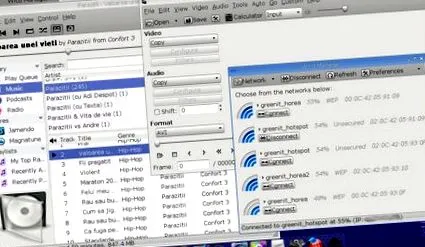
У попередніх версіях це працювало не дуже добре бездротовий-або конфігурація була складною. Зараз мені немає на що скаржитися, у два кліки, один на піктограмі "Мережа" у верхній панелі та натисніть на "Підключитися" ви увійшли в той світ. Пов’язані Youtube і сайти з флеш-вміст, необхідний плагін попередньо встановлений. Також є багато попередньо встановлених аудіо-відео кодеків, тому дивіться майже будь-який фільм у форматі AVI - MPEG, слухайте MP3 і навіть шматочки в власний формат Microsoft WMA без мук. Однак, якщо ви стикаєтеся з упертими форматами, найкращим рішенням буде встановити більше спеціальних кодеків за допомогою програми Easy Install.